炼妖壶安卓版

- 类型:游戏辅助
- 大小:3MB
- 时间:2026/3/7 16:35:12
- 版本:
- 厂商:暂无
- 备案号:
标签:
装机必备
炼妖壶安卓版是一款专为安卓手机设计的高效双开辅助工具,利用系统多用户功能创建独立虚拟空间,轻松克隆应用并隔离数据,如通话记录、照片等,助你便捷管理工作与生活账号,提升使用效率。
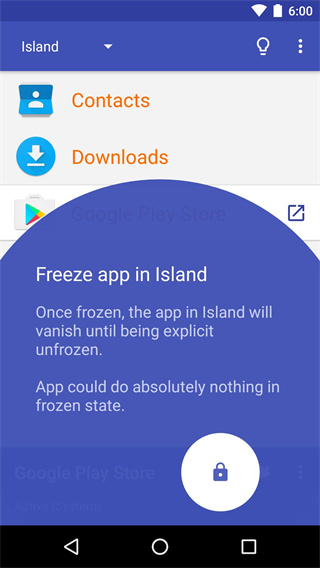
无需获取设备的ROOT权限,即可自由冻结任意已安装的应用,操作简单且安全可靠。
支持对指定应用进行深度隔离,不仅能冻结前台运行,还能彻底阻止其后台活动,有效节省系统资源。
在虚拟空间中运行的应用所访问的所有个人数据,包括通讯录、照片、位置等敏感信息,均与主系统完全隔离,保障隐私安全。
基于Android官方虚拟化技术构建的独立工作空间,允许同一设备上同时登录两个不同账号,互不干扰。
可多次启动不同应用副本,灵活体验各类应用的多样化功能,获取更全面的信息服务。
无论是社交软件、游戏还是其他工具类应用,多开操作都变得异常简单,且支持集中管理多个副本,提升整体使用效率。
内置详细的使用指南,帮助用户快速掌握如何创建应用副本,轻松开启多开模式。
支持对所有应用副本进行统一管理,未来可同时运行多个应用的多个实例,极大丰富使用场景。
允许为每个应用副本自定义名称,清晰区分不同用途的账号或版本,让操作更直观、管理更高效。
1、首先打开炼妖壶软件,点击即可立即创建工作空间,按照提示一路点击“同意”完成初始化设置。
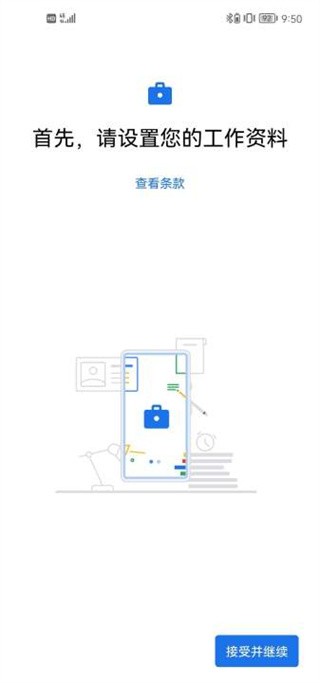
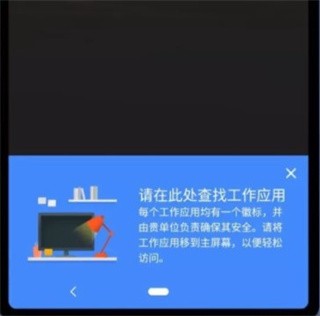
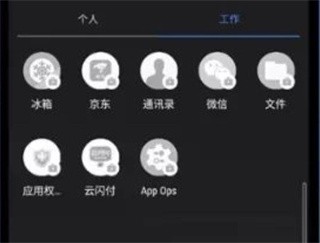
2、创建完成后,在应用程序列表顶部会看到“个人”和“工作”两个标签,左右滑动即可切换。工作空间中的应用右下角均带有蓝色公文包图标,一目了然。
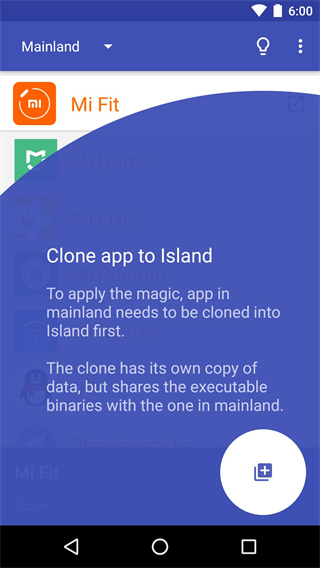
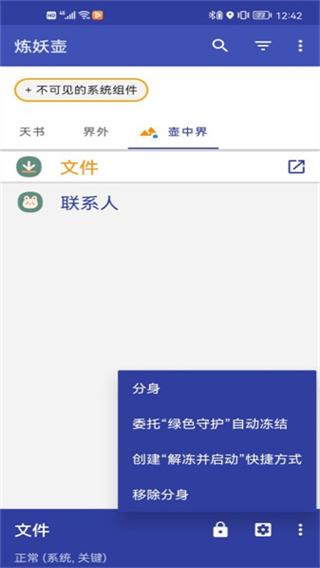
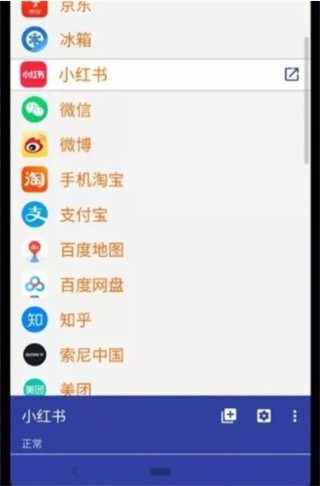
3、应用可从个人空间克隆至工作空间:打开炼妖壶,在“山海界”中选择目标应用,点击加号即可完成安装。
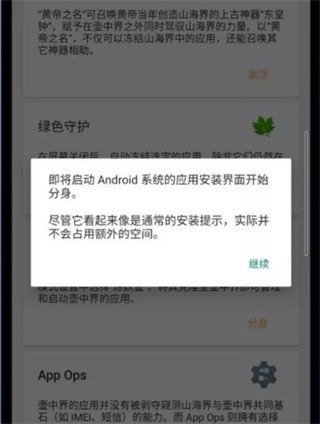
4、克隆的应用并不额外占用系统存储空间,但首次使用时仍需经历一个简短的安装过程。
5、若使用的是国行安卓系统,建议将“应用权限管理”一并克隆到工作空间,以避免部分应用无法正常启动;国际版Android系统则无需此操作。
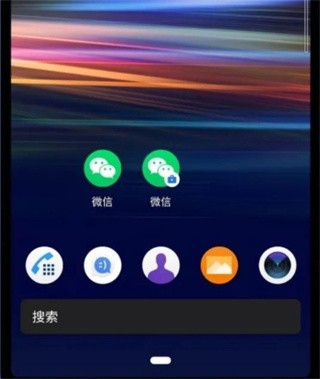
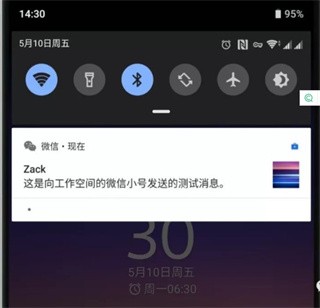
6、个人与工作空间中的相同应用均可在桌面生成独立图标,并支持为工作空间应用添加前缀符号。两者通知渠道完全独立,例如可为两个微信设置不同的提示音,消息内容显示一致,但工作空间的通知右侧会显示蓝色公文包标识。
7、对于不常用但容易互相唤醒的应用,可通过关闭整个“工作空间”来批量冻结,此时所有相关应用图标将变为灰色,有效减少后台干扰。
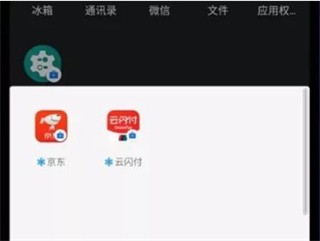
8、也可选择仅冻结工作空间中的部分应用:需先将“冰箱”应用克隆至“壶中界”,激活其运行模式后,即可单独冻结指定应用。
此外,炼妖壶还能与绿色守护、App Ops 等工具深度整合,进一步强化对应用行为及后台活动的控制能力。不过对于大多数用户而言,仅需双开功能已足够实用,更多高级玩法可自行探索。
由于该工具依赖ADB命令进行设备管理,因此仅推荐熟悉通过电脑USB连接并使用ADB操作的高级用户尝试。
受Android系统机制限制,使用前需在系统设置的“账户”中移除所有已登录的账户,以及除主用户外的其他用户(包括曾启用过的“访客”用户)。移除后部分应用可能需要重新登录,但国内主流应用通常不受影响。
若你此前已创建过Island工作空间(Work profile),也必须先在Island的设置中将其移除。这是Android系统的硬性限制,激活“上帝模式”后可重新创建。
请在通过USB连接的电脑上执行以下ADB指令:
adb -d shell dpm set-device-owner com.oasisfeng.island/.IslandDeviceAdminReceiver
在大多数设备上,执行完上述命令后即可成功激活,现在打开炼妖壶就能开始体验强大的双开与隔离功能了!