Xmind思维导图免费版

- 类型:推理解谜
- 大小:89MB
- 时间:2026/3/7 15:26:19
- 版本:v25.04.02302
- 厂商:暂无
- 备案号:
标签:
效率办公 思维导图 Xmind XMind思维导图
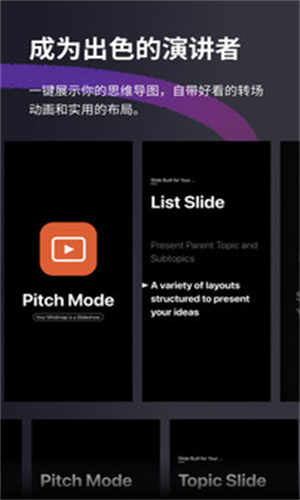
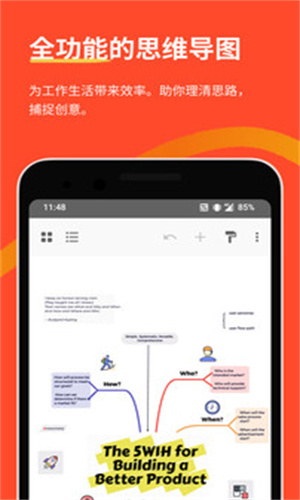
Xmind思维导图免费版凭借极简设计与流畅体验,提供强大的思维导图与头脑风暴功能,助你高效捕捉灵感、梳理思路、激发创意,轻松应对复杂问题,提升工作效率,一键演示清晰思维脉络。
这是一款专为专注思考而生的应用,能够精准捕捉每一个灵感瞬间。当你脑海中闪现一个想法,Xmind能帮你迅速聚焦核心,围绕它延展、梳理并结构化,让抽象思维变得可视化。它巧妙融合逻辑性与艺术感,通过创建专属的思维流程(workflow),让你在无限延伸的脑图画布上自由探索,将零散思绪转化为清晰脉络。
即时记录创意和想法,构建属于你自己的庞大知识库,并在此基础上不断激发深度思考与创新碰撞。
通过思维导图整理学习笔记,将杂乱信息转化为层次分明、逻辑清晰的知识结构,告别碎片化记忆。
借助思维导图工具聚焦关键要点,提升信息处理与决策效率,让思维更高效,生活更有序。
在出行前制定详细行程规划,旅途中随时记录见闻与感悟,用思维导图完整留存每一次旅程的精彩细节。
全面支持快捷键操作,大幅提升编辑效率,特别针对iPad Pro进行深度优化,确保触控与笔写体验流畅自然。
采用与桌面端一致的SnowBrush绘图引擎,保证移动端与电脑端在视觉表现和操作逻辑上高度统一,无缝衔接你的跨设备工作流。
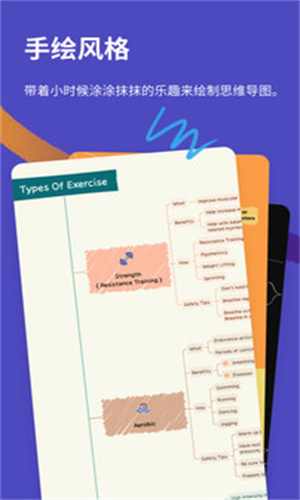
提供多达16种思维导图结构,涵盖经典思维导图、鱼骨图、组织结构图、时间轴等多种类型,满足不同场景下的表达需求。
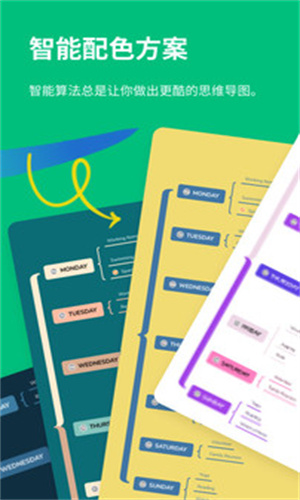
所有内置主题经过精心重制,提供10种风格鲜明的主题样式,让你的思维导图不仅逻辑清晰,更富视觉美感与个性表达。
简单说一下基本功能吧,该软件提供了很多种类型的模板。
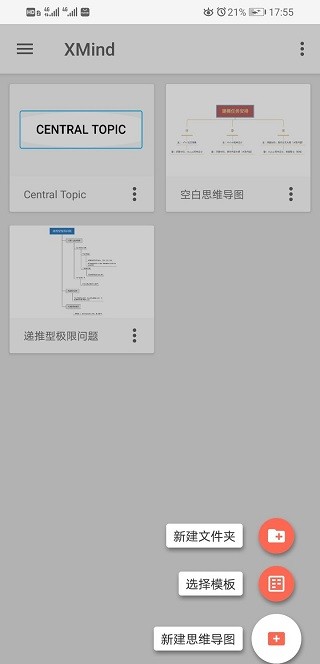
点击右下角的加号以后,可点按钮有三个。若直接点击“新建思维导图”,系统会给你一个最简单的一个主题,如下图
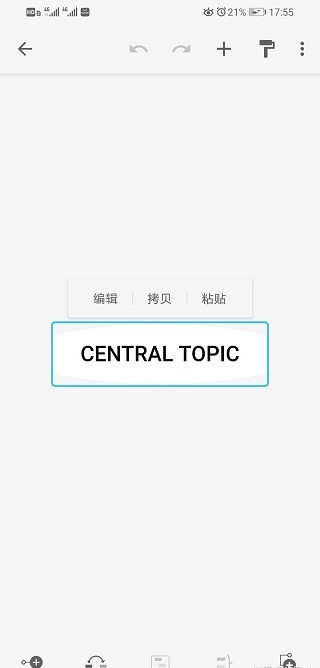
(除了中心主题,其余空白)
如果点击“选择模板”,会出现如下情况:
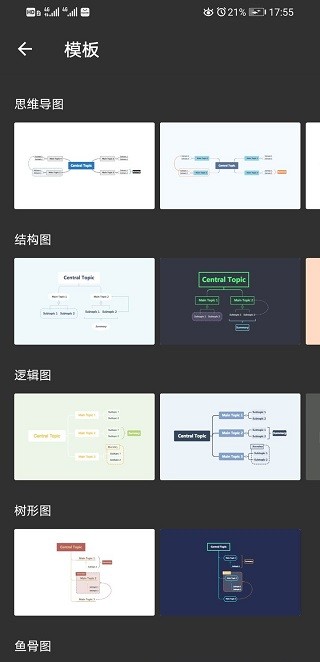
各种类型的图都在这里,根据需求可以自己选择
下面说一下,编辑时的界面
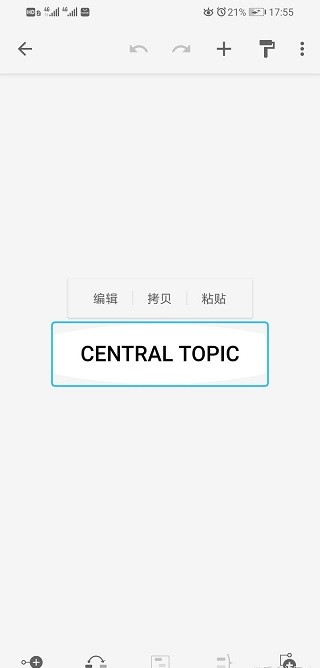
还是看一下这个界面,先看一下最下面的几个按钮。从左往右看。
第一个添加子主题(类似于延申当前主题)效果如图:
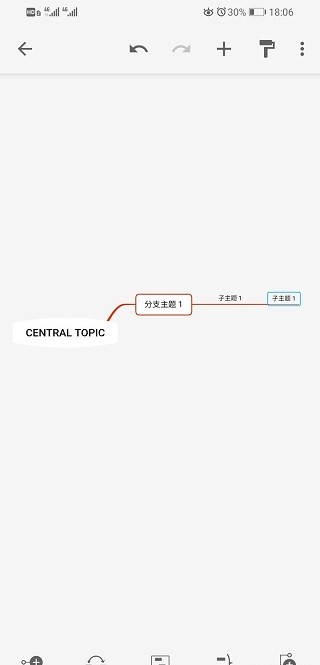
(会一直延长下去)
第二个两个中心主题连接,如果没有其余中心主题,先点击该按钮再点击空白处,可以自由连接,效果如图所示
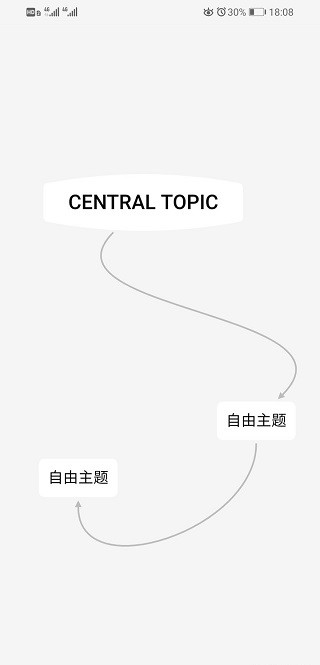
(可当作手绘思维导图了…)
第三个点击此按钮,可以将一些内容框起来,效果如图所示
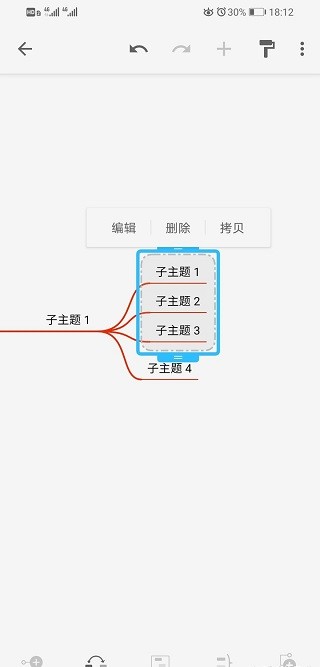
(一开始点击只是框住一个主题,点击框子的边界可拖动框住同级的主题)
(目前在手机上我只会框住同级的主题,想框住上一级或下一级的貌似可以但或许麻烦?至少比电脑上麻烦一些,也许更多?hhhh)
第四个类似于概要的一个功能,与第三个不同,第四个是这样的:
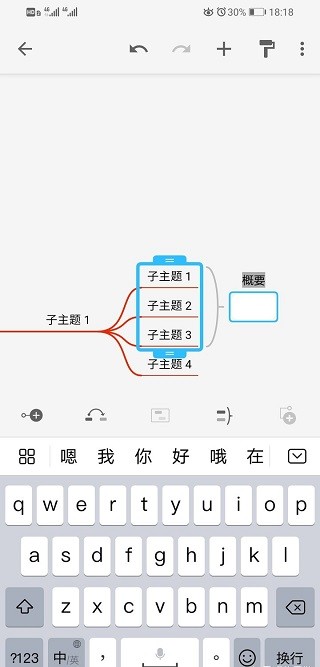
(选择一个子主题,点击这个按钮后,会出现如图的蓝色边框以及右边的“概要”,概要两字可以自行修改编辑)
第五个很简单,添加同级主题,如上图所示的子主题1、子主题2、子主题3、子主题4这样的。
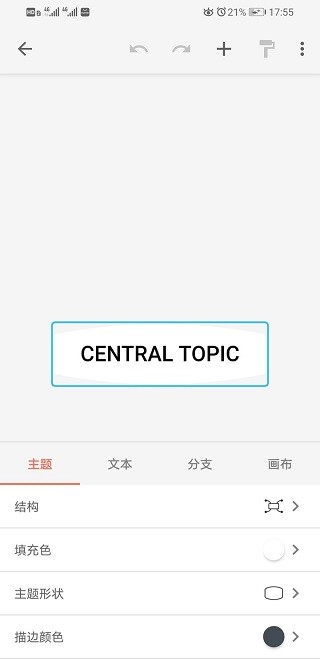
下面说一下右上角的那个刷子,点击一下会出现下图所示的情况:
高效会议记录
利用思维导图工具,在会议中快速抓取核心要点,生成结构清晰、视觉美观的图表,显著提升汇报与演示的专业度。成果可一键导出为Office文档或PDF格式,方便在各类场合直接使用。
团队协作与共享
将工作思路以思维导图形式清晰呈现,并轻松同步至印象笔记、有道云笔记等主流笔记平台;同时支持将.xmind文件通过QQ、钉钉、微信企业版等即时通讯工具分享给团队成员,实现高效协同与实时讨论。
教育领域的应用
XMind思维导图免费版深受学生与教师欢迎,适用于课堂笔记整理、课程内容规划、学期任务安排及词汇记忆等多种学习场景。通过可视化方式管理学习与备课计划,有效提升教学效果与学习效率。
在XMind思维导图app中,你可以轻松创建workflow工作流程,随后便可全情投入其中;以灵感为核心,在无尽的脑图幕布上拓展你的想象,吸纳新的观点来充实你的构想思路。