快手 v34.2.4免费版

- 类型:辅助工具
- 大小:44MB
- 时间:2026/6/16 14:04:43
- 版本:1.16.1.61
- 厂商:暂无
- 备案号:
aardio 是一款功能强大的应用程序开发工具,支持多种编程语言,内置完善的调试功能,帮助用户快速定位并修复各类程序错误。开发完成的项目可一键打包为标准的 exe 可执行文件,方便部署与分发。
1、支持一键编译发布为标准 PE 格式的 exe 文件,生成的 EXE 为百分百纯净绿色软件,无需安装程序即可运行。用户还可选择将代码编译为 byte code 二进制字节码,使源代码无法从 EXE 中还原,确保程序安全性。编译后的 EXE 独立运行,不依赖任何外部环境。
所有引用的资源文件在发布时可选择以硬盘文件形式存在,也可直接嵌入到 exe 资源中,生成单一独立程序。整个过程无需修改代码,真正实现“一键发布,随处运行”。
2、完整兼容原生静态语言的所有数据类型和自定义结构体(struct),并能将 C/C++ 编写的 API 函数百分百对应转换为 aardio 代码。
首创 Remote Call API 功能,只需一行代码即可调用外部 EXE 中的函数。无需复杂配置,即可在其他进程内执行任意代码,使用体验与本地开发无异。
3、通过 $ 操作符,可将任意外部代码、文本或二进制文件直接嵌入到源码中。编译后这些内容会被静态链接至最终的 exe 文件,不再依赖外部文件。
4、提供可视化 Windows 窗体设计器,UI 库基于底层 WINSDK 开发,并已全部开源,便于开发者深度定制界面。
5、全面支持标准 DLL、资源 DLL 和内存 DLL,具备自动识别与智能加载能力,大幅提升开发效率与程序兼容性。
6、完美支持 COM 编程,轻松调用系统组件或第三方 COM 对象。
7、aardio 拥有极强的语法兼容性,无论你熟悉哪种编程语言,都能以接近原有习惯的方式编写代码,学习成本低,上手快。
8、作为唯一能直接与系统底层交互的动态语言,aardio 在保持灵活性的同时,也实现了同类语言中领先的运行速度。
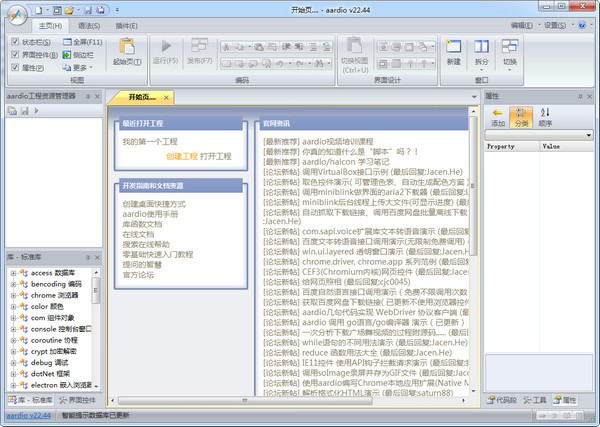
1、在本站下载压缩包

2、解压后双击打开 exe 应用程序

3、软件会自动运行
aardio 的开始页怎么设置不显示?
如图:每次打开快手或关闭工程文件准备编辑下一个项目时,都会弹出开始页,需要手动点击关闭。有没有办法让它不再显示?
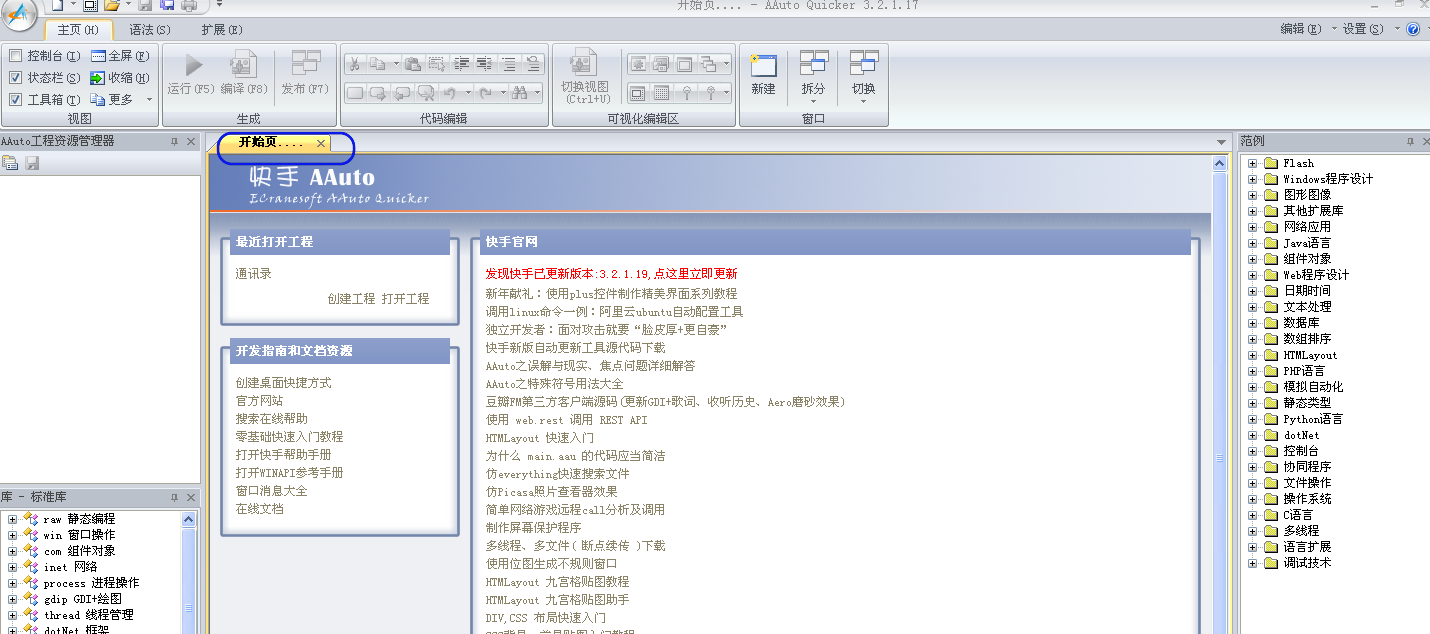
1、可在开始页快速打开最近使用的工程
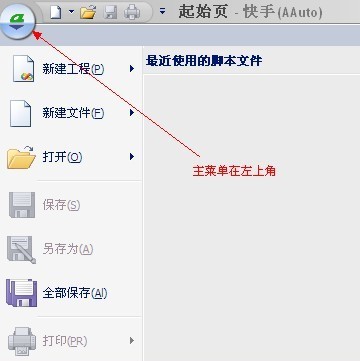
2、通过主菜单打开工程文件
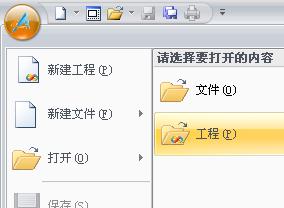
3、使用快捷工具栏打开工程
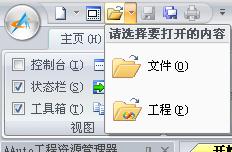
4、直接将工程文件拖入 aardio 窗口即可打开
5、在资源管理器中双击 .aproj 工程文件也能直接启动并加载项目
aardio 为开发者提供了高效便捷的编辑环境,支持同时管理多个项目,并可在同一窗口中开启多个标签页,便于进行代码对比与协同开发。
以上就是关于 aardio 的详细介绍,欢迎下载体验这款强大又灵活的开发工具!