painter画画涂色

- 类型:常用工具
- 大小:70MB
- 时间:2026/6/3 18:53:59
- 版本:
- 厂商:易浩明
- 备案号:湘ICP备2023024566号-29A
标签:
painter画画涂色 狐涂涂涂色乐园 color joy
Painter画画涂色是一款由Easy Learning Studio精心打造的免费数字绘画应用,自2019年上线以来深受广大绘画爱好者和儿童用户的喜爱。这款应用提供丰富的画笔、色彩、图案与贴纸资源,让你在虚拟画布上自由挥洒创意。无论是随心涂鸦、细致描边,还是添加装饰元素,都能轻松实现。界面简洁直观,操作流畅友好,无论你是绘画新手还是有一定基础的创作者,都能快速上手,享受沉浸式的创作乐趣。
painter画画涂色使用方法
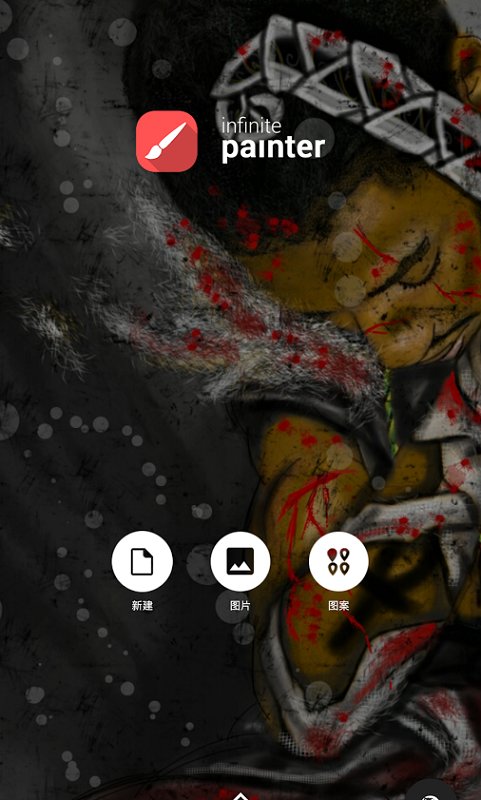
1、首先下载并安装Painter画画涂色应用,打开后进入主界面
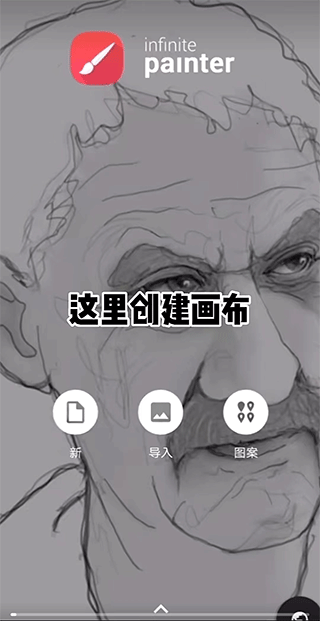
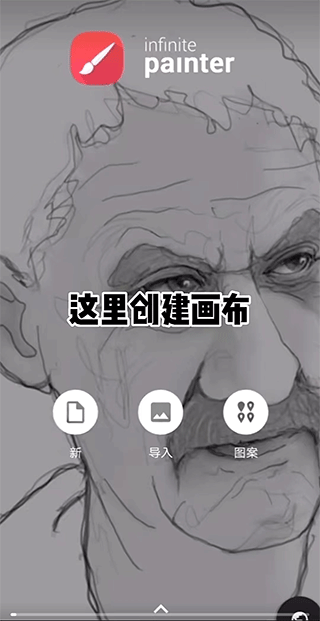
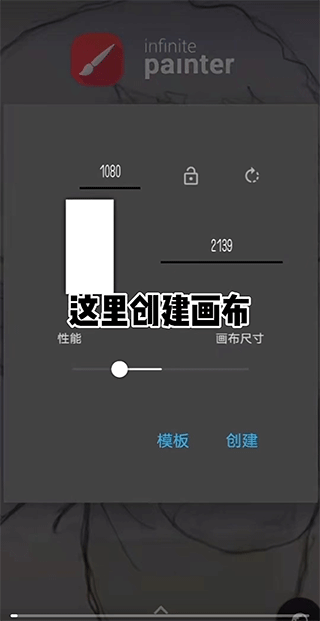
2、点击“新建”开始创建属于你的画布
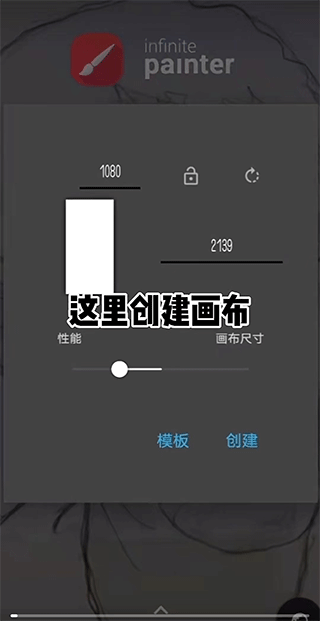
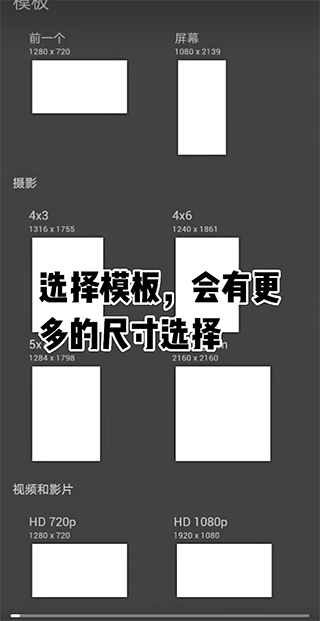
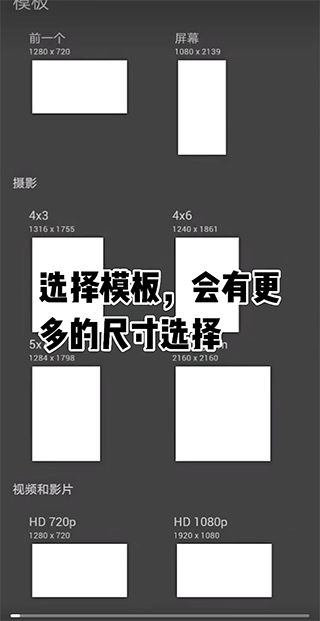
3、应用内提供多种模板尺寸,可根据创作需求自由选择合适的画布比例
4、点击底部工具栏中的画笔图标,即可浏览并选用各类预设画笔
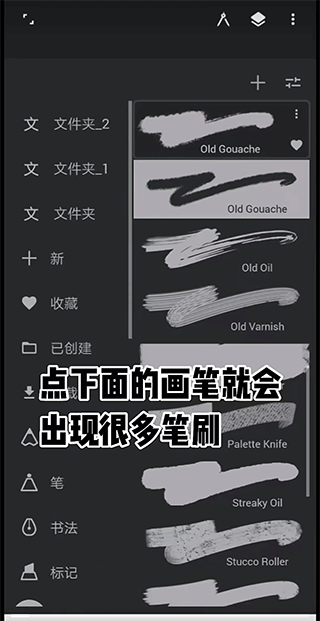
5、你还可以根据个人喜好自定义创建专属笔刷,满足个性化创作需求
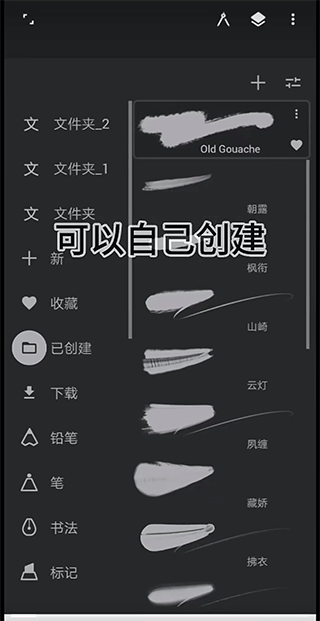
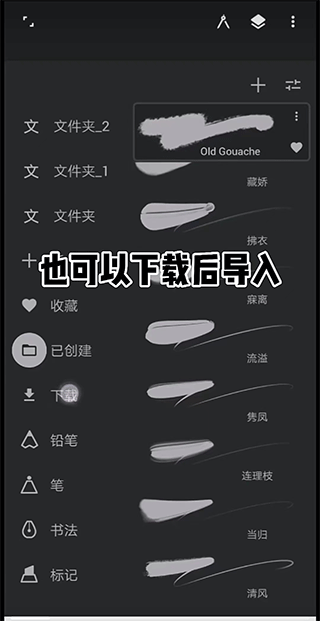
6、支持导入外部下载的笔刷文件,进一步扩展你的绘画工具库
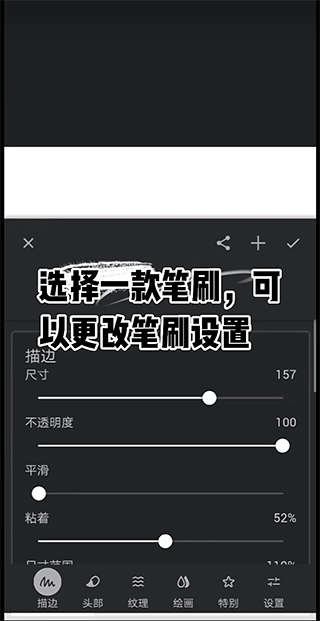
7、在描边过程中,可随时调整所选画笔的参数设置,如粗细、透明度等
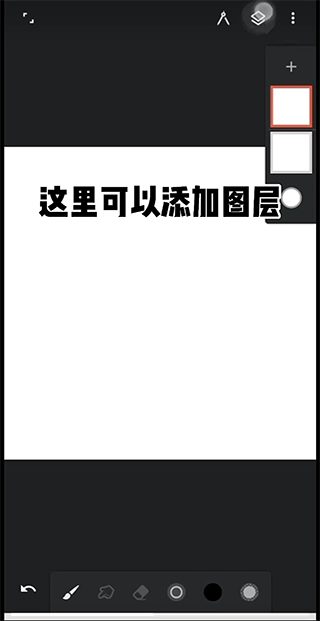
8、通过右上角的图层按钮可添加新图层,双指缩放则能灵活调整画布显示大小
9、应用内置大量实用绘图工具,新手可通过反复练习逐步掌握技巧,也能不断探索新的创作方式
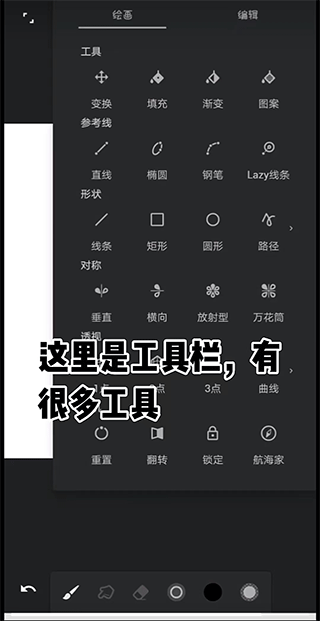
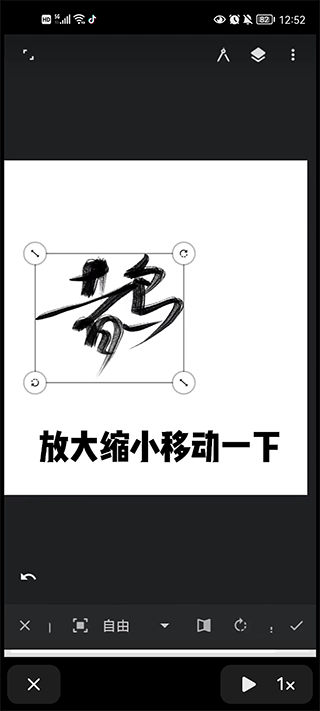
10、掌握以上操作后,你也能像专业创作者一样绘制出美观工整的文字与图像作品
如何改成中文?
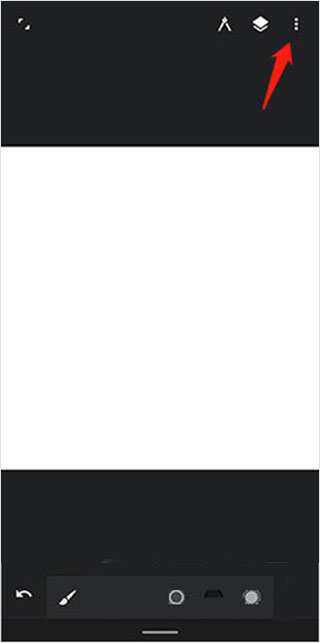
1、打开软件主页面,点击右上角的“三点”菜单按钮
2、在弹出的菜单中选择“设置”选项
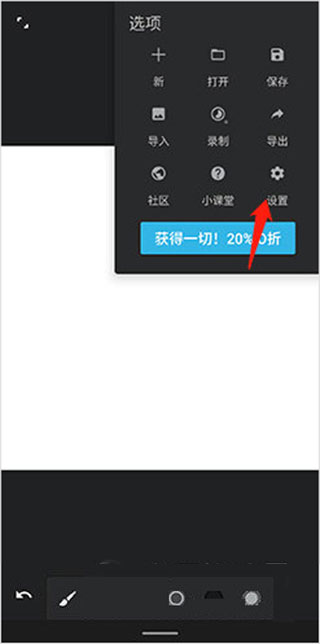
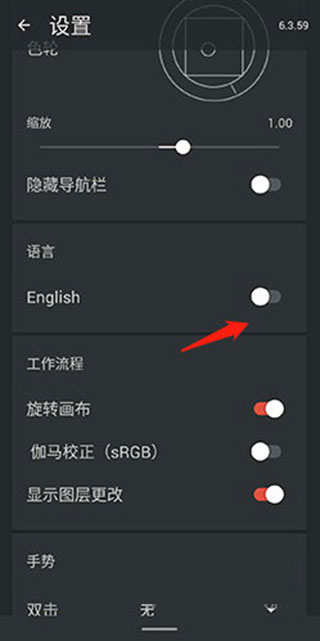
3、向下滚动至页面底部,关闭“English”开关即可切换为中文界面
如何填色?
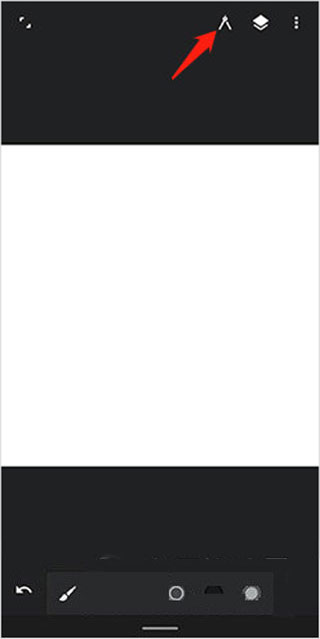
1、在主界面点击右上角的“工具”按钮
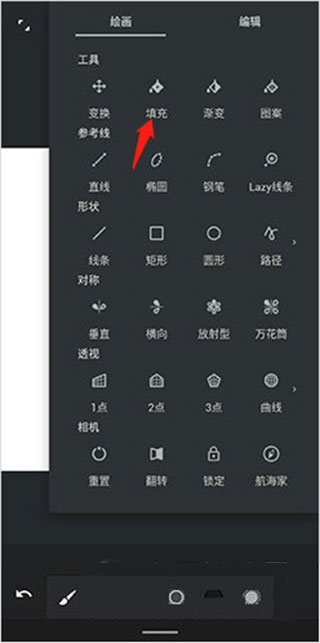
2、选择“填充”功能,然后点击需要上色的区域即可完成填色
如何添加图层?
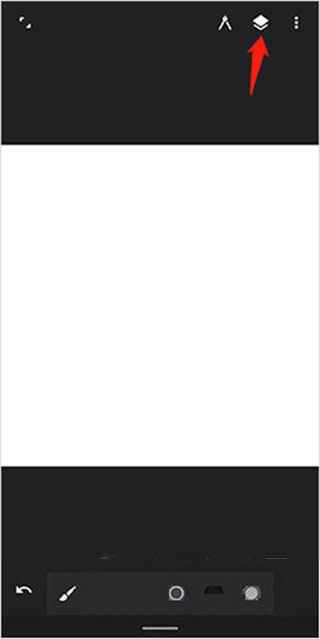
1、在Painter主界面找到并点击图层管理按钮
2、点击界面中的“+”号即可成功添加新图层
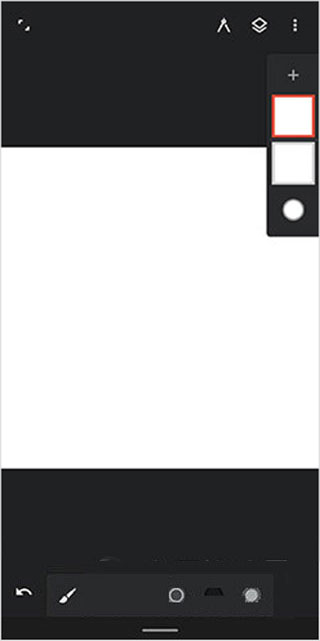
怎么设置画笔平滑度
新手在使用数位板绘画时出现线条抖动是常见现象,多加练习有助于改善。若长时间练习后仍存在明显抖动,可适当开启画笔平滑度功能来优化线条流畅度。以下是具体设置方法:
一、控笔练习
即使是具备传统绘画基础的用户,在转向数字绘画时也需要适应新的操作手感。建议初期进行直线、曲线及基本图形的控笔训练,以提升手眼协调能力,减少线条抖动。
二、画笔平滑度
当具备一定控笔能力后,可启用平滑度辅助功能,使线条更流畅自然。但注意在专门练习控笔阶段应关闭该功能,以免形成依赖。具体设置步骤如下:
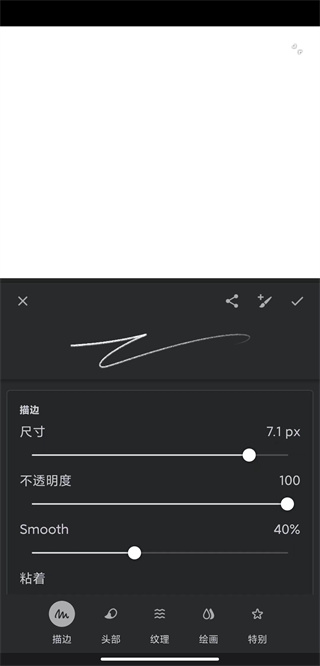
1、打开Painter应用并进入画布界面,点击底部工具栏中的画笔图标;
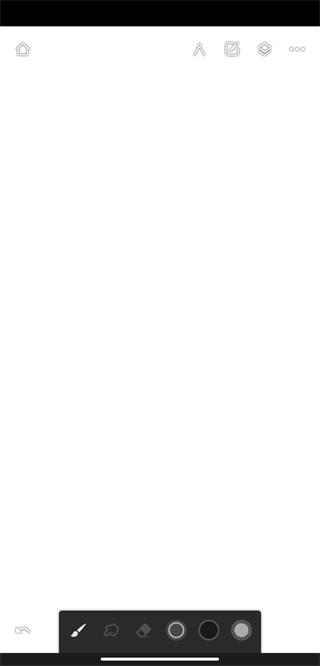
2、进入画笔设置页面;
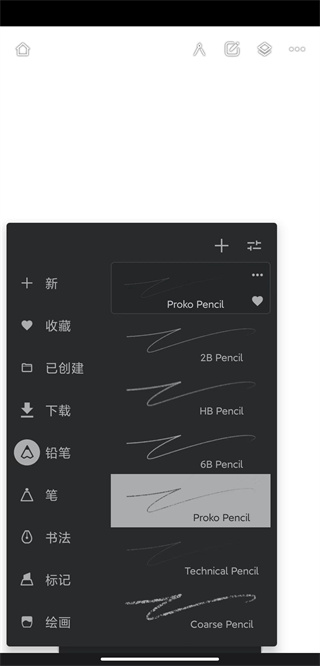
3、选择任意画笔后,点击黑色区域右上角“+”号旁的设置入口,进入详细参数面板;
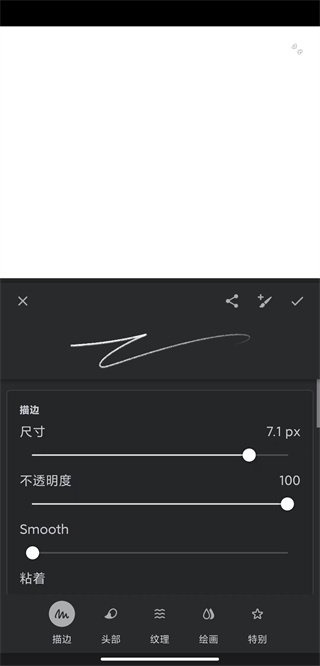
4、找到“SMOOTH”选项,即为平滑度调节项,建议设置在30%至50%之间,过高反而影响自然感。调整完成后点击右上角确认保存。
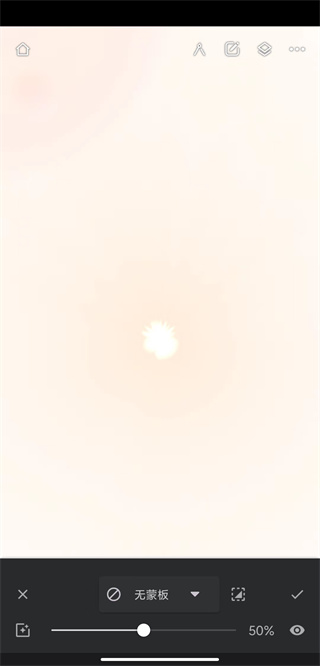
怎么将图像添加发光
1、点击画布右上角从右往左数第三个按钮,进入编辑操作界面;
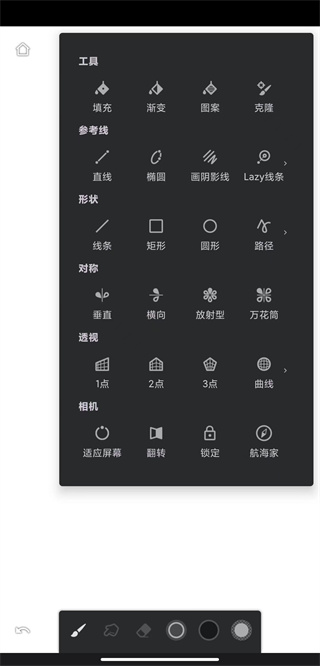
2、向左滑动一页进入更多功能选项;
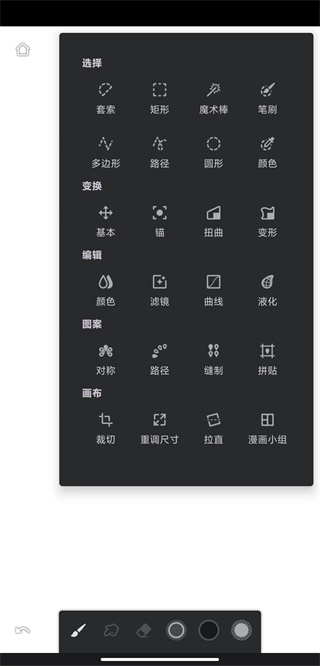
3、在工具列表中找到“滤镜”并点击进入;
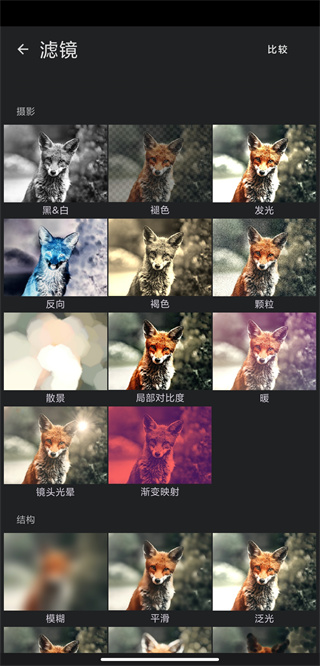
4、选择如“镜头光晕”等带有发光效果的滤镜,点击即可为图像添加炫目光效。
更新时间:2024/07/31
v7.1.5版本
1、修复了键盘快捷键响应异常的问题
2、修正了缩时摄影录制时的方向错误
v6.3.59 版本
修复若干已知问题,提升整体稳定性。
2021年1月1日:修复多个小错误与安全漏洞,同时优化应用运行性能与系统兼容性。
2020年5月1日:新增多种图案与贴图素材,丰富用户创作选择,激发更多创意灵感。
2019年12月1日:Painter画画涂色正式发布,初始版本即支持多样化画笔、色彩、图案贴纸,以及作品保存与分享功能。
1、高级功能
支持同时对多个图层进行统一变换操作。
提供全面的变换工具,包括移动、缩放、旋转、翻转、扭曲及倾斜。
利用图案工具轻松创建无缝重复纹理。
内置液化工具,可实现推移、膨胀、收缩、漩涡或波纹等变形效果。
支持渐变填充与图案填充,增强画面层次感。
可添加参考图片辅助构图与临摹。
支持画布任意角度旋转与水平/垂直翻转,便于多角度创作。
2、导入和导出
完整支持PSD格式图层的导入与导出,方便与其他设计软件协作。
可从手机相册、相机拍摄或网络搜索直接插入图片素材。
导出格式涵盖JPEG、PNG、PSD及ZIP,满足不同使用场景。
一键分享作品至Infinite Painter社区、PEN.UP或Instagram等平台。
集成ColourLovers数据库,可搜索数百万种配色方案、调色板与图案资源。
3、高档笔刷
搭载先进的平板绘画引擎,确保笔触响应精准流畅。
内置80余种模拟真实媒介的自然笔刷预设,涵盖铅笔、水彩、油画等风格。
支持用户自定义创建全新笔刷类型。
所有笔刷参数均可轻松调整,快速适配不同绘画需求。
笔刷与虚拟纸张材质产生真实互动效果,还原纸上作画质感。
4、高档界面
整体界面清晰明了,布局合理,操作逻辑直观。
设计简洁有序,新手也能快速熟悉各项功能。
工作流结构清晰,提升创作效率。
覆盖完整创作流程:素描起稿、上色绘制、颜色混合一气呵成。
支持克隆功能,可将照片转化为艺术画作。
提供强大的后期编辑能力,包括色彩校正、液化变形、图像裁剪及滤镜应用。
常用功能可置顶于顶部工具栏,实现高效快捷操作。