Transfer

- 类型:常用工具
- 大小:20MB
- 时间:2026/6/3 18:53:57
- 版本:
- 厂商:暂无
- 备案号:暂无
标签:
transfer 360儿童卫士 360家庭防火墙
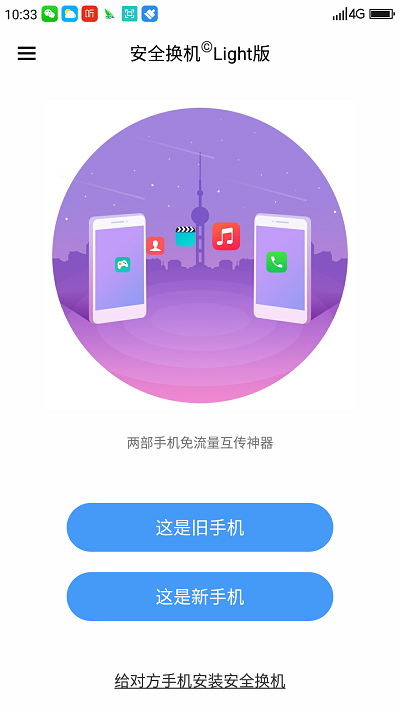
Transfer 是一款高效便捷的跨平台文件传输工具,全面支持安卓、iOS、Windows 等主流操作系统。无论你使用的是手机还是电脑,只需几步简单操作,即可在不同设备间快速传输文件,无需数据线、无需网络流量,真正实现无线自由传。
Transfer使用方法
1、如果你想要从Android设备转移到iPhone或iPad:
请确保两台设备均已连接到同一无线局域网,并将新iOS设备与安卓设备接入电源以避免传输中断。
确认新iOS设备拥有足够的存储空间,包括来自安卓设备Micro SD卡中的内容。
在安卓设备上下载并安装“转移到iOS”App。
在iOS设备上选择“从安卓设备转移数据”,等待屏幕上显示一组六位或十位数字的验证码。
打开安卓设备上的“转移到iOS”App,按照提示输入验证码,即可开始文件迁移流程。
2、如果你想要从Android传输到HTC设备:
请在两台设备上均安装HTC Transfer Tool应用程序。
在目标HTC设备中进入“设置”,选择“从另一部手机获取内容”,然后点击“其他Android手机”。
选择“完全转移”模式,勾选需要迁移的数据类型(如联系人、照片、应用等),随后启动传输过程。
3、如果你想要在iOS设备之间传输文件:
可使用支持的文件传输应用(如“File Transfer”),确保所有设备连接至同一个Wi-Fi网络。
选择任意类型的文件——无论是图片、视频还是文档,均可一键发送至目标设备。
在“Files”界面中,还能执行复制、移动、重命名、分享或通过其他应用打开文件等基础操作。
以上步骤适用于多种设备间的资料迁移场景。由于不同品牌和系统版本可能存在差异,建议结合具体应用内的引导说明或官方帮助文档进行操作,以获得最佳体验。
为什么要进行隐私粉碎?
普通的手动删除或恢复出厂设置并不能彻底清除手机中的照片、视频、录音、聊天记录等敏感信息,这些数据仍可能被专业工具恢复。当你打算赠送或出售旧手机时,必须对隐私内容进行不可逆的彻底清除。
隐私粉碎功能不仅会删除用户数据,还会对存储介质进行多次覆盖写入,确保所有信息无法被还原,从而全方位守护你的个人隐私安全。
为什么粉碎结束后要重置手机?
由于安卓系统的权限限制,第三方应用无法直接清除系统分区中的数据。部分预装应用会将信息保存在系统内存中,而我们无权访问该区域。因此,建议在隐私粉碎完成后手动执行恢复出厂设置,以彻底清理残留数据。
为什么隐私粉碎耗时较长?
隐私粉碎不只是简单删除文件,还需对整个存储空间进行多轮写入与擦除操作。所需时间取决于设备存储容量大小,容量越大,处理时间越长。
转移资料时为什么不消耗流量?
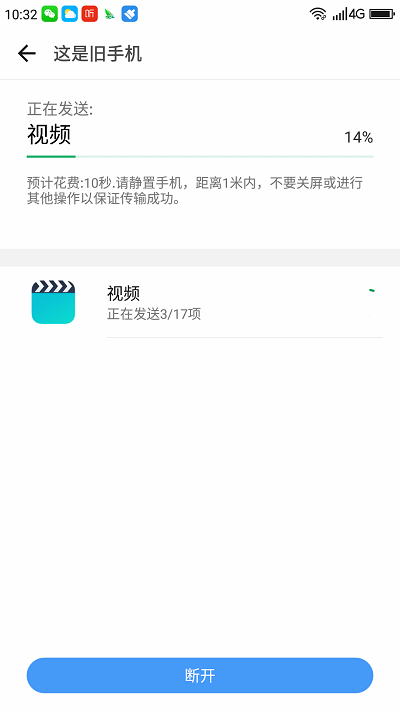
Transfer采用先进的Wi-Direct技术,在两台设备之间建立点对点直连通道,全程无需连接互联网,因此不会产生任何移动数据流量消耗。
为什么转移资料时要断开Wi-Fi连接?
Wi-Direct技术会在传输过程中自动创建临时热点以构建局域网环境。为避免网络冲突,系统会暂时断开原有Wi-Fi连接。传输完成后,设备将自动恢复原有网络设置。
转移被中断,我的资料是否会遗失?
若传输过程中意外中断,已完成传输的部分数据会完整保留在接收设备上,未完成的数据则会被自动清理,不会造成混乱。同时,源设备上的原始资料不会受到任何影响。
如何处理重复传输的资料?
当新设备接收到重复内容时,系统会自动识别并剔除冗余文件,避免占用额外存储空间,保持设备整洁高效。
为啥没法转移和恢复软件数据?
受系统安全机制限制,转移或恢复应用数据需获取高级系统权限(Root)。部分机型因厂商限制,无法授予此类权限。如确有需求,用户需自行完成Root操作后,再授权给Transfer应用方可使用相关功能。
v4.06.0100版本
1、优化权限申请流程,移除隐私粉碎功能
2、修复部分场景下同步数据异常的问题
更新时间:2024/07/26
1、智能备份:一键换机,全面满足各类资料迁移需求
2、极速秒传:60秒完成整机换机,1秒传音乐、5秒传电子书、10秒传电影
3、清理大师:深度扫描并清除手机垃圾文件,释放存储空间,提升运行速度
4、智能同步:自动将通讯录、短信、通话记录、手游进度及聊天记录同步至新设备
5、热点传输:无需联网、不依赖数据线,自建热点实现零流量高速迁移
6、快速换机:启用快速换机模式,轻松切换两台手机的全部数据内容
7、不耗流量:全程离线传输,免费使用,杜绝额外流量费用
8、安全高效:严格保护用户隐私,传输过程加密处理,确保信息安全无忧
9、操作简单:界面简洁直观,步骤清晰明了,大幅节省用户操作时间