ACE画质助手免费

- 类型:辅助工具
- 大小:50MB
- 时间:2026/6/3 18:14:34
- 版本:
- 厂商:深圳市板正网络科技有限公司
- 备案号:粤ICP备2024248553号-85A
标签:
ace画质助手 吃鸡画质助手 和平精英画质 和平精英助手 画质侠
ACE画质助手免费是一款专为吃鸡类手游打造的画质优化工具,能够一键解锁超高清画质与最高120帧的流畅体验,显著提升游戏画面清晰度与操作响应速度。界面简洁、操作便捷,兼容多款主流吃鸡游戏版本,无论是新手还是老玩家都能轻松上手,即刻享受影院级视觉盛宴!
ace画质助手(免费)教程
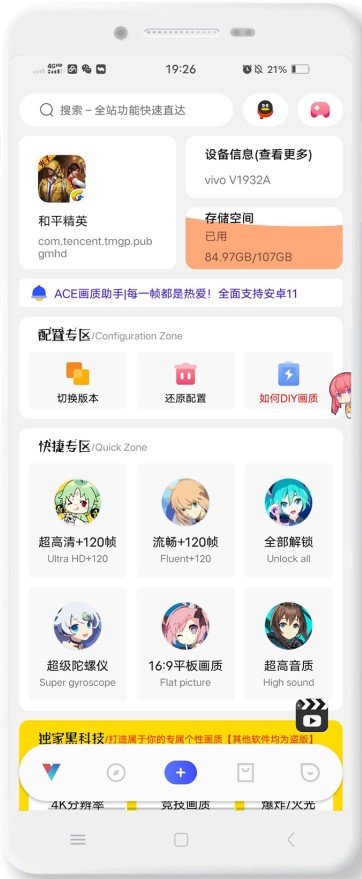
首先,需根据你所玩的吃鸡手游选择对应版本。若你使用的是国服《和平精英》,请在“Select Version”中选择“(China)”,其余选项则适用于国际服或其他地区版本。
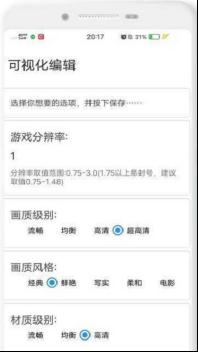
接下来可调整整体画质设置。“Graphics”即为画质选项,从最低的“So Smooth”到最高的“HDR”,所有画质等级均可自由切换。同时,在“Style”中还能自定义画面渲染风格,满足不同玩家的视觉偏好。
除了画质调节,GFX Tool还支持分辨率自定义。在“Resolution”选项中,你可以将游戏分辨率从最低的960×540一路提升至2560×1440(2K级别),让画面细节更加锐利清晰。
在帧率方面,该工具可轻松实现60帧上限,只需在“FPS”中选择“60”即可。此外,阴影效果与抗锯齿功能也可手动开启或关闭,全方位满足个性化设置需求。
ACE画质助手免费怎么使用
1、下载安装:通过手机应用商店或可信渠道下载并安装本软件。
2、打开软件并登录:首次启动时需完成账号注册或登录,并按提示进行基础配置。
3、选择游戏并优化:在主界面找到你希望优化的手游,根据设备性能和个人喜好选择合适的画质模式与性能方案。
4、开始游戏:设置完成后,直接通过软件启动游戏,即可立即体验优化后的高清高帧效果。
5、结束使用:游戏结束后,可退出软件或切换至其他游戏继续进行画质优化。
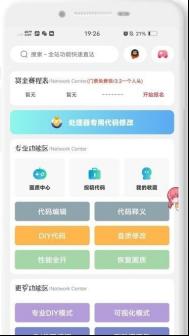
ACE画质助手免费教程
更新时间:2025/10/20
首先,需根据你所玩的吃鸡手游选择对应版本。若你使用的是国服《和平精英》,请在“Select Version”中选择“(China)”,其余选项则适用于国际服或其他地区版本。
接下来可调整整体画质设置。“Graphics”即为画质选项,从最低的“So Smooth”到最高的“HDR”,所有画质等级均可自由切换。同时,在“Style”中还能自定义画面渲染风格,满足不同玩家的视觉偏好。
除了画质调节,GFX Tool还支持分辨率自定义。在“Resolution”选项中,你可以将游戏分辨率从最低的960×540一路提升至2560×1440(2K级别),让画面细节更加锐利清晰。
在帧率方面,该工具可轻松实现60帧上限,只需在“FPS”中选择“60”即可。此外,阴影效果与抗锯齿功能也可手动开启或关闭,全方位满足个性化设置需求。
ACE画质助手免费支持游戏
和平精英 (国服)
和平精英(体验服)
PUBG MOBILE(国际服)
PUBG(亚服)
PUBG(日服)
PUBG(轻量版)
说明
更新时间:2025/10/20
1. ace画质助手软件界面简洁明了,操作逻辑清晰,新手也能快速掌握。
2. 软件运行稳定,体积小巧,几乎不占用系统资源,不会拖慢手机运行速度。
3. 内置一键恢复默认设置与自动保存功能,方便用户随时回退或调用已有配置。
怎么修改画质
更新时间:2025/10/20
进入游戏后选择想要调整的代码即可
使用步骤
清除游戏后台→打开ACE画质助手→修改→通过ACE画质助手打开游戏→进入游戏后即可看到更改后的效果
如果没有作用的话在软件里选择恢复画质后重复上述步骤
【ACE画质助手】为什么进入游戏闪退/黑屏/卡顿
更新时间:2025/10/20
画质调得过高,超出设备承受能力,建议适当降低设置。
【ACE画质助手】怎么修改没有效果
更新时间:2025/10/20
可能是设置未正确生效,建议重启软件并重新尝试。
【ACE画质助手】怎么不显示帧率
更新时间:2025/10/20
部分机型因系统限制无法显示帧率数值,但高帧率功能仍可正常使用。
ace画质助手(免费)怎么解决白屏
更新时间:2025/10/20
检查系统要求:确保你的设备满足ACE画质助手的最低系统要求,包括操作系统版本、处理器性能和内存容量等。
更新驱动程序:确认显卡或GPU驱动为最新版本,及时更新以提升兼容性与稳定性。
关闭其他应用程序:退出后台运行的其他应用,释放更多系统资源供画质助手使用。
重新安装画质助手:卸载后重新安装最新版本,确保安装包完整无损。
清理缓存文件:删除软件缓存数据,避免因残留文件导致运行异常。若问题持续,请联系官方客服获取进一步支持。
怎么修改画质?
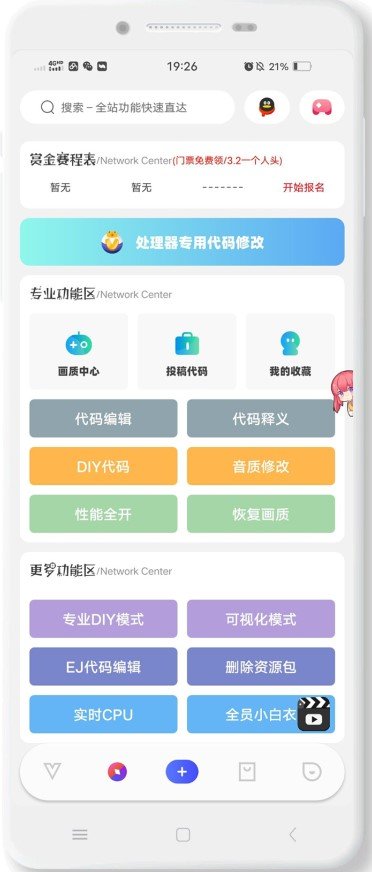
进入游戏选择你要修改的代码即可,功能区还提供多种实用工具,助你调试专属画质参数!
详细步骤:使用前先清除游戏后台→打开ACE画质助手→点击修改→通过软件右上角启动游戏→即可实时查看效果。若未生效,请在软件内点击“恢复画质”后重复上述操作。
进入游戏闪退、黑屏、卡顿怎么办?
说明当前画质设置超出设备负载能力,建议在软件内恢复默认画质,或尝试使用针对你处理器型号推荐的专属优化代码。
为什么修改没有效果?
可能是某一步骤未正确执行,建议重启软件并恢复游戏原始设置后重新尝试。
怎么修改了高帧率不显示?
部分机型虽不显示帧率数值,但高帧率实际已生效。操作方法:在游戏帧率设置栏点击后方空白区域,若提示“选择成功”,即表示设置已应用。
进入游戏闪退、黑屏、卡顿怎么办?
说明当前画质设置超出设备负载能力,建议在软件内恢复默认画质,或尝试使用针对你处理器型号推荐的专属优化代码。
V5.0
新增第一人称视野修改
新增陀螺仪超频自定义
UI优化修改
1、全新UI设计,集成上百项实用功能
2、新增锁定功能,一次设置永久生效,无需每次游戏前重复调整
3、优化底层代码,实现超高清画质与120帧流畅运行无卡顿
4、新增画质中心,支持一键识别并匹配你的处理器型号
1、包含四类核心参数值:4128、1028和2048;
2、部分参数调节范围为0、1、2、3;
3、另有参数同样支持0至3的调节区间;
4、默认值通常为0,高端设备可设为3,以达到接近CG级别的画质表现;
5、提供低、中、高三档基础画质选项;
6、支持流畅、平衡、高清三种预设模式;
7、阴影效果可选关闭、最低、中等、最高四级;
8、部分数值调节范围为0.8至1.75,默认值为1.0,用于精细控制画面细节;