唧唧Down

- 类型:常用工具
- 大小:0MB
- 时间:2026/6/3 16:59:21
- 版本:
- 厂商:长沙智亿嘉信息科技有限公司
- 备案号:湘ICP备2023017560号-3A
标签:
唧唧down 生活实用 常用工具
唧唧Down是一款专为B站用户打造的高效视频辅助工具,支持快速解析并下载B站视频及其链接,帮助用户轻松保存喜爱的内容。无论你是想听音乐还是看视频,它都全面支持MP3、MP4、FLV等多种主流格式,并内置转码与合并功能,还能实现批量下载,极大提升使用效率与便捷性。
MP3 / MP4 / FLV
多种格式自由选择,听歌就下MP3,看片就选MP4,按需下载,操作简单不繁琐,满足你的多样化需求。
支持转码/合并
基于强大的FFmpeg转码核心,功能精简却高效稳定,无需依赖网页端转码服务,本地处理更安全、更快速。
支持批量
告别逐个下载的低效操作,启用批量下载功能,一次选中多个视频,一键完成下载,省时又省力。
全新界面
采用全新UI引擎打造,界面清爽直观,功能布局合理,全程无广告干扰,为你提供流畅高效的下载体验。
注:需要 .NET 4.0.30319.1
为什么我通过唧唧Down电脑版下载的视频无法导入剪辑软件?
由于B站部分视频采用非标准格式,可能导致Premiere等剪辑软件无法识别。建议在设置中勾选“自动将flv转码为MP4”,即可解决兼容性问题。
为什么我的播放器无法播放唧唧Down电脑版下载的视频或显示文件已损坏?
部分播放器对B站特殊封装格式支持不佳,建议更换为PotPlayer、VLC或ffplay等兼容性更强的播放器,或在设置中开启“自动将flv转码为MP4”选项。
有些视频在用唧唧Down电脑版下载的时候显示“解析视频失败”?
此类情况通常出现在大会员专享或地区限制内容上。请确保已登录有效的大会员账号,并确认当前网络环境处于视频可播放的区域范围内。
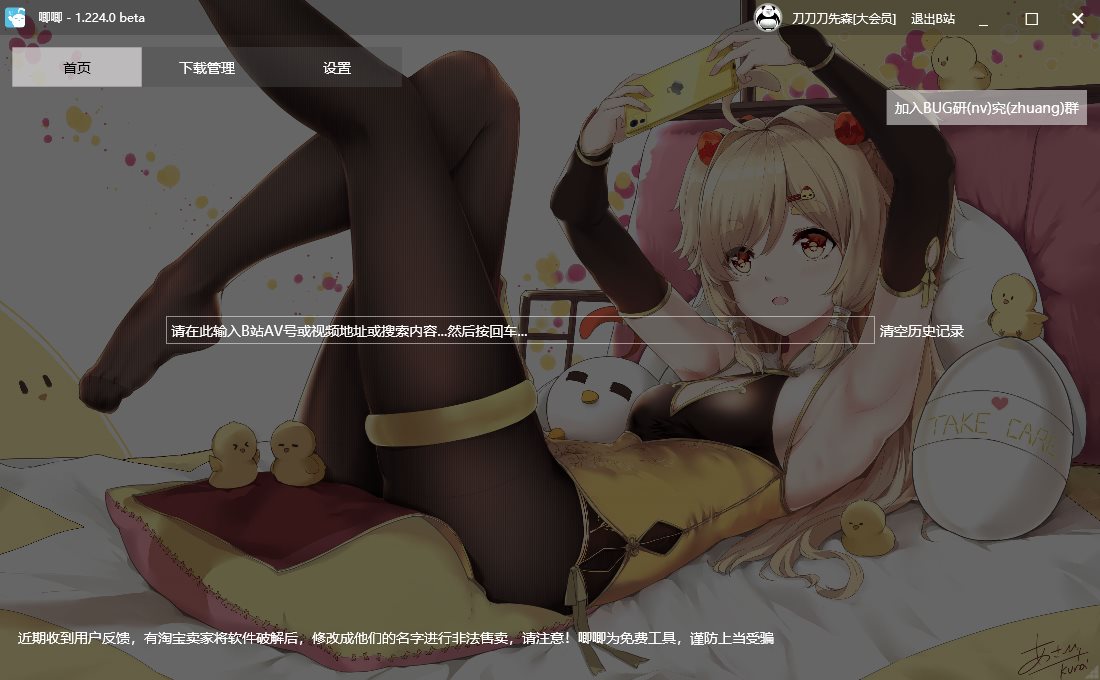
1. 打开唧唧Down主界面。
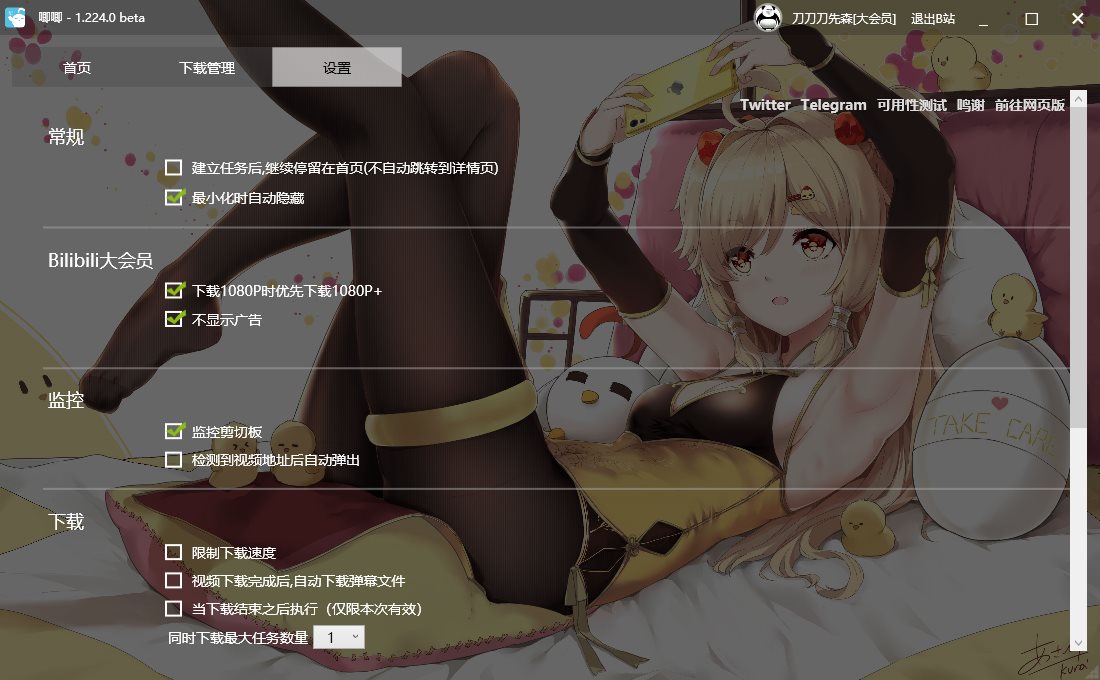
2. 点击【设置】,根据个人需求调整各项参数。
3. 在输入框中粘贴视频链接或输入AV号,按下回车键开始解析。

4. 点击【批量下载】按钮。
5. 勾选需要下载的视频,指定保存路径后,点击【批量下载】即可开始下载任务。
解析失败解决方法
1. 启动唧唧Down软件,进入主界面。
2. 点击顶部功能栏中的【设置】按钮,打开设置窗口。
3. 在右上角菜单中找到并点击【可用性测试】选项。
4. 系统将弹出可用性测试窗口,用于诊断当前环境是否支持正常下载。
5. 点击【开始测试】,软件将自动运行检测流程,请耐心等待完成。
6. 测试结束后,系统会生成详细的兼容性报告,你可以据此判断问题所在,并按照提示尝试修复。
7. 若测试结果显示一切正常但仍无法下载,可返回首页点击【加入BUG研究群】,联系开发者团队反馈具体问题。