妙笔生花

- 类型:常用工具
- 大小:96MB
- 时间:2026/6/3 16:16:55
- 版本:
- 厂商:武汉码上行动科技有限公司
- 备案号:鄂ICP备2023004448号-4A
标签:
妙笔生花 pixdaddy 像素绘图
妙笔生花app是一款集创意绘画与高效写作为一体的多功能创作工具,专为热爱表达、追求灵感落地的用户打造。无论你是文案创作者还是插画爱好者,这款应用都能为你提供强大的支持。内置丰富模板、智能辅助功能和专业绘图工具,让你轻松完成从文字构思到视觉呈现的全过程,释放无限创意潜能。
妙笔生花绘画教程
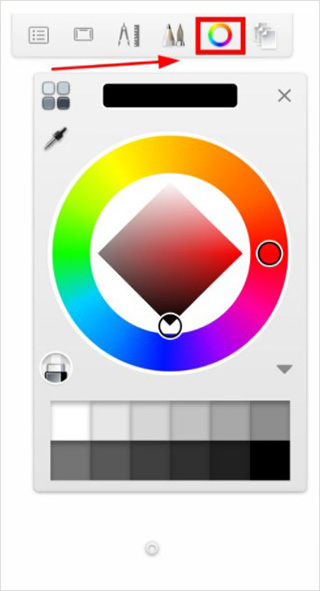
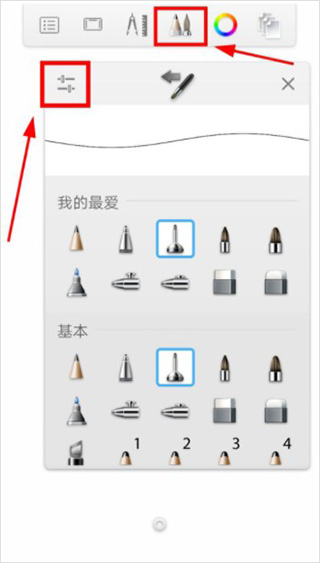
1、首先在手机上打开该软件,在主界面选择合适的画笔和颜色,并根据需要调整画笔的粗细、硬度等参数,设置完成后即可开始绘制;
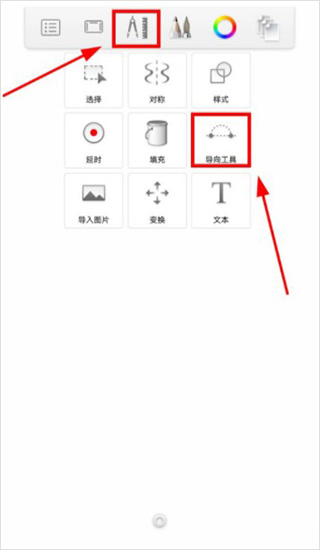
2、点击如下图所示的图标,选择“导向工具”来辅助绘制基础结构,获得更精准的构图效果;
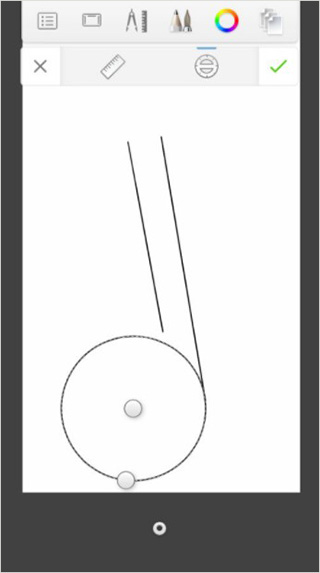
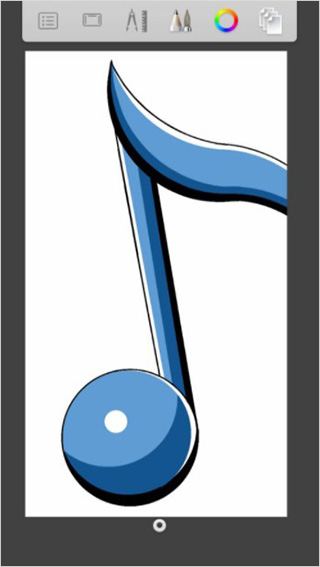
3、接着勾勒出音符的大致轮廓,注意线条流畅与比例协调;
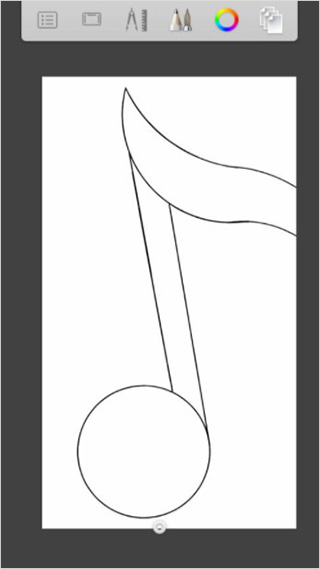
4、轮廓完成后,使用填充工具将音符的暗部区域涂成黑色,作为基础阴影;
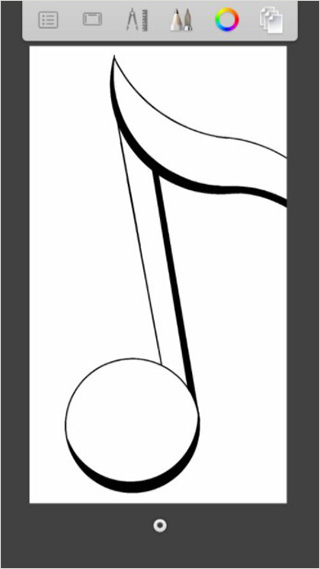
5、随后依次为音符填充主色调,推荐使用“深蓝—天蓝—白色”的渐变组合,颜色由深至浅过渡自然,营造立体感;
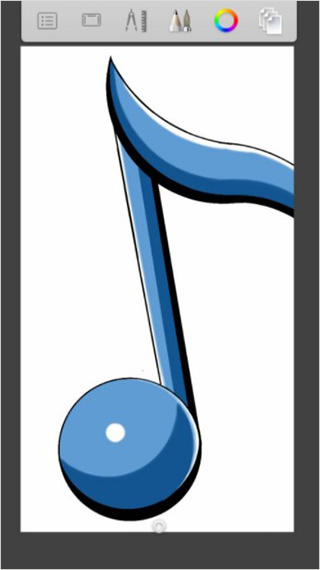
6、音符主体绘制完毕后,切换至图中所示的“喷漆工具”,用于细节修饰;
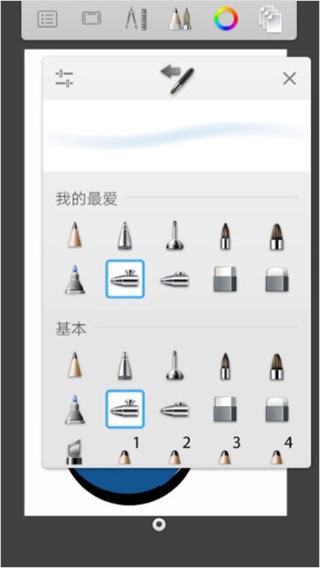
7、利用喷漆工具对白色区域边缘进行柔化处理,增强色彩过渡的渐变效果,使整体画面更具质感。至此,一个精致的音符图标就完成了。
怎么画微信头像?
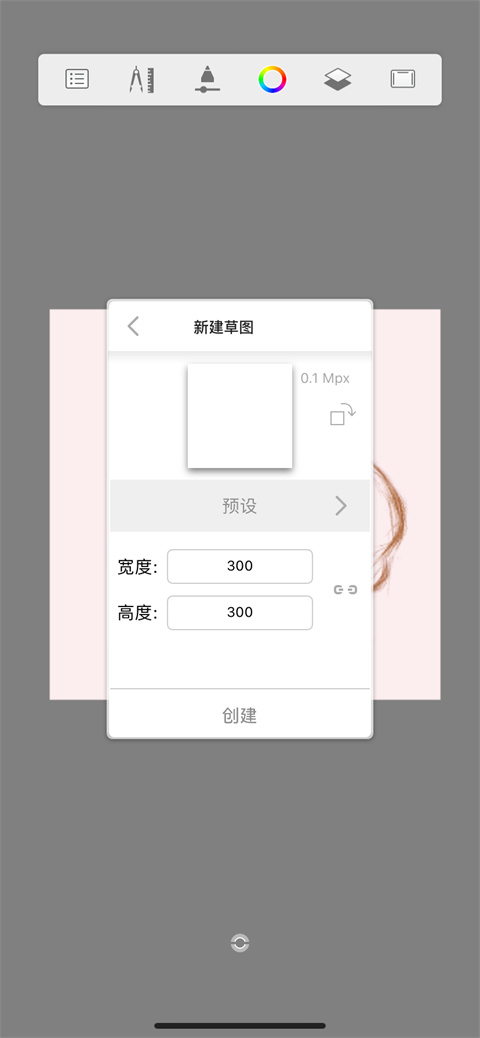
1、进入妙笔生花软件后,点击新建草图,并将画布尺寸设置为300x300像素(符合微信头像标准);
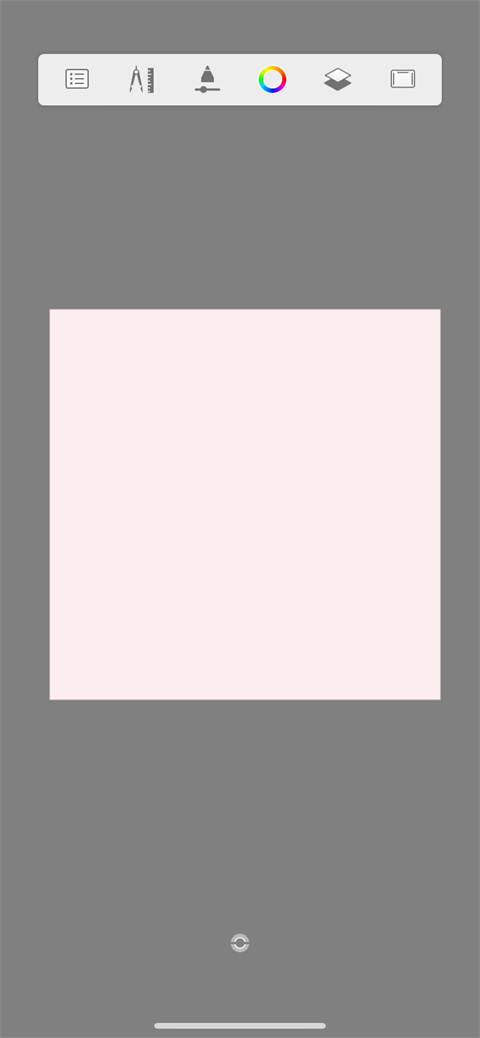
2、为背景填充底色,并适当降低图层透明度,便于后续绘制参考;
3、复制图层,选用主铅笔工具,快速勾勒出人物或图案的大致轮廓(如操作失误,可随时撤销或使用橡皮擦修改);
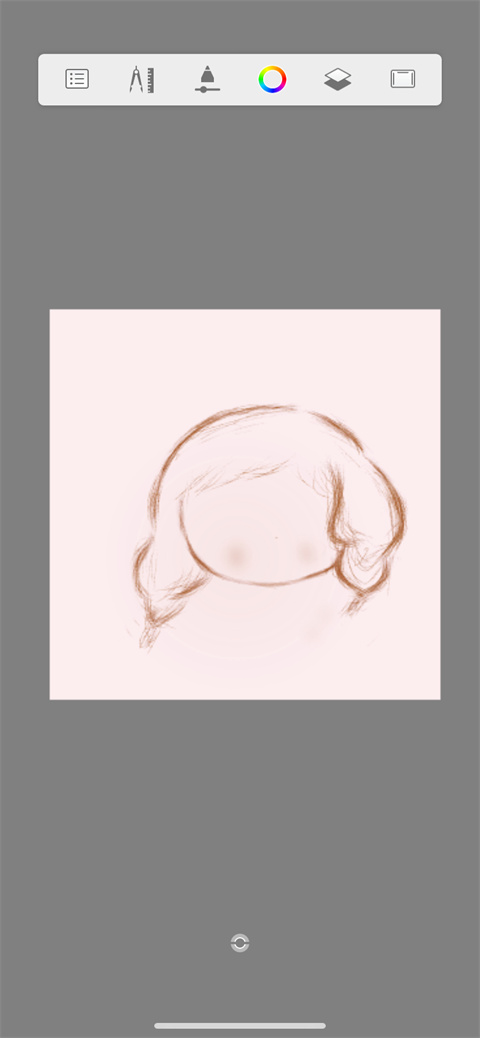
4、再次复制图层,依据面部比例添加眼睛等细节,脸颊部分可使用喷溅画笔轻扫腮红,一个生动可爱的头像便初具雏形;
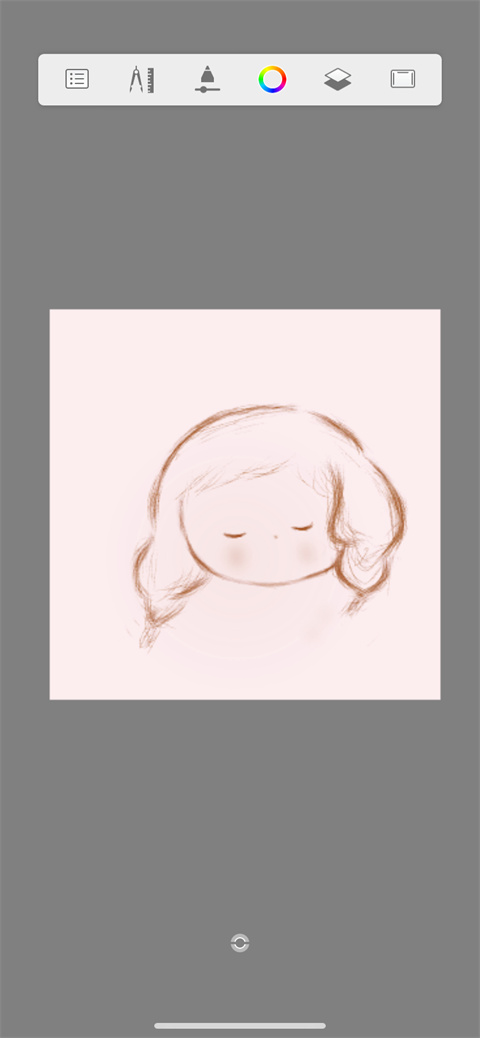
最后点击分享按钮,将作品保存至相册即可。整个过程简单直观,快来动手试试吧!
怎么导入图片?
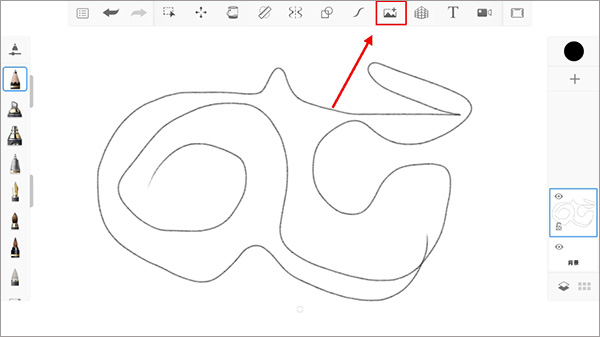
1、导入图片的功能位于界面右上方,点击“图片+”图标即可启动导入流程;
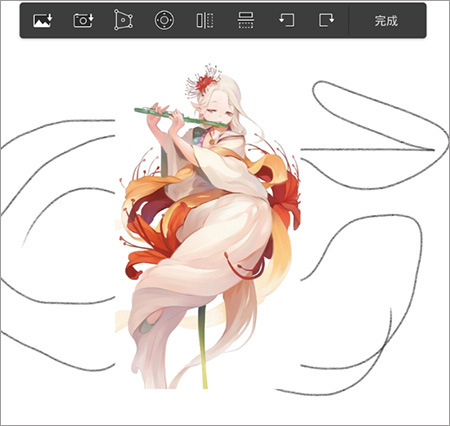
2、从手机相册中选择目标图片,导入后可自由进行移动、缩放或裁剪等调整操作;
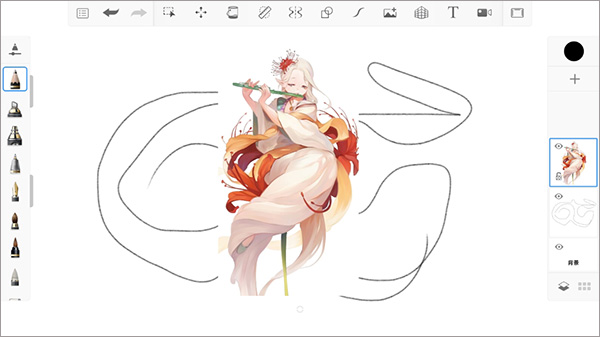
3、如图所示,图片已成功导入并融入当前画布,方便后续二次创作。
怎么上色?
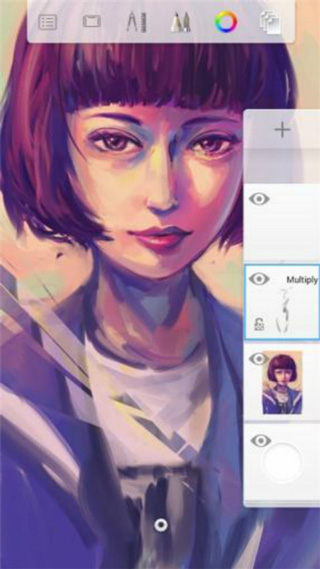
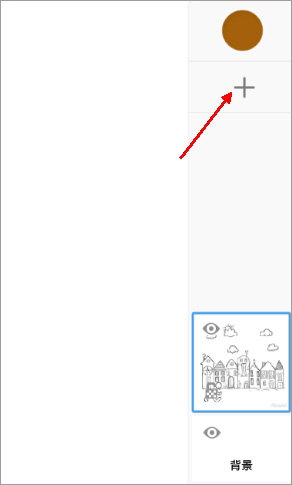
1、为避免颜料污染线稿,建议先新建一个空白图层用于上色。点击图层面板中的“+”号即可创建新图层;
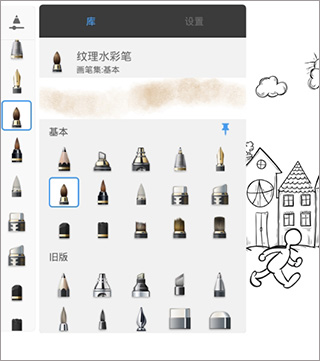
2、选择合适的笔刷样式与目标颜色后,便可在线稿范围内进行填色操作;
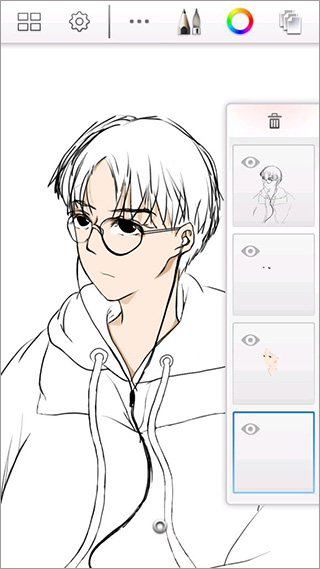
3、最终效果如图所示,通过分层上色的方式,不仅便于修改,还能实现丰富的色彩叠加与光影表现。
笔刷怎么做出血的效果?
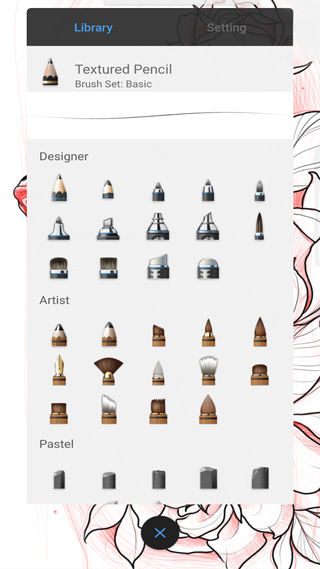
1、首先点击左侧的笔刷功能入口,进入笔刷库;
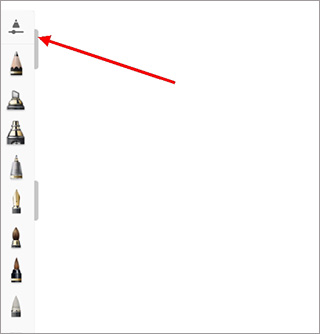
2、向下滑动浏览,找到带有飞溅或滴落效果的笔刷类型,这类笔刷特别适合模拟血液、墨迹等动态质感;
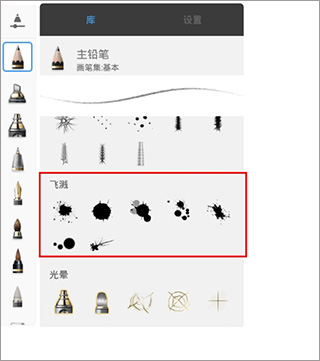
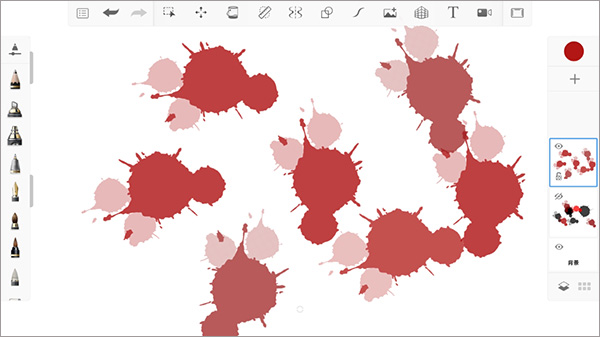
3、将颜色调整为合适的红色系,直接在画布上涂抹,即可轻松实现逼真的血迹效果。
橡皮擦在哪里?
1、橡皮擦集成在画笔工具菜单中,点击笔形图标即可在画笔、橡皮擦、透明度及笔刷半径之间切换;
2、该菜单内包含多种画笔样式、装饰花纹、两款不同特性的橡皮擦以及各类铅笔,满足多样化创作需求;
3、半径调节条正上方的按钮可快速切换至上一次使用的工具(画笔、橡皮或花纹);
4、界面右上角的设置入口支持对笔刷的半径、不透明度和间距进行精细调节,分别设定最大值与最小值以实现动态笔触;
5、半径条左上方的图标会实时显示当前正在使用的工具类型,方便用户随时确认操作状态。
更新时间:2024/08/02
v6.0.7版本
错误修复和性能改进
1、颜色选择:提供全面的调色盘与取色工具,精准匹配你心中的理想色彩;
2、工具选择:涵盖画笔、橡皮、喷枪、导向线等多种专业绘图工具,全面提升创作体验;
3、操作设置:支持自定义手势、快捷键及界面布局,打造专属你的高效工作流;
4、快速保存:一键保存作品至本地或云端,确保灵感永不丢失,随时继续创作。