undertale手机版虚拟键盘(Game Keyboard+)

- 类型:辅助工具
- 大小:37MB
- 时间:2026/6/3 13:02:49
- 版本:1.7
- 厂商:深圳乐玩游软件技术有限公司
- 备案号:粤ICP备2024312563号-43A
标签:
undertale手机版虚拟键盘游戏工具 热门游戏辅助
undertale手机版虚拟键盘(Game Keyboard+)是一款专为《传说之下》手游玩家打造的辅助工具,通过高度自定义的按键映射功能,让你在手机上也能享受接近PC端的操作体验。6.1.0安卓版内置详细安装引导,支持一键导入配置、灵活调整键位布局,无论是方向控制还是技能释放都更加流畅自如。无需复杂操作,轻松几步即可畅玩Undertale,快来下载体验吧!
传说之下官方正版怎么玩?
更新时间:2025/7/15
1、下载并安装最新版传说之下手游,启动后点击屏幕进入游戏;
2、游戏初始会播放一段剧情动画,介绍故事背景;
3、动画结束后,创建你的角色并输入一个喜欢的名字;
4、确认后正式开始冒险,界面如图所示;
5、游戏采用回合制战斗机制,通过策略与操作击败敌人即可获胜;
6、途中遇到闪光点时可进行手动存档,确保进度不丢失;
7、现在就开启你的地下世界探索之旅吧。
安装说明:
下载解压缩
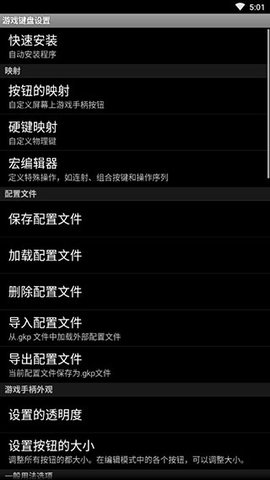
1、进入设置 - 导入配置 - 选择刚下载的gkp文件;
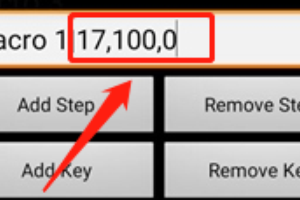
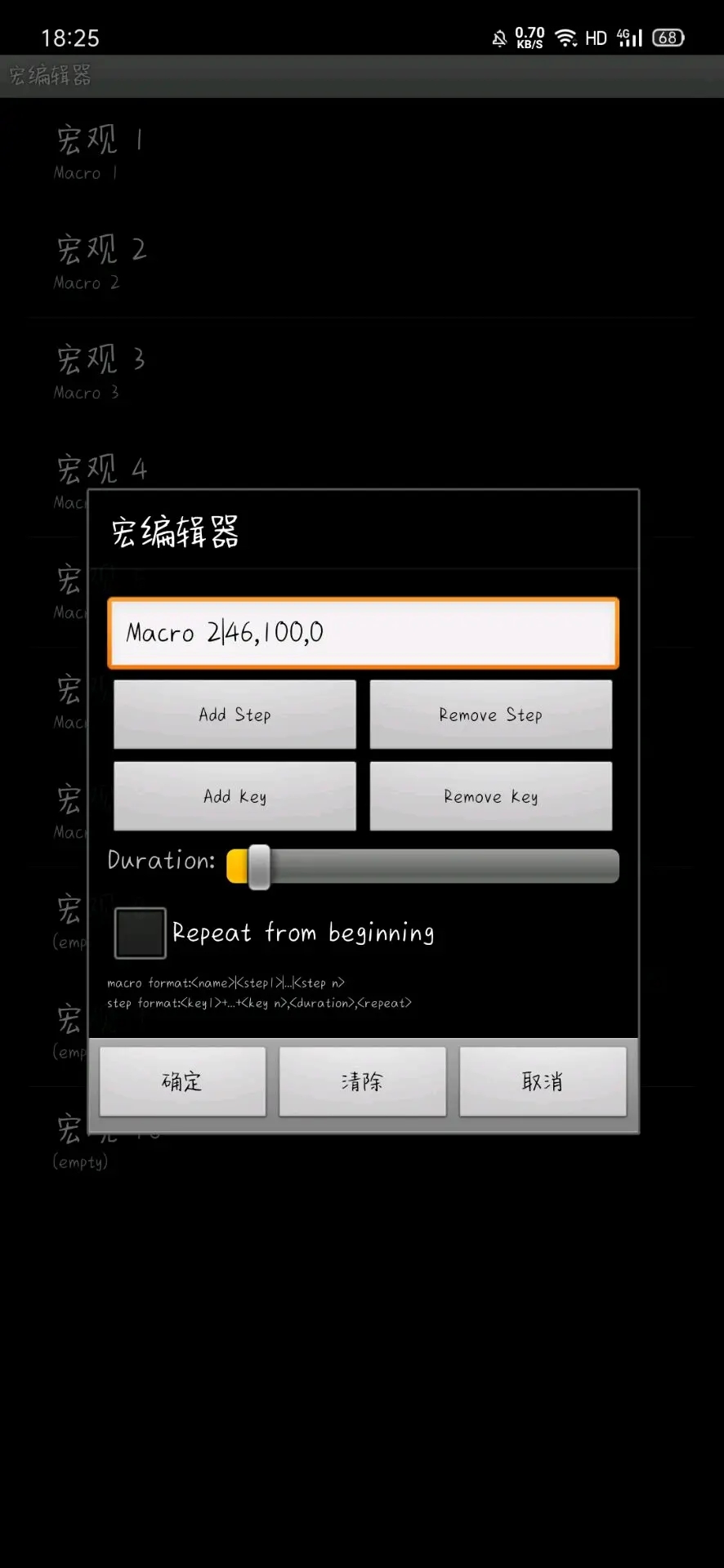
2、将宏1修改为Macro 1|17,100,0;
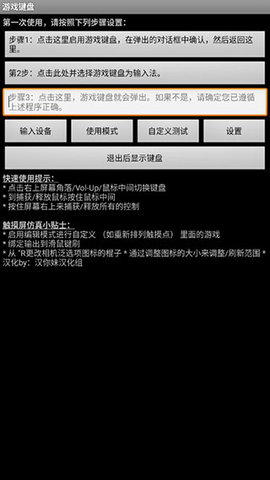
3、返回Game Keyboard主界面,点击“步骤1”启用游戏键盘;
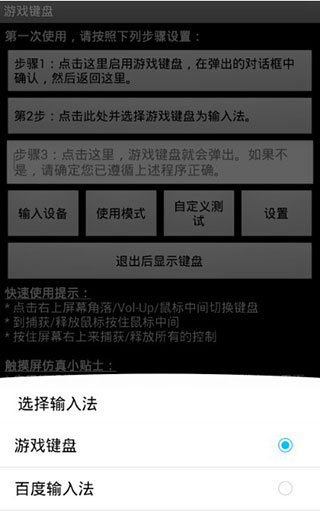
4、点击“步骤2”,将游戏键盘设为当前激活的输入法;
5、进入游戏后,按下音量加键即可呼出虚拟键盘,其中B=Z、X=C、A=X。
undertale手机版虚拟键盘汉化教程:
在开始游戏前,需先下载Game Keyboard并完成基础设置。
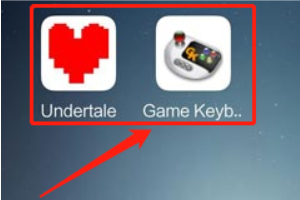
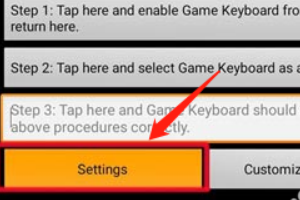
安装完成后打开Game Keyboard,点击左下角的Settings进入设置页面。
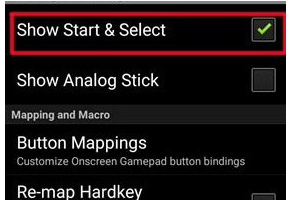
在新页面中勾选“Show Start&Select”,然后点击下方的第一个“Macro Editor”。
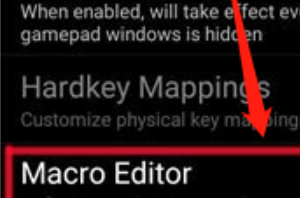
在Macro1中输入17,100,0(注意使用英文逗号),完成后点击OK。
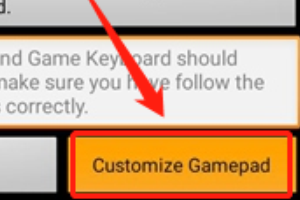
按返回键回到主界面,点击右下角的Customize Gamepad进入按键布局编辑。
undertale手机版虚拟键盘设置:
1、打开Game Keyboard,点击页面中的设置按钮;
2、勾选“显示开始和选择”,然后点击下方的“Macro Editor”,选择第一个“Macro1”;
3、在Macro1中输入17,100,0,点击确定保存;
4、返回首页,点击右下角的“自定义游戏板”;
5、在此可自由设置方向键和功能键的位置与功能,适配不同游戏操作需求。
undertale手机版虚拟键盘设置教程
◆打开软件,点击“步骤1”,在弹出的键盘设置列表中找到“游戏键盘”并勾选,随后返回上一级;
◆长按“步骤2”,系统会弹出输入法选择窗口,从中选择“游戏键盘”,此操作用于将默认输入法切换为游戏模式;
◆点击“步骤3”测试前两步是否生效,若屏幕上出现虚拟手柄则表示设置成功,否则请检查步骤或确认设备是否已获取ROOT权限;
◆点击“步骤4”进行高级设置:
a) 滑至底部,勾选“Touchscreen Mode”,该选项用于启用物理按键映射到虚拟按键的功能,设置后需重启软件生效;
b) 点击“布局编辑”,在新页面中同时勾选“布局编辑模式”和“启用自定义布局”,以便自由调整虚拟按键位置;
c) 勾选“热键”,启用音量增大键作为呼出虚拟键盘的快捷方式;
d) 同时勾选“使用蓝牙外接”和“速度加速”,提升外设兼容性与响应速度;
e) 勾选“启动硬键”,激活物理按键映射功能。此时“硬件映射”变为可点击状态,进入后可自定义最多10组按键映射。例如:点击“映射1”,按下外接手柄的上方向键,在下拉菜单中选择“D-pad Up”,成功后会显示“D-pad Up=> D-pad Up”;
f) 点击“[返回]关键操作”,在弹出菜单底部选择“Swap Gamepad/Keyboard”,实现返回键功能切换;
g) 设置完成后,以《武士2:复仇》为例:进入游戏后按音量加键呼出虚拟键盘,将方向键图标拖动覆盖至游戏内圆形方向键中心,再根据游戏提供的三个功能键,从A、B、X、Y、Select、Start中任选三个拖放对应位置,最后按返回键退出设置界面即可正常操作。不同游戏可依实际按键布局灵活调整。
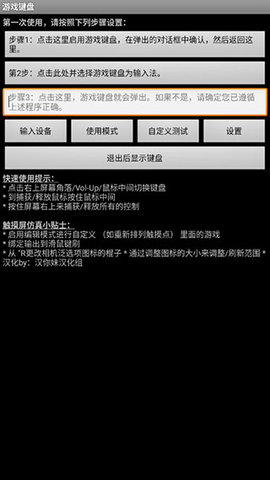
1、启动undertale手机版虚拟键盘,主界面清晰标注了快速使用提示与触摸屏仿真说明;
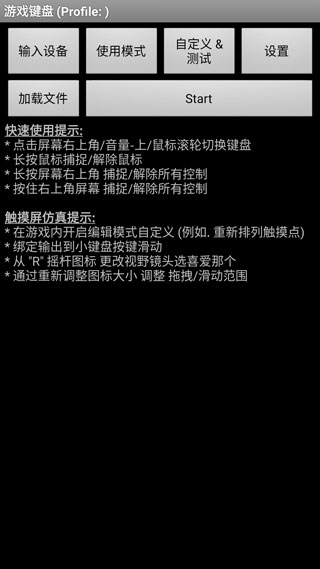
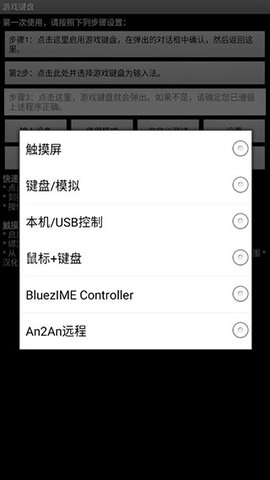
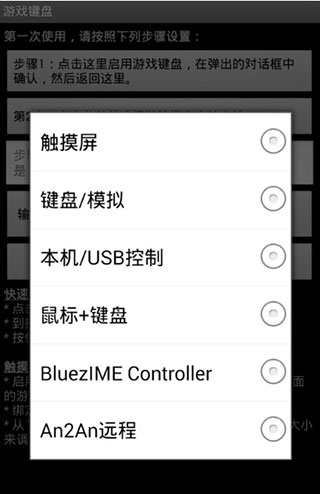
2、点击“输入设备”,可选择已连接的外部控制器或本地输入源;
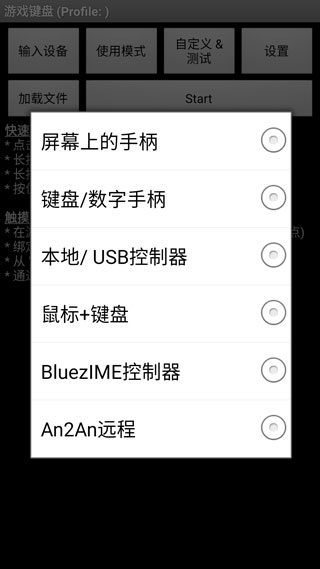
3、点击“使用模式”,可根据游戏类型选择合适的模拟操作方式;
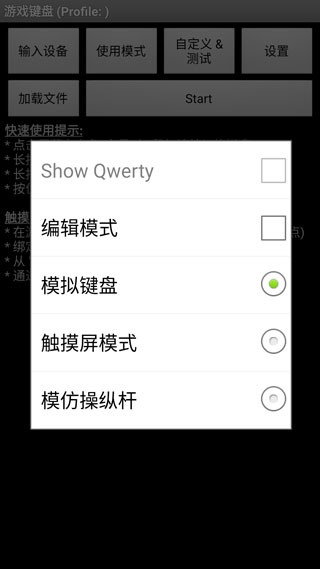
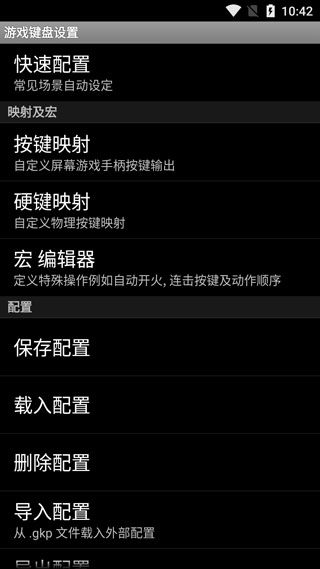
4、点击“设置”,还可进行更多个性化配置,满足不同玩家需求。
undertale手机版虚拟键盘设置教程
更新时间:2024/6/3
1、打开软件,点击“步骤1”,在键盘设置中勾选“游戏键盘”,完成后返回;
2、长按“步骤2”,在输入法选择窗口中选定“游戏键盘”;
3、点击“步骤3”测试设置是否成功,若出现虚拟手柄即表示配置正确,否则请检查步骤或设备ROOT状态;
4、点击“步骤4”进入详细设置:
a)勾选底部的“Touchscreen Mode”,启用物理按键映射,设置后需重启软件;
b)进入“布局编辑”,勾选“布局编辑模式”和“启用自定义布局”,自由调整按键位置;
c)勾选“热键”,使用音量加键呼出键盘;
d)同时勾选“使用蓝牙外接”和“速度加速”;
e)勾选“启动硬键”,激活硬件映射功能。进入“硬件映射”后可设置最多10组按键对应关系,例如将手柄上键映射为D-pad Up;
请按下表设置按键映射:
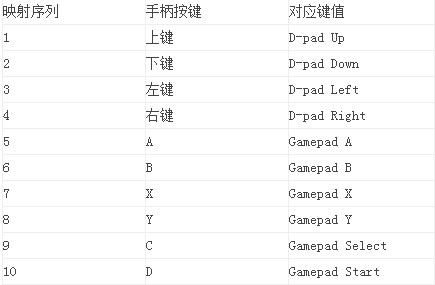
(注:Mode键为切换键,不参与实际按键映射。)
f)点击“[返回]关键操作”,在菜单底部选择“Swap Gamepad/Keyboard”;
g)设置完成后,以《武士2:复仇》为例:进入游戏后按音量加键呼出虚拟键盘,将方向键覆盖至游戏内方向区域,功能键从A/B/X/Y/Select/Start中任选三个对应游戏按钮,按返回键退出即可操作。不同游戏可自行调整覆盖位置。
undertale手机版虚拟键盘适用范围
1、支持操作系统兼容的蓝牙键盘或控制器(如HID设备,适用于OS 4.2及以上);
2、兼容USB接口的键盘与控制器;
3、支持通过第三方工具模拟的虚拟控制器(如莫高通用驱动的系统模式、SIXAXIS旁路IME模式);
4、支持姜饼系统下的Xperia Play触摸板(需ROOT权限);
5、内置对多种主流游戏手柄的支持;
6、全面适配触摸屏设备;
7、可利用加速度传感器进行体感控制;
8、支持鼠标输入(需ROOT权限);
9、兼容BluezIME协议的蓝牙键盘与控制器。
undertale手机版虚拟键盘新手教程
第一步:打开Game Keyboard,点击左下角的Settings按钮;
第二步:勾选“Show Start&Select”,然后点击下方的Macro Editor;
第三步:选择第一个选项“Macro1”;
第四步:在输入框中填写17,100,0(使用英文逗号分隔),点击OK确认;
第五步:按返回键回到主界面,点击右下角的Customize Gamepad;
现在即可自定义方向键与功能键(如A/B/Y等),根据个人习惯调整布局。
有玩家反馈:成功运行传说之下手机版并安装了游戏键盘,但无法调出背包。
参考设置建议:将Y键映射为K,A键设为6,B键设为9,X键绑定为[M]Macro1。具体配置可能因版本略有差异,请根据实际效果微调。
undertale手机版虚拟键盘(Game Keyboard+)角色介绍
1、Frisk
《传说之下》的主角,性别未明。
因意外坠入地下世界,为重返地面而踏上旅程。

2、Flowey
主角在地下世界遇见的一朵会说话的花。表面友善,实则暗藏玄机,常以“教学”之名引导玩家行为。

3、Toriel
废墟的守护者,曾从Flowey手中救下主角,并亲自引导其离开危险区域。

4、Sans
Papyrus的哥哥,性格懒散,对抓捕人类毫无兴趣,却拥有深不可测的实力。

5、Papyrus
Sans的弟弟,渴望加入皇家卫队,积极追捕人类,但内心并不憎恨人类。

6、Undyne
蓝色鱼人女性,皇家卫队队长,作战风格狂野直接,誓要亲手捕获人类。

7、Alphys
雌性蜥蜴怪物,现任皇家科学家。因暗恋主角而默默关注其一举一动。

8、Mettaton
由Alphys赋予灵魂的机器人,程序设定以消灭主角为目标,兼具娱乐与战斗双重身份。

9、Asgore
怪物王国现任国王,地下世界的统治者,外表温和,被称为“毛茸茸好好先生”。

undertale手机版虚拟键盘怎么设置
传说之下虚拟键盘设置教程:
1、建议设备已获取ROOT权限,安装软件后进入主界面;
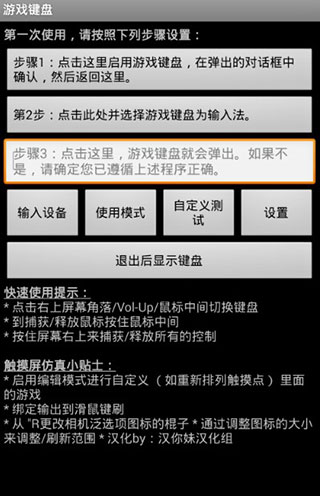
2、首先启用游戏键盘功能;
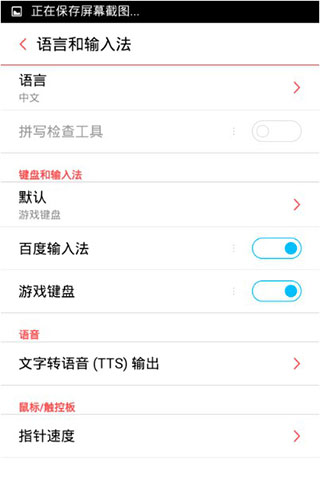
3、返回首页,将输入法切换为“游戏键盘”;
4、在“输入设备”中选择“本机/usb控制”;
5、点击“使用模式”,根据喜好选择操作方式;
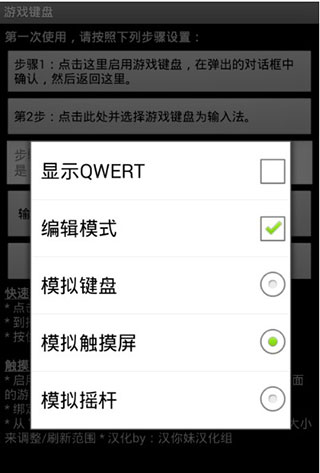
6、在设置界面勾选“热键”、“预先输入”和“触摸屏模式”;
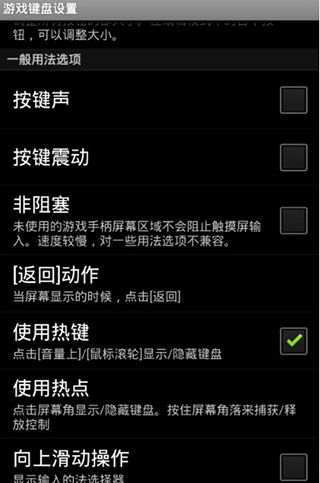
7、进入内部选项菜单,按图示完成详细配置;
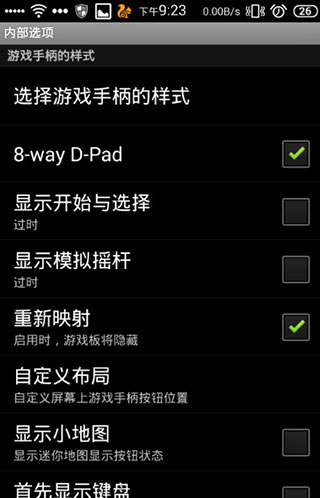
注意:建议关闭“显示开始与选择”和“显示模拟摇杆”以避免干扰。
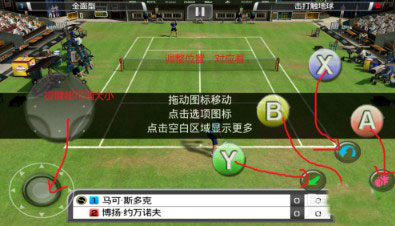
8、按音量上键呼出虚拟手柄,此时键盘WASD和IJKL分别对应左右摇杆区域(图中1、2区);
说明:键盘方向键默认对应D-PAD区域(图中3区),可自行测试或重新定义;
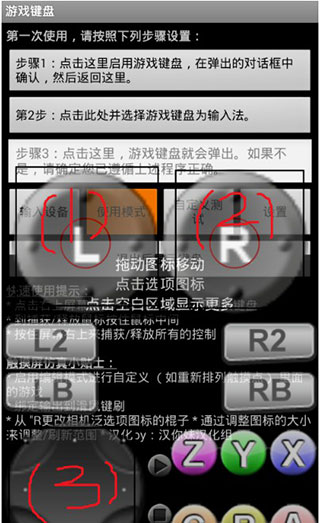
9、启动游戏后,需手动调整虚拟手柄按键与游戏内按钮的位置对齐。
undertale手机版虚拟键盘背包怎么设置?
1、在软件设置中进入“自定义&测试选项”,点击屏幕任意位置选择【add button】添加Y键;
2、返回主设置,找到【按键映射】,将Y键绑定为退格键;
3、进入游戏后按音量加键呼出键盘,同时按下Y和A即可稳定打开背包界面。
传说之下gamepay虚拟键盘如何设置?
从开始菜单进入设置界面;
找到“轻松使用”板块;
左侧选择“键盘”选项卡,右侧开启“虚拟键盘”;
继续向下滚动完成其余参数配置;
传说之下手机版专用键盘配置文件已包含背包功能,可直接导入使用。
1、支持灵活绑定各类输入按键,实现高效快捷的操作体验;
2、提供游戏内自定义编辑模式,可对虚拟键盘进行精细化调整;
3、每次使用均可重新配置各项参数,确保操作始终贴合当前需求;
4、内置多种功能模块,用户可快速自定义并保存配置,便于后续重复调用,提升使用效率。