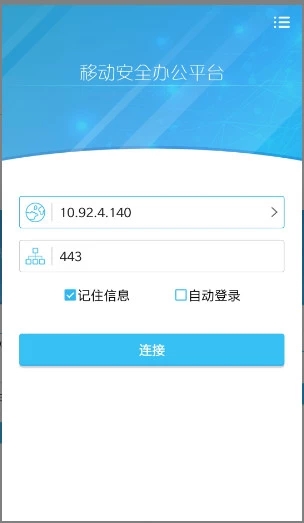
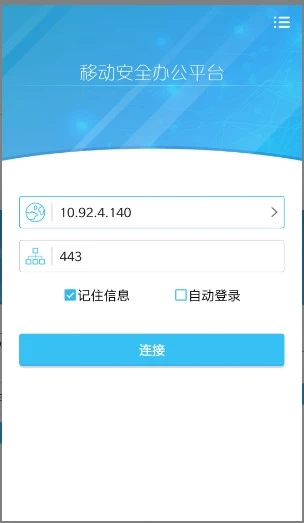
360 Connect

- 类型:常用工具
- 大小:4MB
- 时间:2026/6/3 12:06:29
- 版本:1.0.2.56
- 厂商:暂无
- 备案号:暂无
标签:
360 connect 360手机急救箱 360 security
360 Connect 是一款由360集团推出的高效手机管理工具,致力于为用户打造更流畅、安全、便捷的移动使用体验。这款免费应用集内存优化、垃圾清理、系统加速与隐私保护于一体,全面守护你的手机性能。软件兼容 Android 与 iOS 系统,并提供简体中文、繁体中文、英文等多种语言支持,满足全球用户的多样化需求。
360 Connect安装步骤
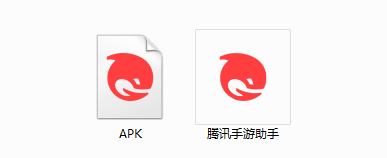
1、首先在本站下载安装包,解压后会得到一个模拟器exe安装程序和一个APK文件。请先运行exe程序安装模拟器。
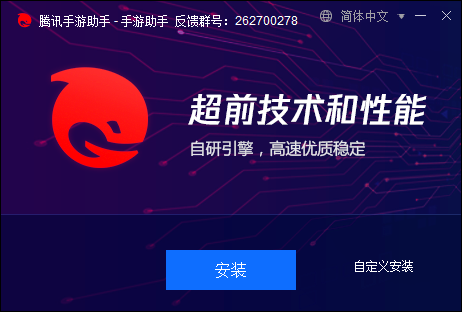
2、双击“腾讯手游助手.exe”文件进入安装界面。你可以点击“安装”使用默认路径,也可以选择“自定义安装”手动指定安装位置,建议选择自定义安装以便更好管理。
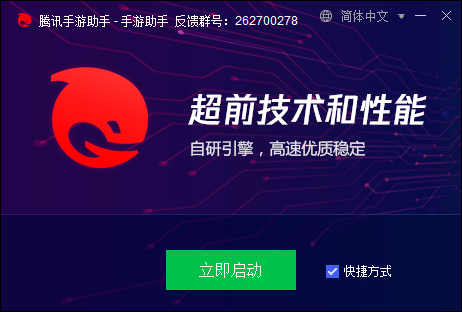
3、等待模拟器安装完成后,点击“立即启动”打开模拟器。
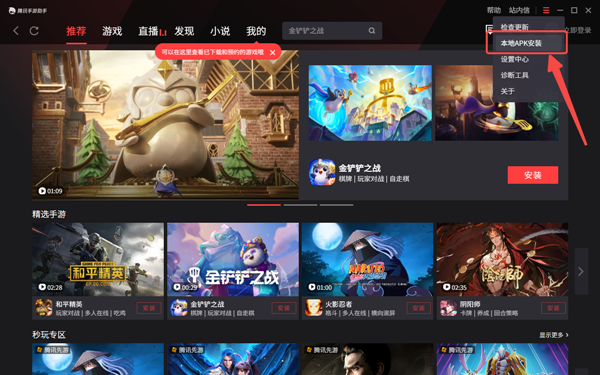
4、进入模拟器主界面后,点击右上角图标,选择“本地APK安装”按钮。
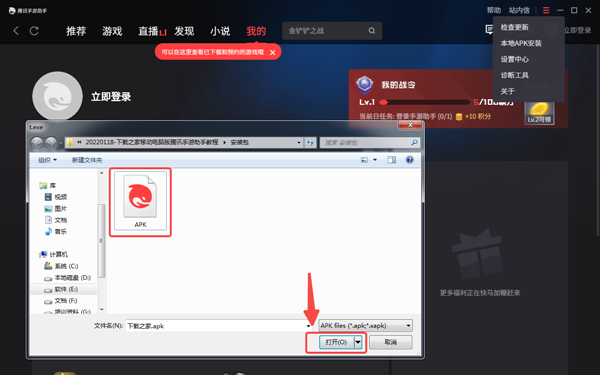
5、在弹出的窗口中找到并选中已解压的APK文件,点击“打开”。
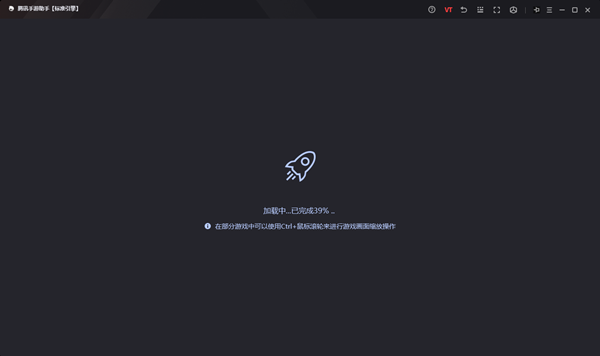
6、软件将开始安装,稍等片刻即可完成。安装成功后,应用会出现在“我的软件”列表中,双击图标即可启动使用。
360 Connect VPN使用详细图解教程
一、安装 VPN 证书
1、找到 VPN 证书文件,双击打开,选择“当前用户”,点击下一步。
2、直接点击下一步继续操作。
3、根据提示输入默认密码 12345678,然后点击下一步。
4、再次点击下一步。
5、点击完成,若弹出“证书导入成功”提示,则表示证书已正确安装。
二、安装 VPN 客户端
双击“GWsetup.exe”程序开始安装。安装过程中无需额外操作,只需耐心等待安装完成。
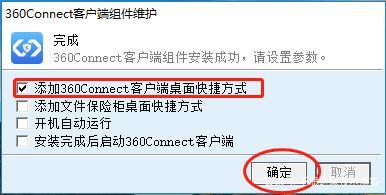
3、安装完成后,勾选“添加 360Connect 客户端桌面快捷方式”,点击确定。
4、此时桌面上将生成“360Connect”的快捷图标。
5、至此,VPN 客户端安装完毕。
三、登录 VPN
1、双击桌面“360Connect”客户端启动程序。
6、在登录界面,“请输入网关地址”处填入提供的软证书登录地址;“请输入通信端口”处输入分配给你的端口号,并勾选“记住地址”。
7、点击“连接”,进入下一步登录界面。
8、选择“CA 认证”方式,然后点击登录。
9、系统提示“需要硬件绑定才能够使用”,请点击“确定”继续。
10、等待“业务单点登录”按钮由灰色变为可点击状态,同时电脑右下角弹出“NC 已连接”提示,即表示 VPN 登录成功。
11、登录成功后,可将客户端最小化,随后即可正常使用相关业务系统。
软件说明
允许应用使用相机拍摄照片。这可让应用随时收集相机正在拍摄的图像。
允许应用更改网络连通性。
允许应用获取用户粗略的位置源(如移动网络数据库)来确定大致的设备位置。恶意应用可能会借此确定您的大致定位。
允许应用连接 Wi-Fi 或断开 Wi-Fi 连接,并可更改已配置的 Wi-Fi 网络。
允许程序获取用户精确的位置源(如设备上的GPS)来定位。恶意应用可能会借此精准定位您的位置,并消耗额外的电量。
使用方法
更新时间:2024/5/7
输入正确的网关地址、端口号、登录名及密码完成登录。
首次登录时,系统将自动跳转至手势密码设置页面,请按提示设定手势密码。
在设置页面中,“改动手势密码”可用于修改已有密码,“消除全部数据”则会清除所有已记录的用户信息和操作记录。
登录成功后,桌面将显示当前用户的动态口令及其有效倒计时。点击“安全性扫一扫”即可启动二维码扫码登录功能。
怎么注册
更新时间:2024/5/7
请确保设备网络连接正常。
打开浏览器,搜索“360账号注册”或直接访问360官网首页。
在页面右上角点击“登录/注册”或选择“快速注册”选项。
按照提示填写邮箱、昵称、密码及验证码,完成后点击注册或提交。
注册成功后,您将收到一封包含激活链接的确认邮件。
打开邮件并点击其中的链接以激活账号。
激活完成后,即可使用注册邮箱和密码登录 360 Connect。
以下是360 Connect的更新日志:
版本号:1.0.1
修复了一些已知问题,提升了软件的稳定性和性能;
新增了流量监控、充电管理等实用功能。
版本号:1.0.2
进一步优化系统稳定性,修复若干潜在问题;
新增应用管理、隐私保护等核心功能,全面提升用户体验。
1、支持移动办公,无论身处何地,都能通过该应用高效处理工作事务,极大提升办公灵活性。
2、所有功能均免费向用户开放,助力每一位用户轻松实现高效操作与管理。
3、提供全方位便捷服务,随时随地满足你的办公需求,让工作更加顺畅无忧。
4、采用高安全级别系统架构,保障手机端文件与资料的安全存储与传输。
5、内置丰富办公应用资源,帮助用户显著提升工作效率与处理速度。
6、支持二维码分享下载,同事或朋友只需扫描即可快速安装,省时又方便。
7、可集中管理已下载或创建的各类文件,便于随时查阅与整理。
8、支持远程上传功能,通过手机App即可将办公文件上传至云端或指定服务器,实现跨设备无缝协作。