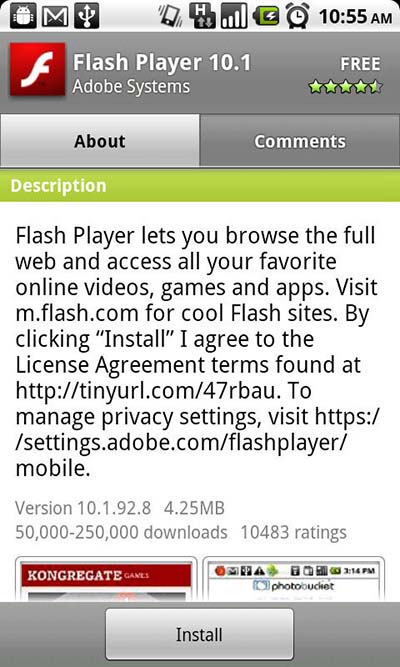
Adobe Flash Player 11.1

- 类型:图像影音
- 大小:4MB
- 时间:2026/6/1 19:29:42
- 版本:11.1.115.81
- 厂商:暂无
- 备案号:暂无
标签:
adobe flash player 11.1 工具影视播放
Adobe Flash Player 11.1 是由 Adobe 公司推出的经典多媒体播放插件,专为在网页中流畅播放视频、运行互动游戏及各类富媒体应用而设计。它全面支持 FLV、F4V、MP4、3GP 等主流视频格式,带来丰富、沉浸式的网络媒体体验。凭借出色的性能表现与高度稳定性,该版本可在多种浏览器环境中顺畅运行,是早期网页多媒体内容不可或缺的核心组件。
Adobe Flash Player 11.1使用说明
Flash 安卓版适用于 Android 4.0 及以上系统设备,安装后可让您的手机访问基于 Flash 技术构建的视频、游戏、互动内容和网络应用程序,相当于为移动浏览器增添关键功能支持。
该 FLASH 插件仅支持 Android 4.0 及更高版本系统。
温馨提示:如需安装新版 Adobe Flash Player,请先卸载设备中已有的旧版本,以避免兼容性问题。
Adobe Flash Player 11.1怎么用?
一、安装软件
要使用手机上的 Flash 播放功能,首先需下载并安装 Adobe Flash Player 11.1。请根据您的手机操作系统选择对应版本,安装完成后即可启用相关功能。
二、添加视频
安装成功后,您可将视频文件从电脑传输至手机,或直接在手机上下载视频。打开 Flash 播放器,点击“添加视频”按钮,选择目标文件即可完成导入,随后便可开始播放。
三、播放视频
在播放器中选中已添加的视频文件,点击“播放”按钮即可观看。播放过程中,可使用内置控制功能进行暂停、快进、快退等操作,并支持调节音量与视频清晰度,轻松掌控观看体验。
四、在线播放
除本地视频外,该播放器还支持在线视频播放。只需输入视频页面的网址,即可直接加载并播放来自 YouTube、优酷等平台的 Flash 内容。
Adobe Flash Player 11.1提示修复怎么解决
当 Adobe Flash Player 提示需要修复时,通常是因为系统关键组件(如 Flash Helper Service 进程)未能正常启动,或相关服务文件被误删所致。
以下是一些有效的解决方法:
1. 通过Windows服务管理器修复
按下 Windows+R 键,打开“运行”窗口,输入 services.msc 并回车,进入服务管理界面。
在服务列表中找到“Flash Helper Service”,右键选择“属性”。
在“常规”选项卡中,将启动类型由“手动”改为“自动”,点击“应用”并确认。
返回服务窗口,再次右键点击“Flash Helper Service”,选择“启动”。启动成功后,重新打开浏览器即可恢复正常。
2. 重装Adobe Flash Player
前往 Adobe 官方网站下载最新版 Flash Player 并安装。
安装完成后,重启浏览器并清除缓存数据。
进入控制面板的“程序和功能”列表,卸载所有与 Flash 相关的旧程序及残留组件。
重启计算机,再从官网重新下载并安装最新版本的 Flash Player,确保系统环境干净完整。
Adobe Flash Player 11.1已不再受支持怎么解决
1、在浏览器地址栏右侧会出现一个提示图标。
2、点击该图标,会弹出提示“已禁止此网页运行 Flash”,点击其中的“管理”按钮。
3、进入浏览器设置页面,将“禁止此网页运行 Flash”右侧的开关开启。
4、开启后,该选项状态会变为“询问”模式。
5、返回原网页,此时提示将更新为“点击即可启用 Flash”。
6、点击提示框并选择“允许”,即可恢复 Flash 内容的正常播放。
Adobe Flash Player 11.1好用吗?
1、软件体积小巧,占用存储空间少,下载和安装速度极快,用户几乎可在几秒内完成部署并立即使用。
2、支持后台自动更新机制,即使未主动使用,也能静默升级至新版本,确保功能持续可用。
3、对设备系统有一定要求,用户需根据自身手机的 Android 版本选择兼容的 Flash Player 安装包,以保障最佳运行效果。