Outlook Lite

- 类型:常用工具
- 大小:17MB
- 时间:2026/6/1 19:01:56
- 版本:3.58.0-minApi24
- 厂商:微软公司
- 备案号:暂无
标签:
outlook lite 商务办公 邮箱工具
Outlook Lite 是微软官方推出的轻量级商务办公应用,专为高效处理邮件与日程而设计。它不仅完美支持 Outlook 账号,还兼容 Google、Yahoo 等主流第三方邮箱,轻松满足多账户用户的日常办公需求。界面清爽直观,操作流畅便捷,无论身处何地,用户都能快速收发邮件、管理日程。应用还提供实时通知提醒,确保重要信息不错过,并支持一键删除、归档等快捷操作,显著提升工作效率。如果你追求简洁高效的移动办公体验,不妨立即下载 Outlook Lite 开启全新工作方式。
Outlook Lite注册教程
1、进入网站创建免费账号。
2、打开浏览器,访问微软邮箱官网,点击“创建免费账号”。

3、输入用于创建账户的邮箱或电话号码,点击下一步。
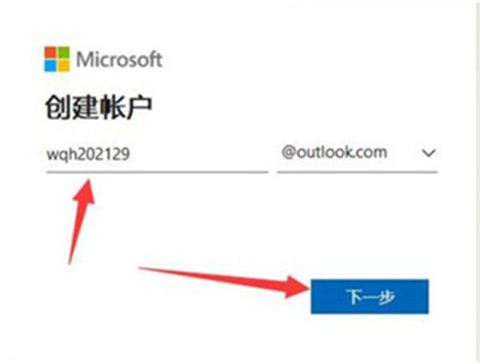
4、设置账户密码,点击下一步继续。
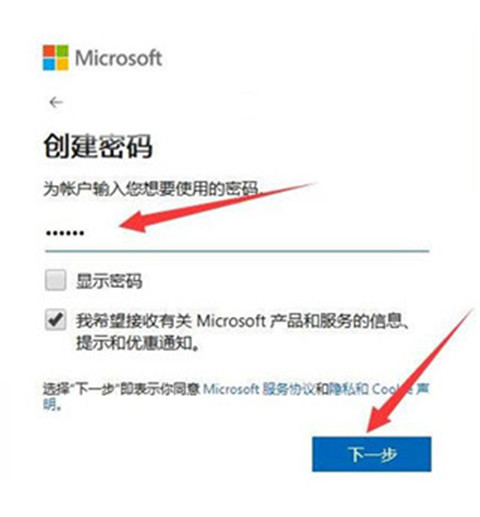
5、填写您的姓名信息,完成后点击下一步。
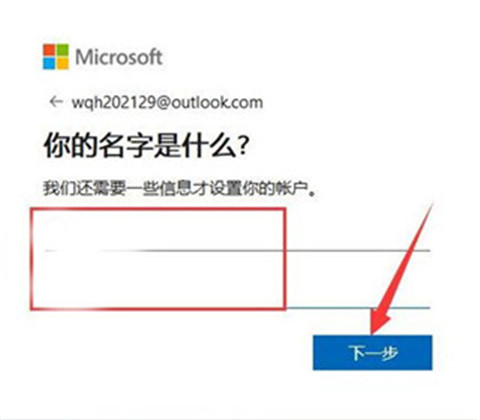
6、输入系统发送的电子验证码以验证身份。
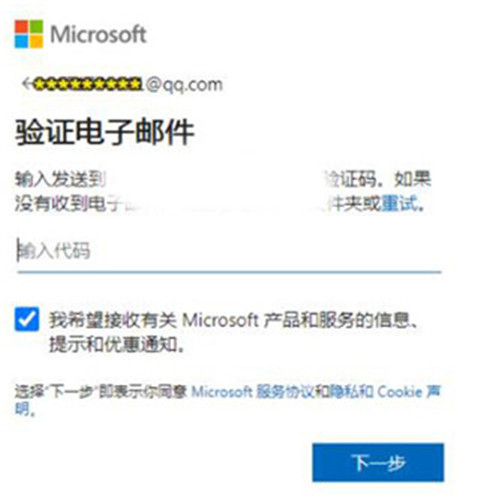
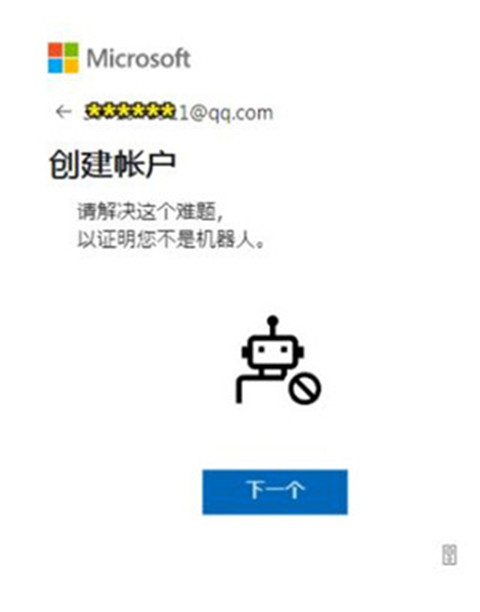
7、完成人机验证,确认您不是机器人。
Outlook Lite设置签名教程
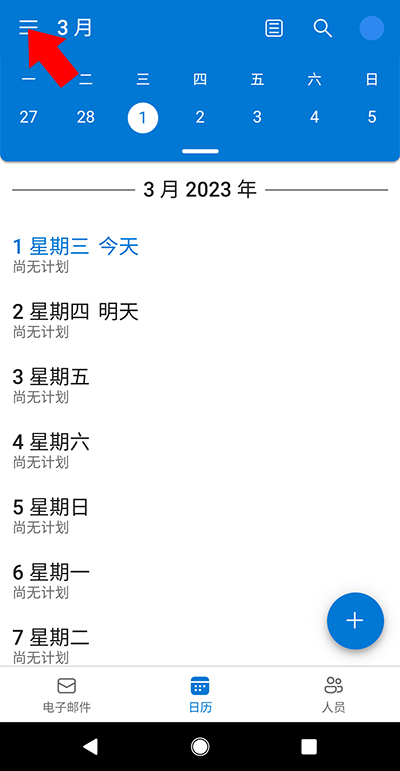
1、在本站下载并安装 Outlook Lite,登录账号后进入主界面,点击左上角的侧边菜单按钮(如下图所示)。
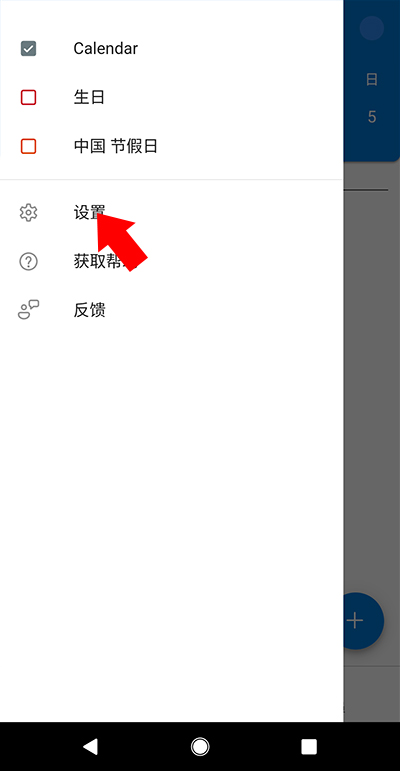
2、在弹出的侧边栏中选择“设置”选项。
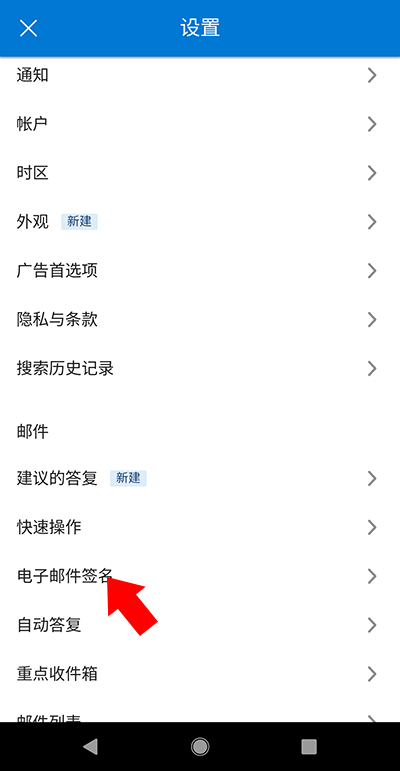
3、在设置页面中找到并点击“电子邮件签名”选项。
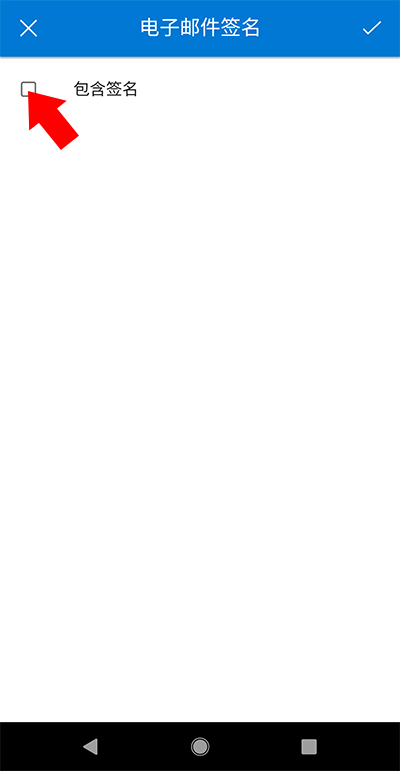
4、进入签名设置界面后,勾选“包含签名”即可启用邮件签名功能。
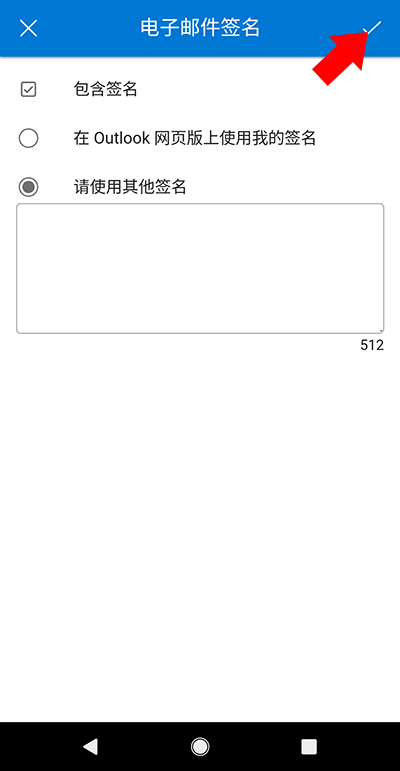
5、启用后可选择两种签名方式:一是沿用网页端已设置的签名,二是选择“请使用其他签名”来自定义内容。输入您想要的签名文本后,点击右上角的确认图标保存设置。
Outlook Lite添加账户教程
1、添加账户
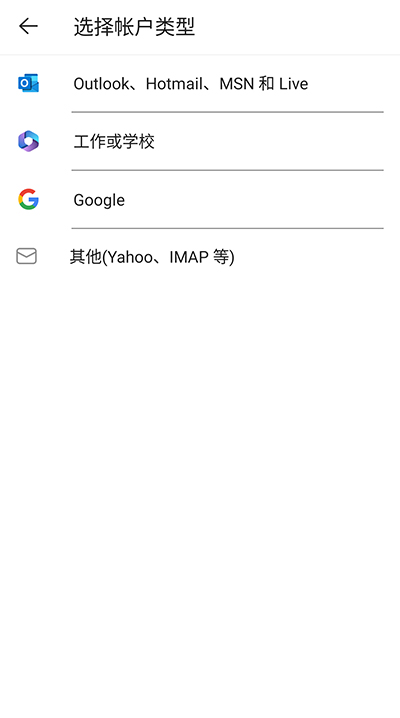
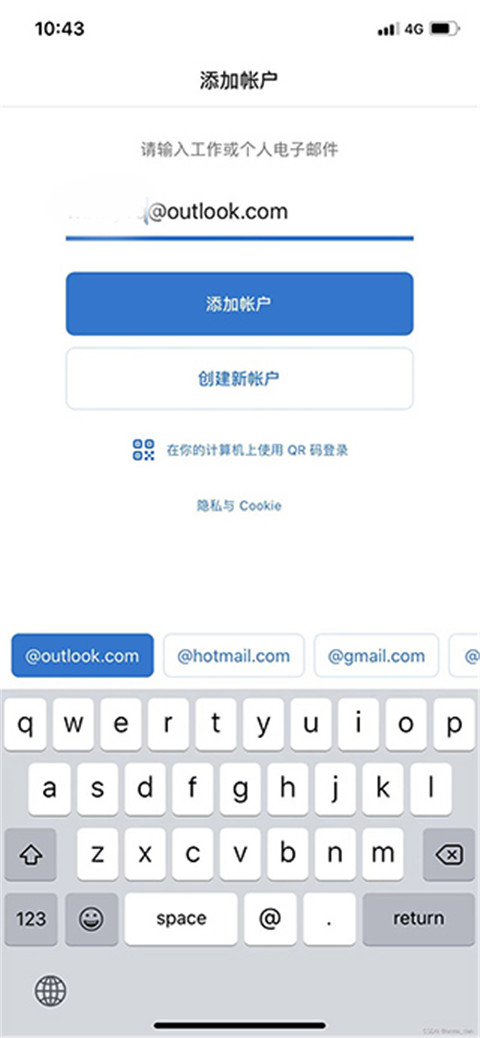
在应用内选择添加账户,输入邮箱地址后,只需填写密码进行验证即可完成添加,无需手动配置服务器或其他复杂信息。对于非 Microsoft 365 邮箱(如 Gmail、Yahoo 等),系统可能会引导您补充必要的账户设置。
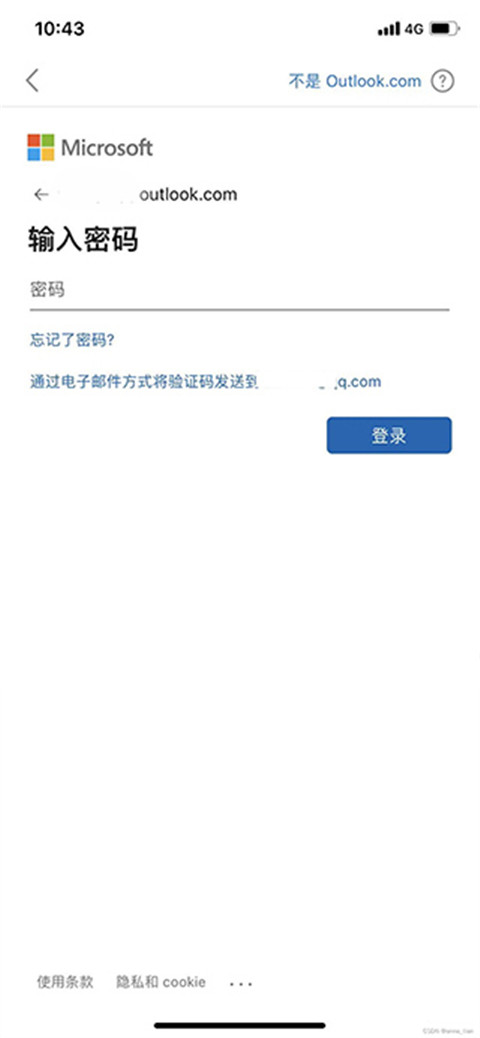
2、输入密码
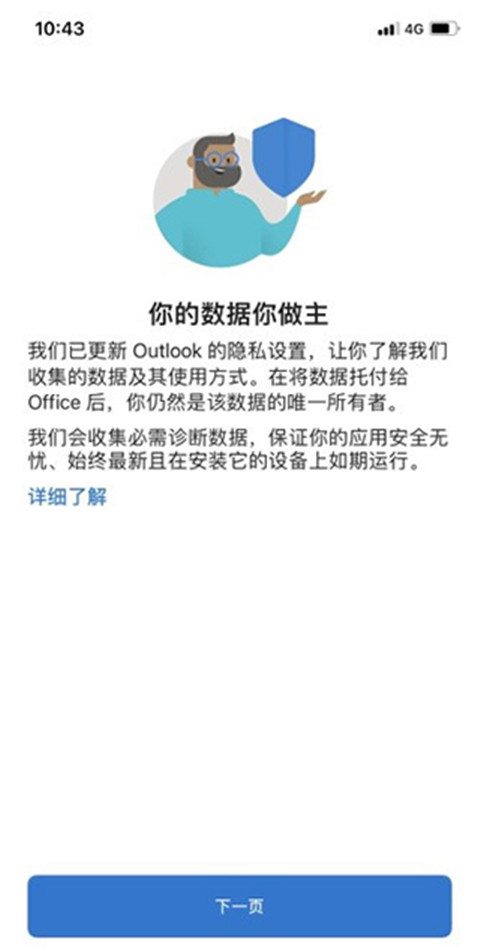
成功登录后,Outlook Lite 会显示关于数据隐私和使用条款的说明,点击“下一页”阅读并继续即可。
3、确认条款
最后建议开启邮件通知权限,确保新邮件能第一时间提醒,不错过任何重要信息。
4、成功添加账户
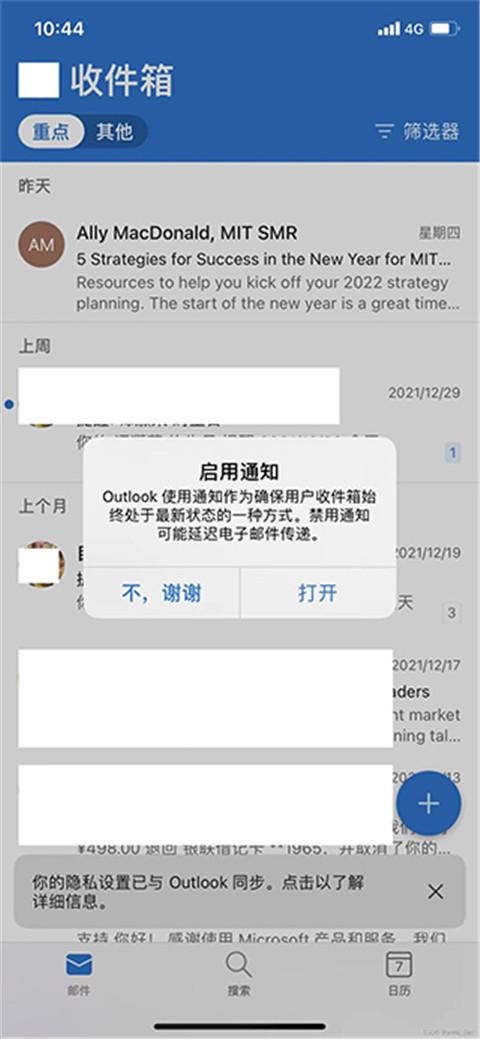
以上即为 Outlook Lite 添加邮箱账户的完整流程。
1、能够直接从通知中执行快速操作。
2、现在可以将 Gmail 帐户无缝添加到 Outlook 精简版。
3、直接在 Outlook 精简版内访问和管理短信(印度地区可用)。
1、专心处理重要事宜
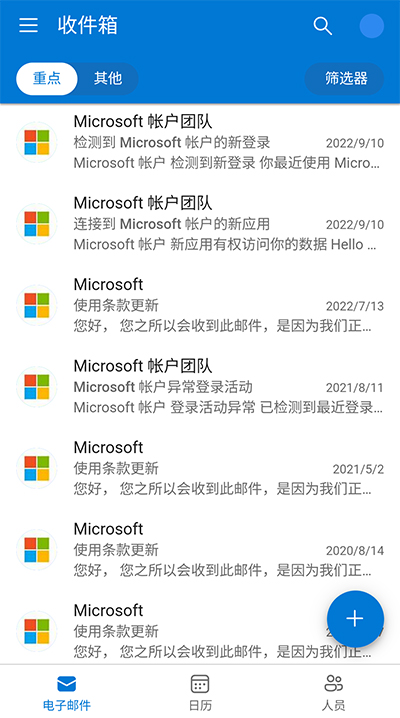
智能筛选机制会自动将最重要的邮件归入“重点收件箱”,其余邮件则归类存放,方便您按需查阅,避免信息过载。
2、让你的生活有条不紊
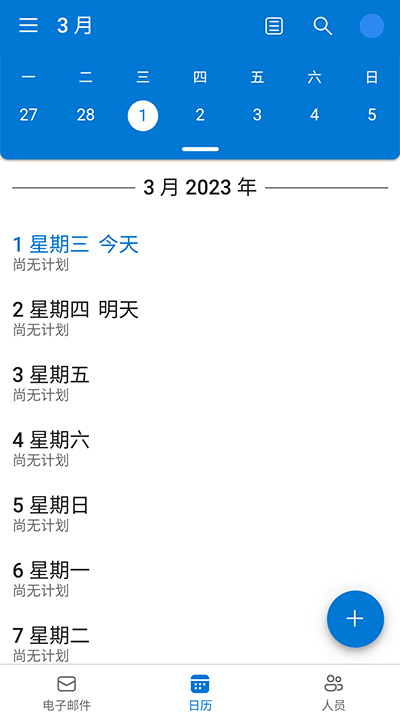
集成邮件与日历功能,帮助您高效沟通、合理安排日程,轻松掌控工作与生活中的关键事项。
3、掌控你的旅行
Outlook 会自动识别邮件中的航班、酒店等行程信息,并将其同步至日历,让您的出行计划一目了然,随时可查。
4、与 Office 轻松协作
无需切换应用,即可直接在收件箱中编辑 Word、Excel 等 Office 文档,并支持从 OneDrive、Google Drive、Dropbox 和 Box 快速附加文件,协作分享从未如此简单。