熊猫电视

- 类型:新闻阅读
- 大小:14MB
- 时间:2026/6/1 18:55:48
- 版本:2.13.8
- 厂商:昆明老希网络技术有限公司
- 备案号:滇ICP备2023006714号-2A
标签:
熊猫电视免费追剧 追剧专用
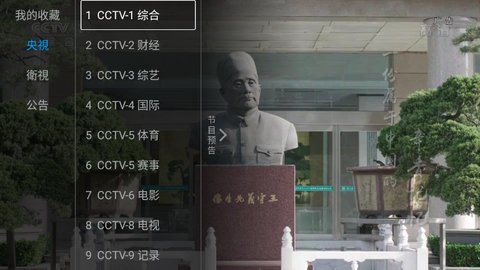
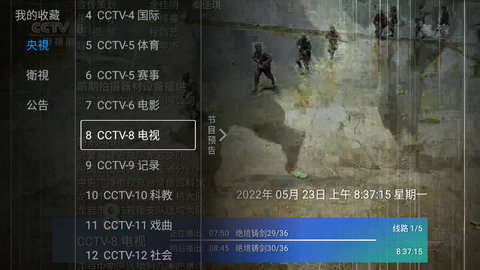
熊猫电视是一款功能强大、体验流畅的影视播放应用,不仅内置丰富的直播源,支持同步观看各类电视频道内容,还彻底免除了烦人的广告干扰。用户可将喜爱的频道一键加入收藏夹,下次打开时直接进入观看,省时又便捷。无论是追剧、看综艺还是锁定体育赛事,熊猫电视都能满足你的需求,快来下载体验吧!
怎么投屏到电视上
更新时间:2024/11/16
1. 首先确保手机和电视连接在同一个Wi-Fi网络下。
2. 打开手机,在本站搜索并下载安装熊猫电视(PandaTV)。
3. 启动应用后,找到你想投屏的电视剧或电影,进入播放页面。
4. 点击播放页面顶部的投屏按钮,应用会自动搜索可用的设备。
5. 搜索完成后,在设备列表中选择你的电视名称。
6. 投屏连接成功后,手机可自由进行其他操作,不影响播放。
7. 此时电视端将开始正常播放所选影片内容。
怎么调出电视频道
通过遥控器设置调出频道:
首先按下遥控器上的“主页”键进入电视主界面。
选择“外接设备”或使用“信源”键切换至“模拟电视”选项。
进入电视功能菜单,找到“频道设置”并执行自动搜台。
按下确认键,电视将自动完成频道搜索与存储。
通过安装第三方直播软件调出频道:
可通过当贝市场下载安装央视频、咪视界等直播类应用。
在熊猫电视内搜索并安装当贝市场,随后在当贝市场中输入“DBTP”安装“当贝投屏”。
确保手机与电视处于同一Wi-Fi网络,打开央视频或咪视界,点击右上角投屏按钮,选择电视设备即可观看直播。
通过手机投屏调出频道:
将智能手机与电视连接至同一Wi-Fi网络。
在手机上安装支持电视直播的应用,例如学习强国。
打开学习强国App,进入电视台直播栏目,点击投屏按钮并选择对应电视名称,即可在大屏上观看直播内容。
怎么切换到TV模式
将遥控器对准电视机,按下信号源键或输入选择键,调出信号源菜单。
使用频道+/-键移动光标,在不同信号源选项间切换,按确认键选定目标模式。
若电视机已接入有线电视信号,应将信号源切换为TV模式,即可恢复正常的电视画面显示。
怎么连接网络
打开电视
首先使用电视遥控器开启电视机。
进入设置菜单
通过遥控器上的菜单键进入系统设置界面。
选择网络设置
在设置菜单中找到“网络设置”或“无线网络设置”选项。
开启无线网络并搜索
启用无线网络功能后,电视会自动扫描附近的Wi-Fi信号。
选择并连接网络
从列表中选择你的家庭Wi-Fi网络,输入正确密码完成连接。
通过外部设备(如网络电视盒子)连接网络
准备AV线
准备一条AV线,一端接入网络电视盒子的AV输出口,另一端插入电视的AV输入接口。
切换信号源
使用电视遥控器将信号源切换至AV模式,以显示电视盒子的画面。
进入电视盒子设置
使用盒子配套遥控器进入其系统设置菜单。
连接无线网络
在设置中找到无线网络选项,开启Wi-Fi并连接到你的家庭网络。
特殊情况下的连接方法
部分特定型号的熊猫电视可能需要参考用户手册或联系官方客服获取详细联网指导。
如遇连接失败,建议重启电视及电视盒子,并检查网络配置是否正确。
怎么投屏
1. 使用投屏软件
确保电视与手机处于同一Wi-Fi网络环境。
在电视端安装并启动支持投屏的软件。
在手机播放视频时,点击投屏功能,搜索并连接电视设备。
2. 通过智能应用投屏
若电视支持智能投屏功能,可在熊猫电视App内找到投屏选项,按提示操作即可。
务必保证手机或电脑与电视连接在同一Wi-Fi网络下。
3. 使用HDMI线连接
当Wi-Fi信号不稳定或设备不在同一网络时,可采用HDMI线直连方式。
需准备一根HDMI线及适配手机接口的转接头,连接后打开熊猫电视应用,选择节目即可在电视上观看直播画面。
注意事项
为确保投屏顺利进行,请始终将电视与手机或电脑置于同一Wi-Fi网络中。
对于非智能系统的熊猫电视,建议借助IPTV机顶盒或Type-C转HDMI线等方式实现投屏;同时考虑到该设备分辨率有限,无需搭配高端外设,实用为主即可。
更新时间:2024/11/16
新增多个直播源,
显著提升播放流畅度。
1、界面设计简洁时尚,操作响应迅速流畅,带来舒适直观的使用体验,是观影必备之选;
2、内容资源丰富多样,涵盖电影、电视剧、动漫、综艺节目及体育赛事等各类视频;
3、熊猫电视电视版集成多路直播频道,助你第一时间掌握版本更新动态与最新影视资讯。