布丁扫描无限制版
- 类型:新闻阅读
- 大小:64MB
- 时间:2026/6/1 18:52:41
- 版本:
- 厂商:广东天宸网络科技有限公司
- 备案号:粤ICP备14052990号-25A
标签:
布丁扫描扫描软件 拍照扫描
布丁扫描无限制版是一款绿色无广告的专业扫描工具,专为高效处理图像与文字而打造。它不仅支持批量图片文字提取与翻译,识别准确率高、响应速度快,还能轻松应对学习笔记整理、办公文档处理、日常证件扫描等多种场景需求。简洁直观的操作界面配合强大的功能组合,让每一位用户都能快速上手,体验流畅高效的扫描之旅。有需要的朋友不妨立即下载体验!
使用教程
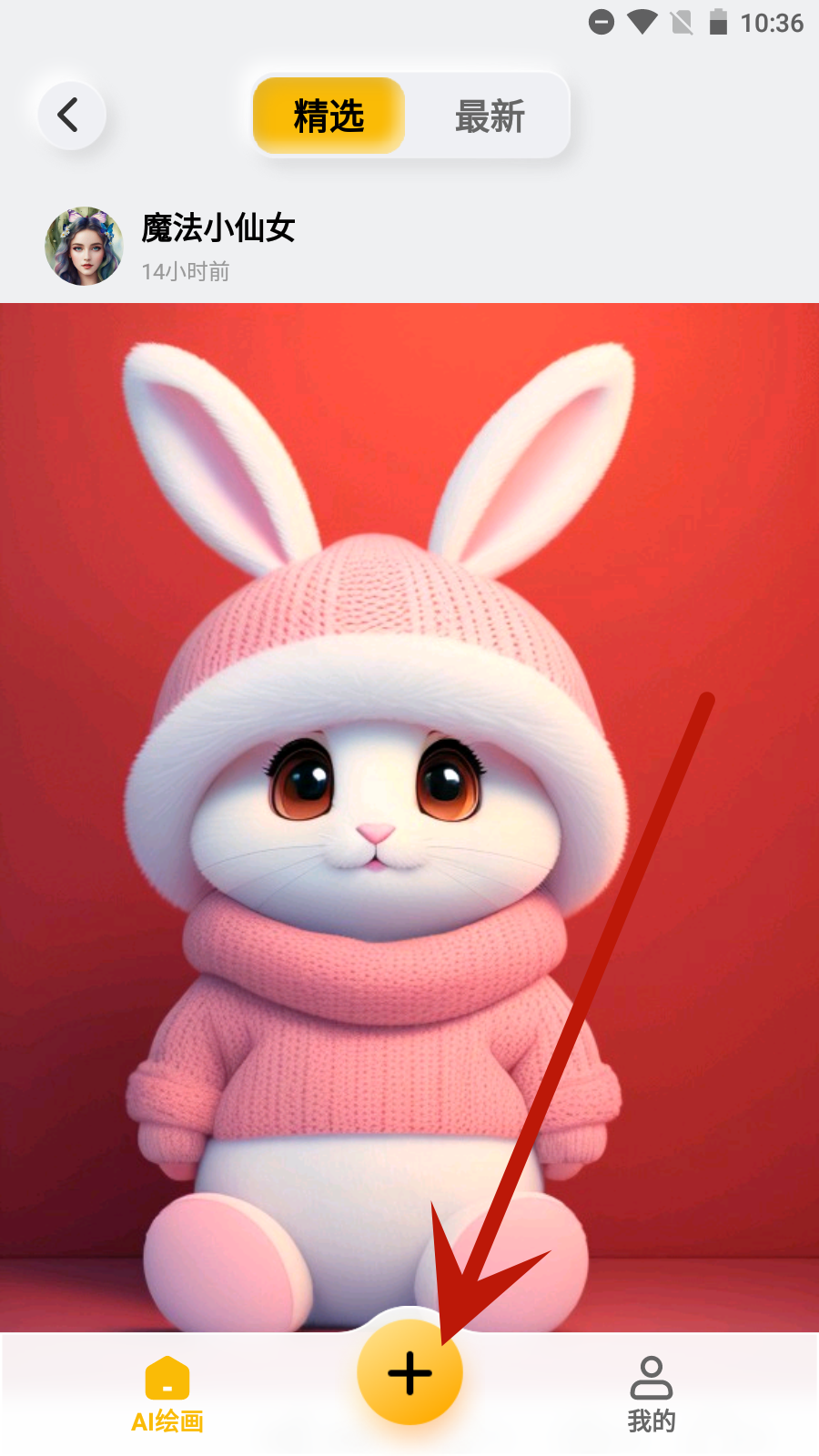
1、在主界面点击AI绘画功能
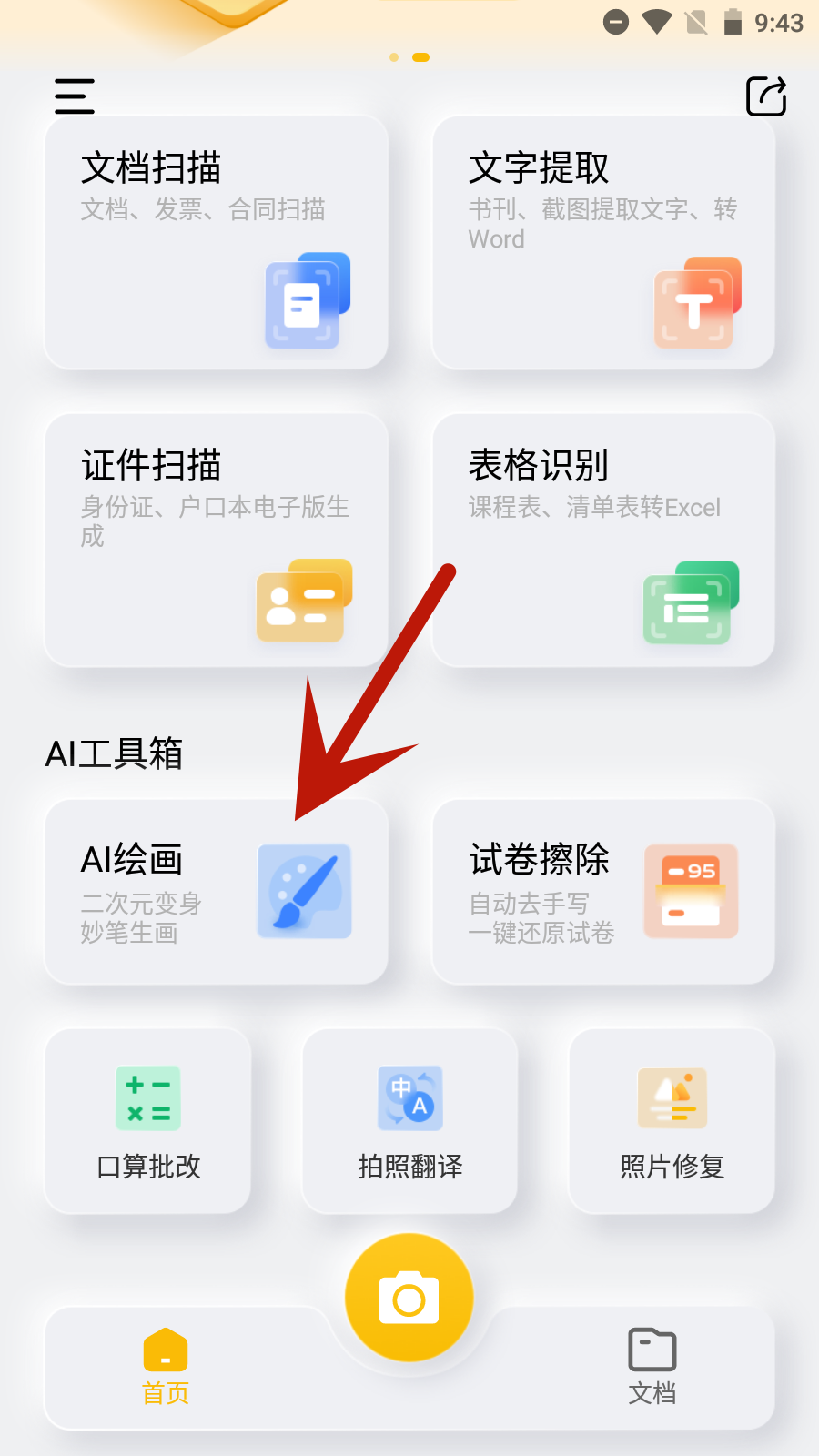
2、点击“+”号,进入绘画界面
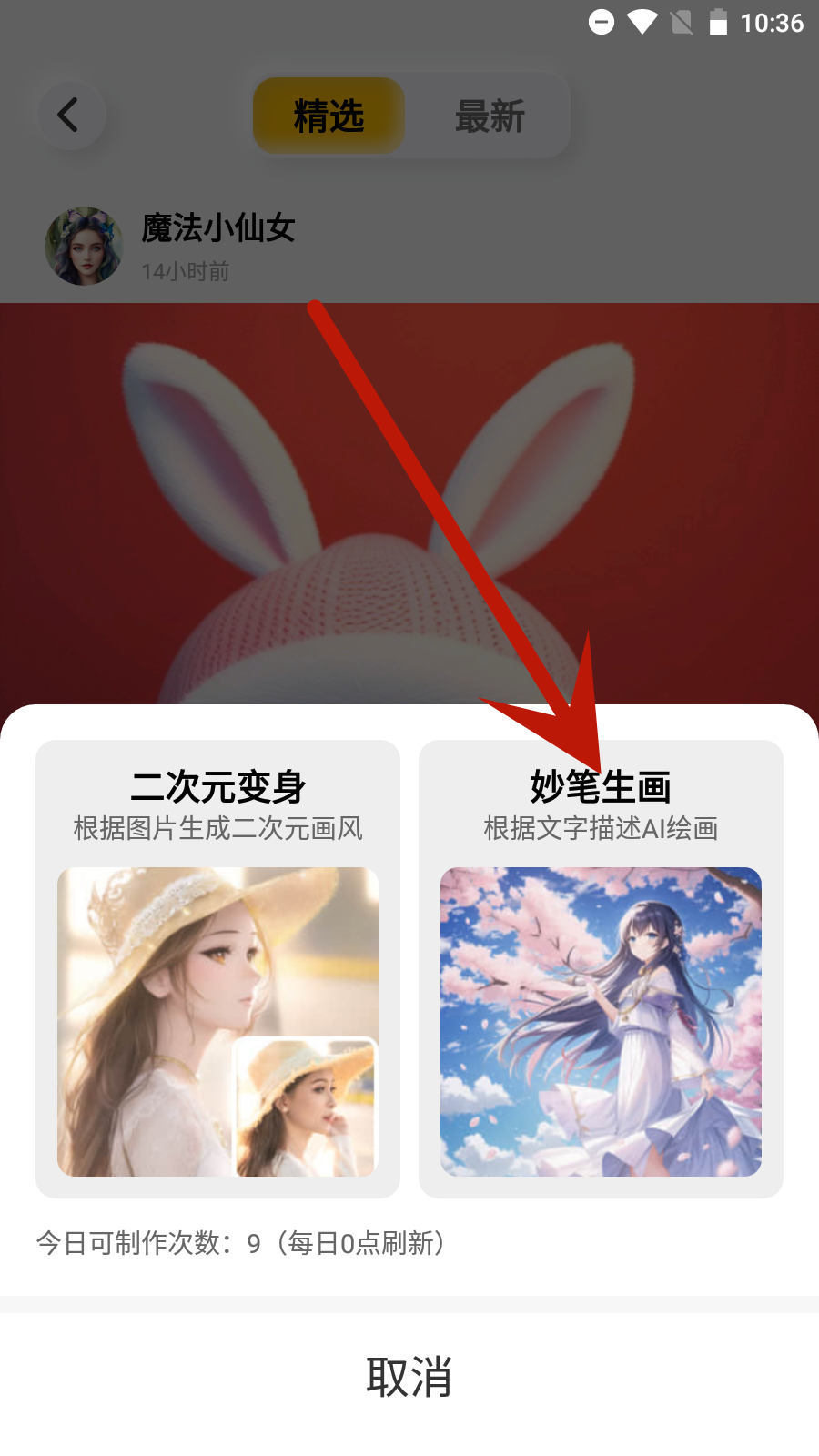
3、点击选择“妙笔生画”功能
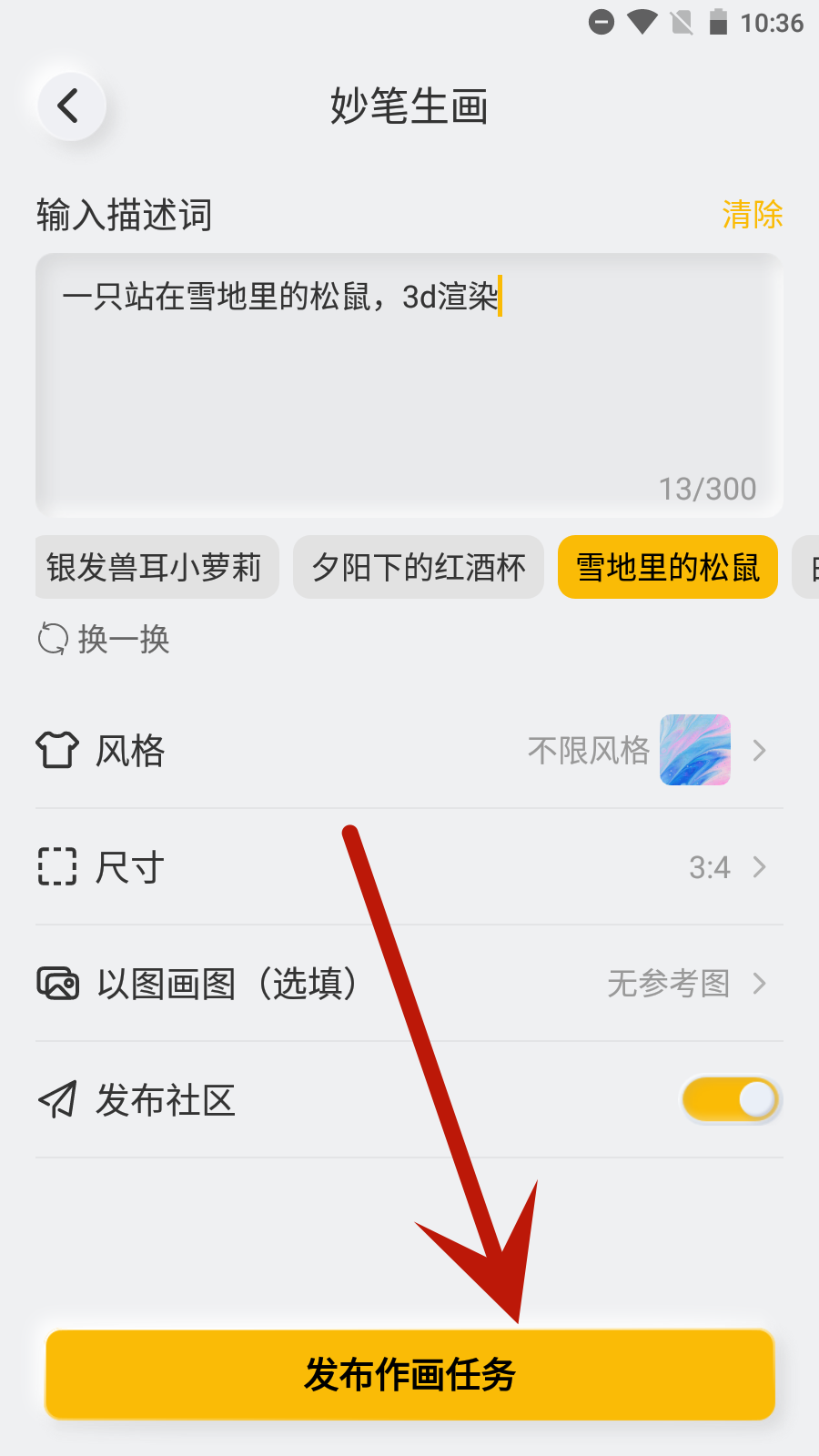
4、输入预期的图像文字描述,点击“发布作画任务”
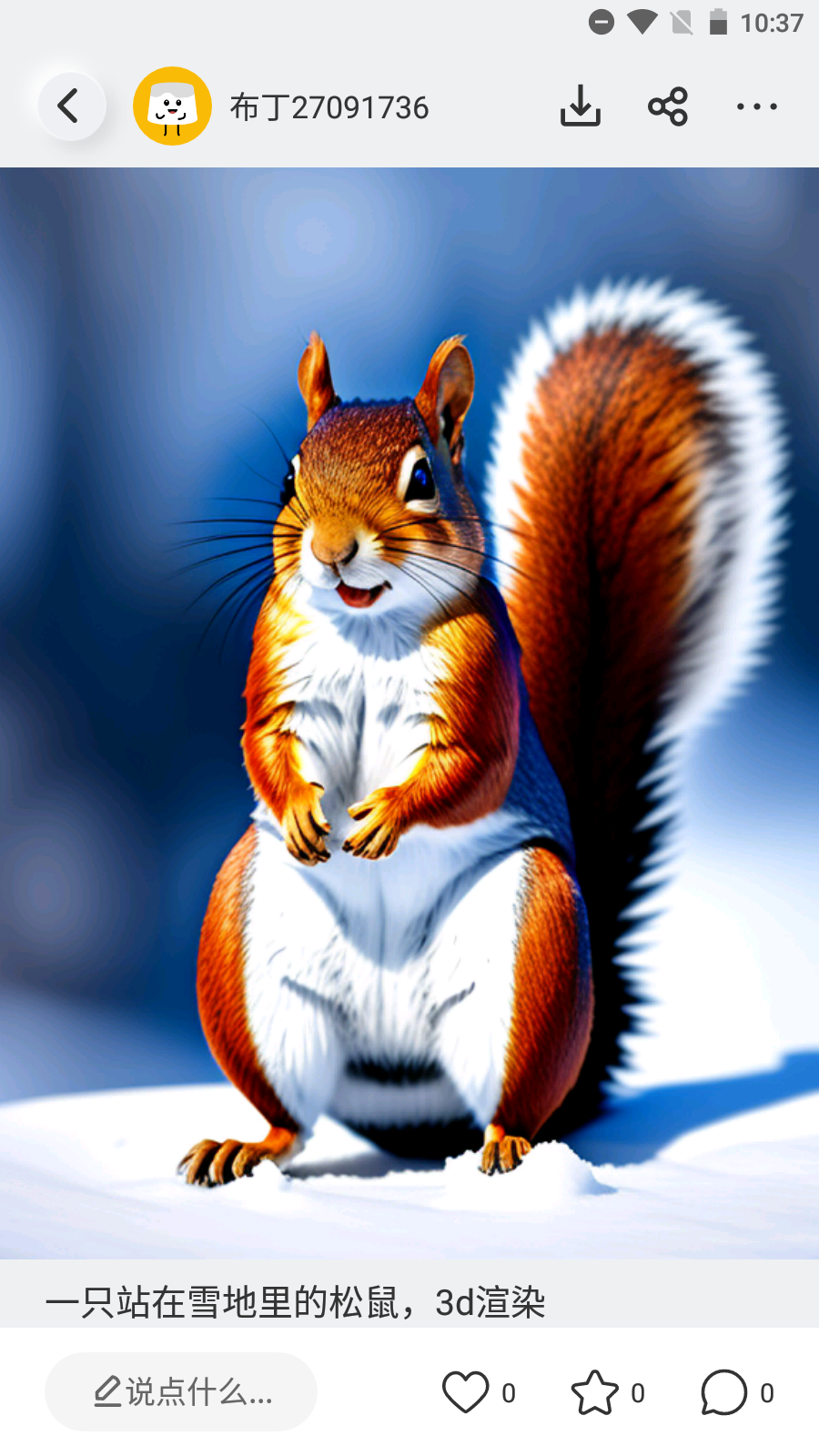
5、等待几秒,图片就生成好了
使用方法
更新时间:2024/11/21
布丁扫描虽然知名度不高,但功能却十分强大,几乎所有核心扫描功能都免费开放,真正做到了实用又亲民。
整体界面采用拟态设计风格,视觉清新有活力,布局简洁明了,全程无广告干扰,带来沉浸式使用体验。
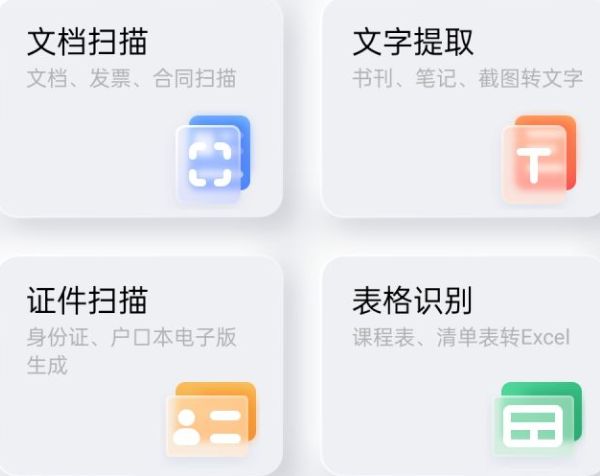
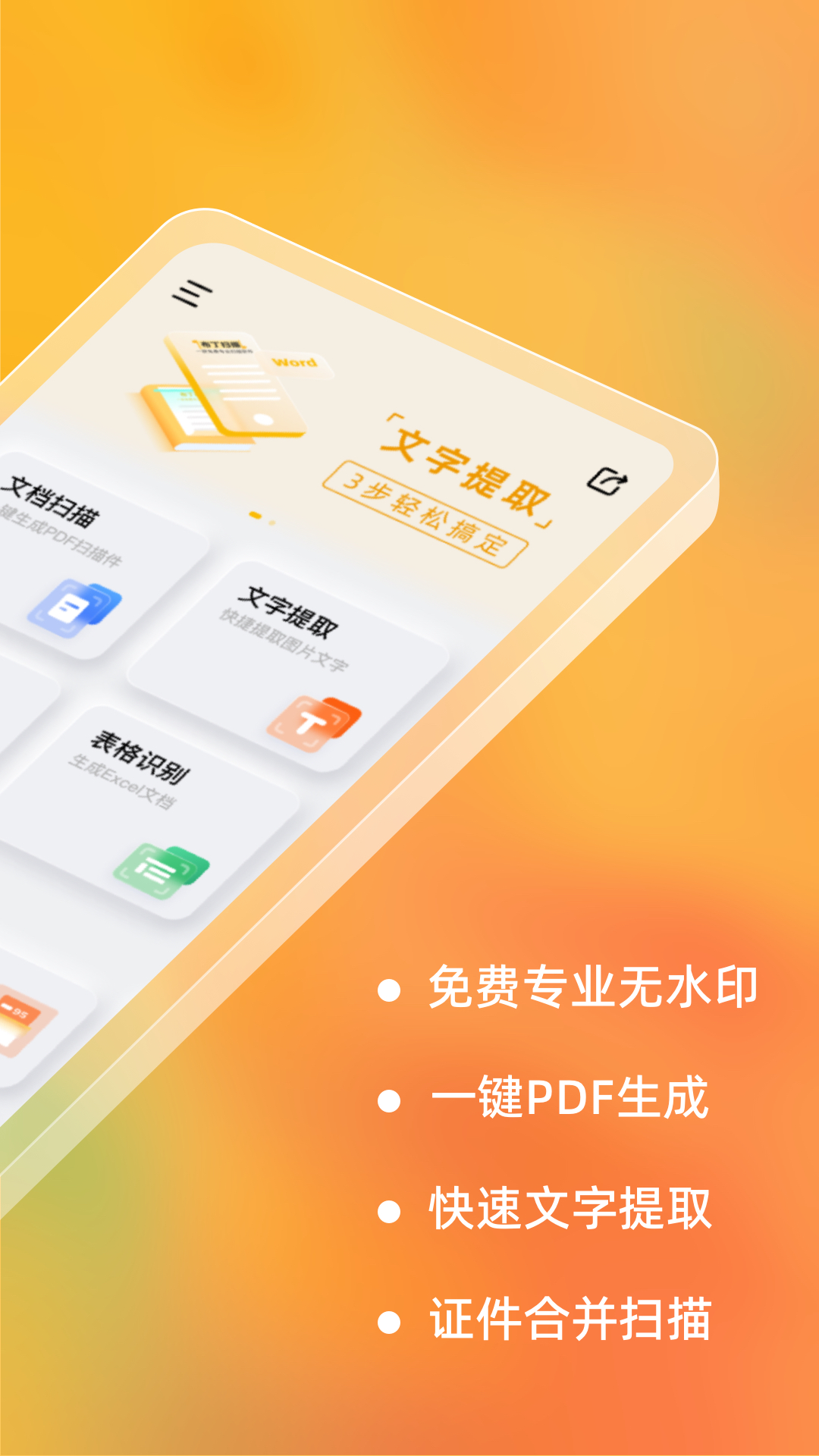
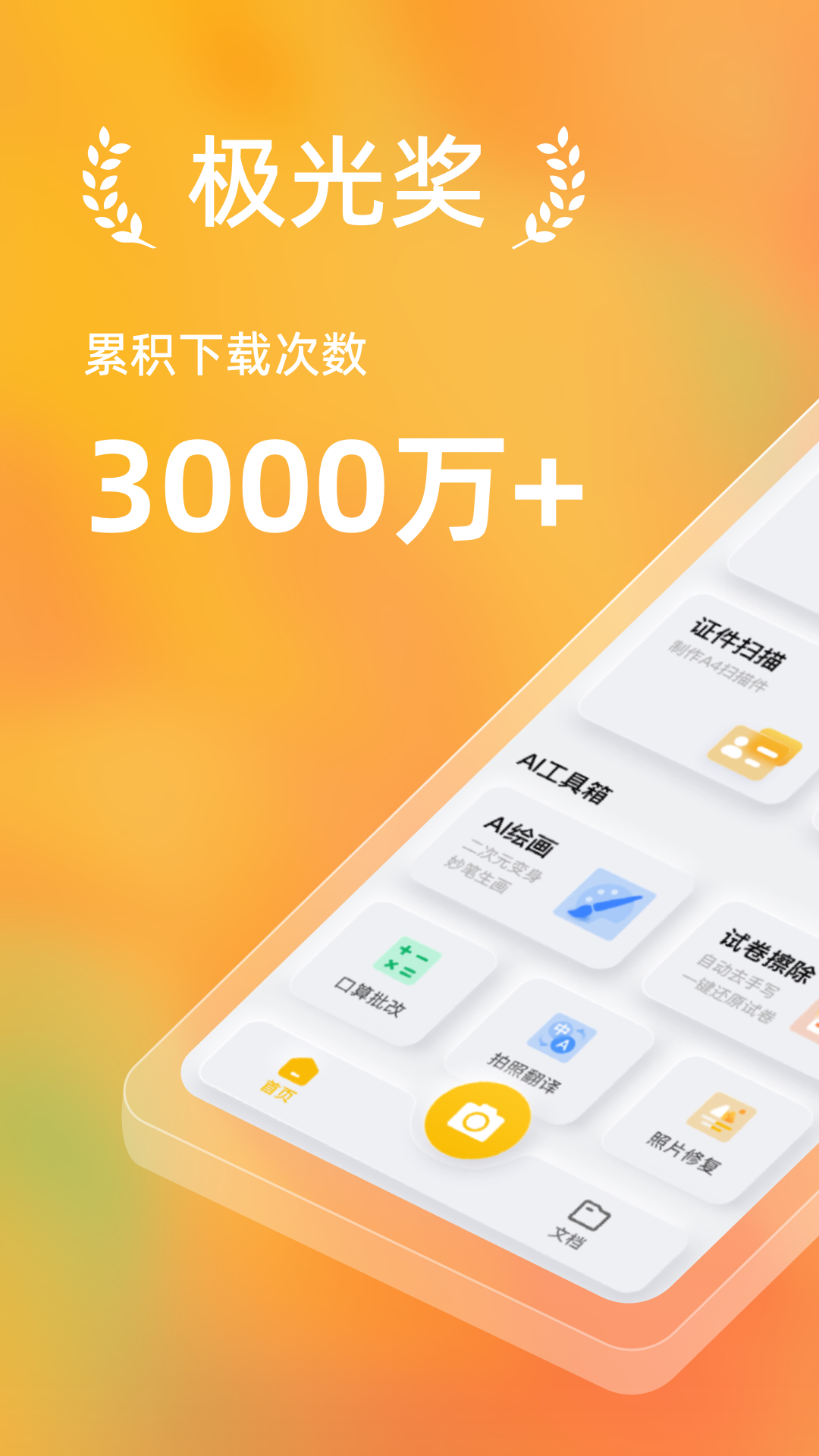
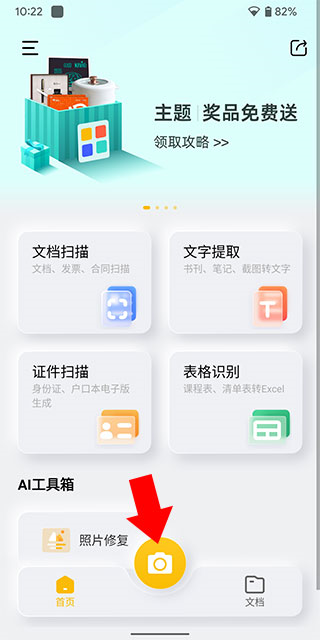
软件支持的功能非常全面,涵盖文档扫描、文字提取、证件扫描、表格识别等,最新版本还新增了照片修复功能,可智能修复模糊照片、为黑白老照片一键上色,大幅提升图像质量。
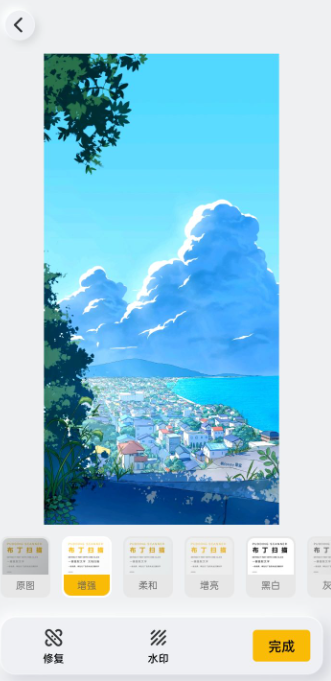
文档扫描能将拍摄的照片自动转换为PDF格式,若为表格或文字类内容,选择黑白模式还能模拟专业打印机扫描效果。同时提供多种修复选项,如去除摩尔纹、消除阴影,并支持添加自定义水印,满足多样化需求。
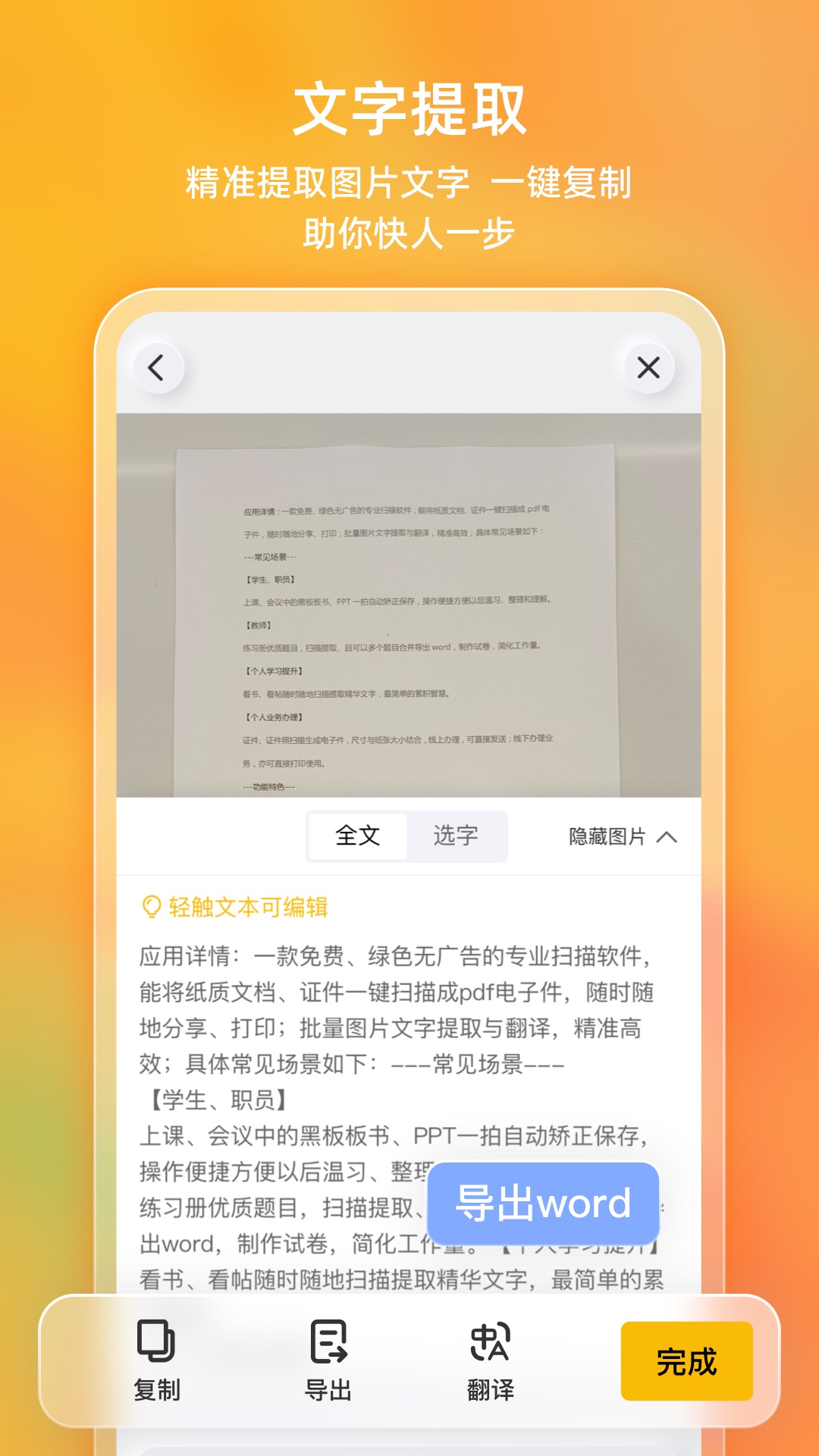
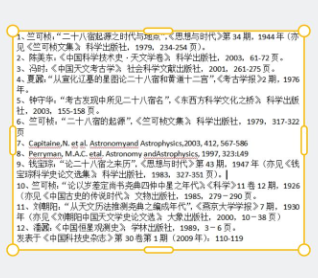
文字扫描基于OCR技术,能精准识别图片中的文字内容,并支持一键复制,方便后续编辑或分享。
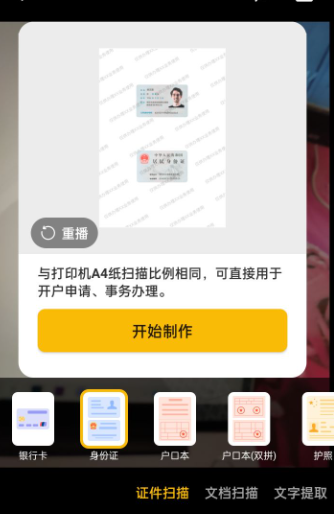
证件扫描功能覆盖身份证、驾驶证、户口本等常用证件,自动按A4纸比例排版,生成的电子件可直接用于线上提交或线下打印办理业务,省时省力。
表格识别则能将课程表、购物清单等纸质表格智能转化为Excel文件,便于数据整理与二次使用。
新手教程
更新时间:2024/11/12
1、首先下载并打开软件,点击底部中央的相机按钮
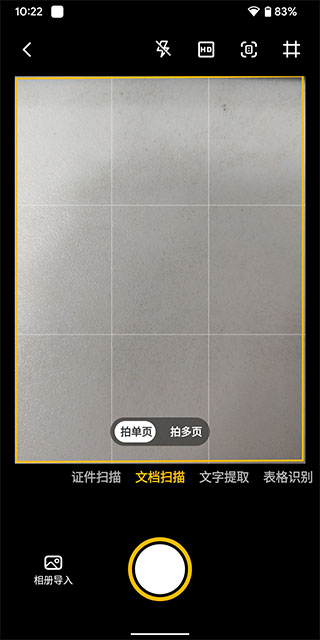
2、进入相机界面后,上方从左至右依次为闪光灯开关、图像像素设置、自动裁剪开关和网格显示选项,下方可切换不同识别模式
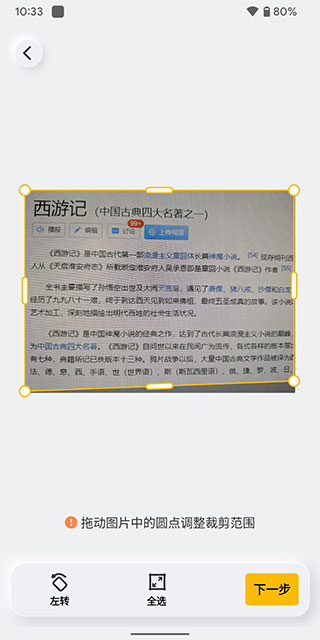
3、以文档扫描为例,先用相机拍摄目标文档,进入预览界面后手动裁剪所需区域,确认无误后点击下一步
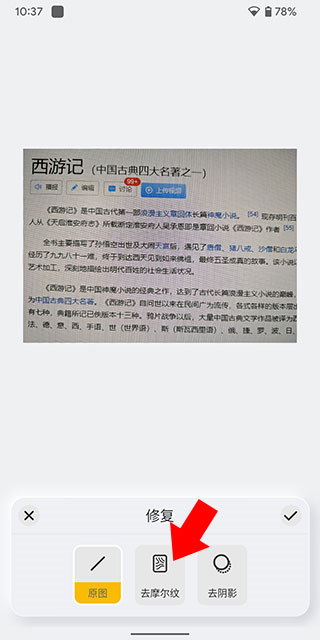
4、若图片存在明显摩尔纹影响观感,可点击左下角的修复按钮进行优化处理
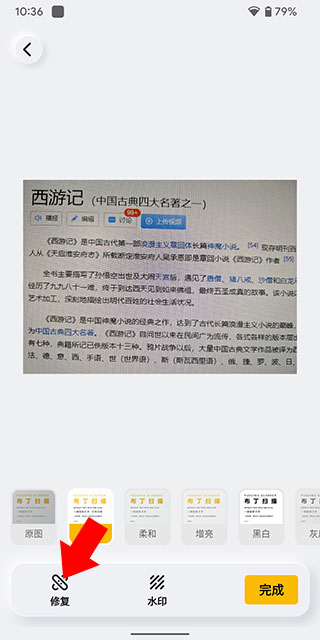
5、选择“去摩尔纹”功能,系统将自动完成修复,稍等片刻即可查看效果
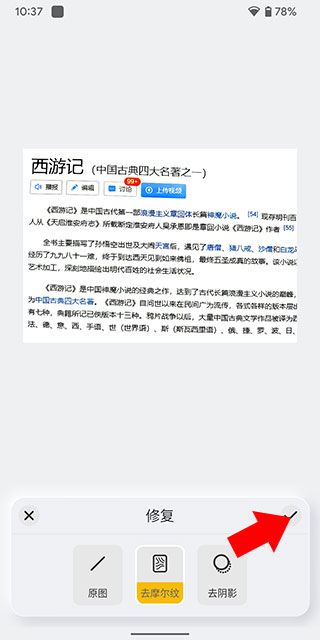
6、修复完成后点击右上角勾选确认,返回前一页面并点击“完成”
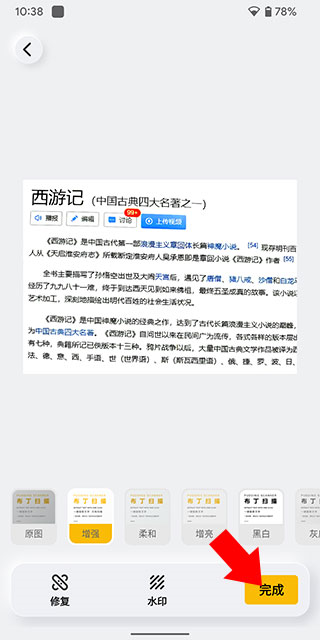
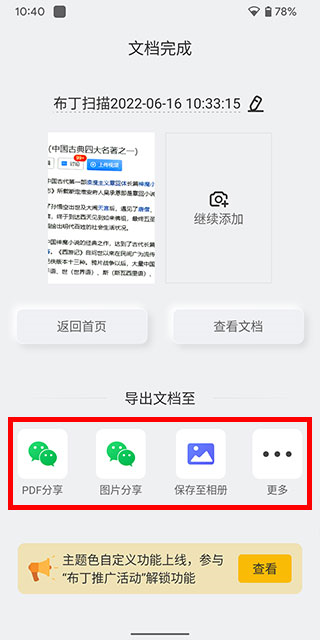
7、最终页面支持将扫描结果导出为PDF或图片,可直接保存至相册或通过微信等应用分享
怎么修复照片
更新时间:2024/11/21
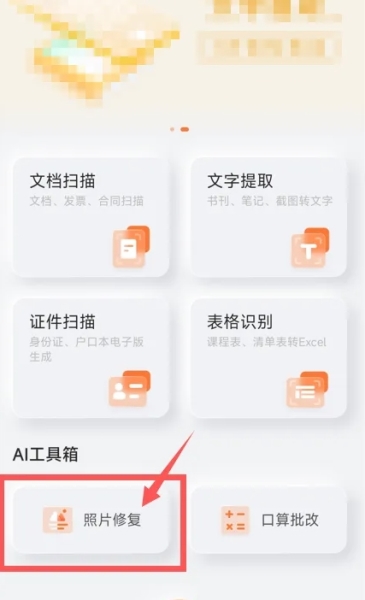
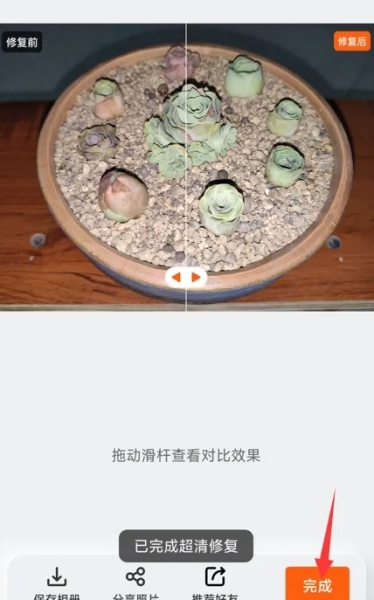
打开布丁扫描后,进入AI工具箱,点击【照片修复】功能入口。
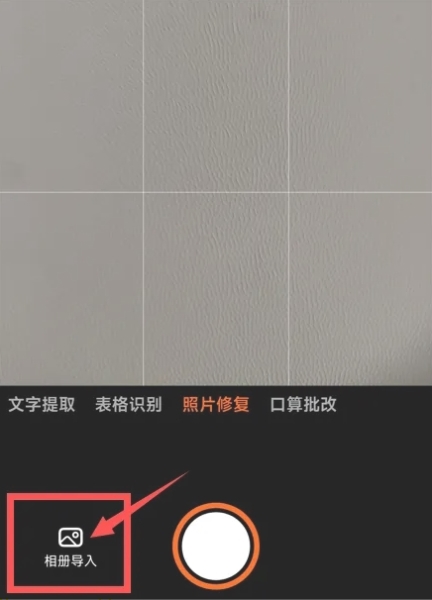
在拍照界面,选择【相册导入】以从手机相册中选取待修复照片。
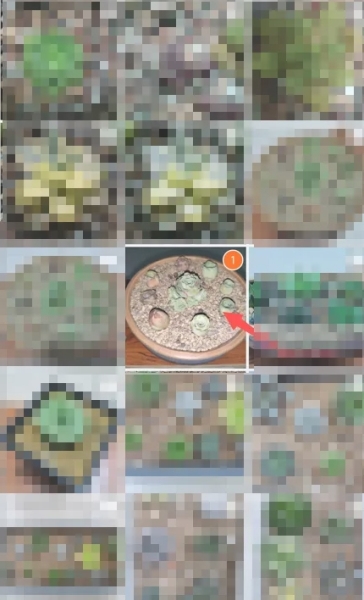
在相册中选中目标照片后,点击【下一步】进入调整流程。
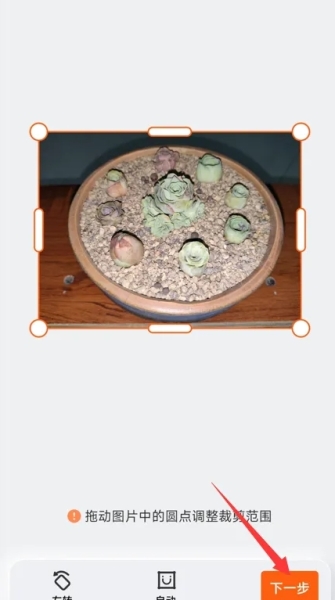
在照片调整页面,可对裁剪区域进行微调,确认后再次点击【下一步】。
系统将自动完成修复处理,完成后点击【完成】即可保存成果。
【个人学习提升】
阅读书籍或浏览网页时,随时扫描提取关键文字,轻松积累知识精华。
【学生、职员】
课堂板书、会议PPT一拍即自动矫正保存,便于日后复习、整理与深入理解。
【教师、宝妈】
练习册中的优质题目可快速扫描提取,并支持多题合并导出为Word文档,高效制作试卷,大幅减轻工作负担。
【个人业务办理】
身份证、护照等证件扫描后自动生成标准电子件,尺寸贴合A4纸规范,无论是线上提交还是线下打印,均可直接使用。
支持一键翻译功能,识别后可即时翻译成多国语言,精准便捷,极大拓展使用场景。
提供全面的扫描服务,只需轻点拍摄,即可完成高质量文档处理,操作简单高效;
软件体积小巧,运行流畅,在学习、办公、生活等多种场景中均能完美胜任各类扫描需求;
【拍照生成电子件】
只需拍摄一次,文档即可自动矫正变形,生成高清电子文件,媲美专业扫描仪效果。
【证件扫描管理】
证件扫描后自动智能排版,并可添加防盗水印,兼顾便携性与安全性。
【精准的文档切边】
能智能识别各类文本或图像载体的边缘轮廓,实现精准裁切,一步到位无需手动调整。
【多种滤镜加持】
内置柔和、增强、增亮、灰度等多种图像滤镜,有效去除杂乱背景,显著提升文字清晰度与对比度。
1、每日签到修改为自动签到
2、修复部分已知Bug