Screenshot Capture

- 类型:常用工具
- 大小:4MB
- 时间:2026/6/1 18:37:19
- 版本:1.5.3
- 厂商:暂无
- 备案号:暂无
标签:
screenshot capture 系统工具 插件工具
Screenshot Capture 是一款专为浏览器打造的高效截图插件,能够轻松捕捉您电脑屏幕上的任意画面,并一键保存为图像文件。无论您是需要记录网页内容、保存临时信息,还是与他人快速分享视觉内容,这款工具都能为您提供便捷、可靠的解决方案。它融合了操作系统基础功能与专业截图软件的优势,以轻量级扩展的形式嵌入浏览器,让截图从未如此简单。
操作说明
更新时间:2024/11/20
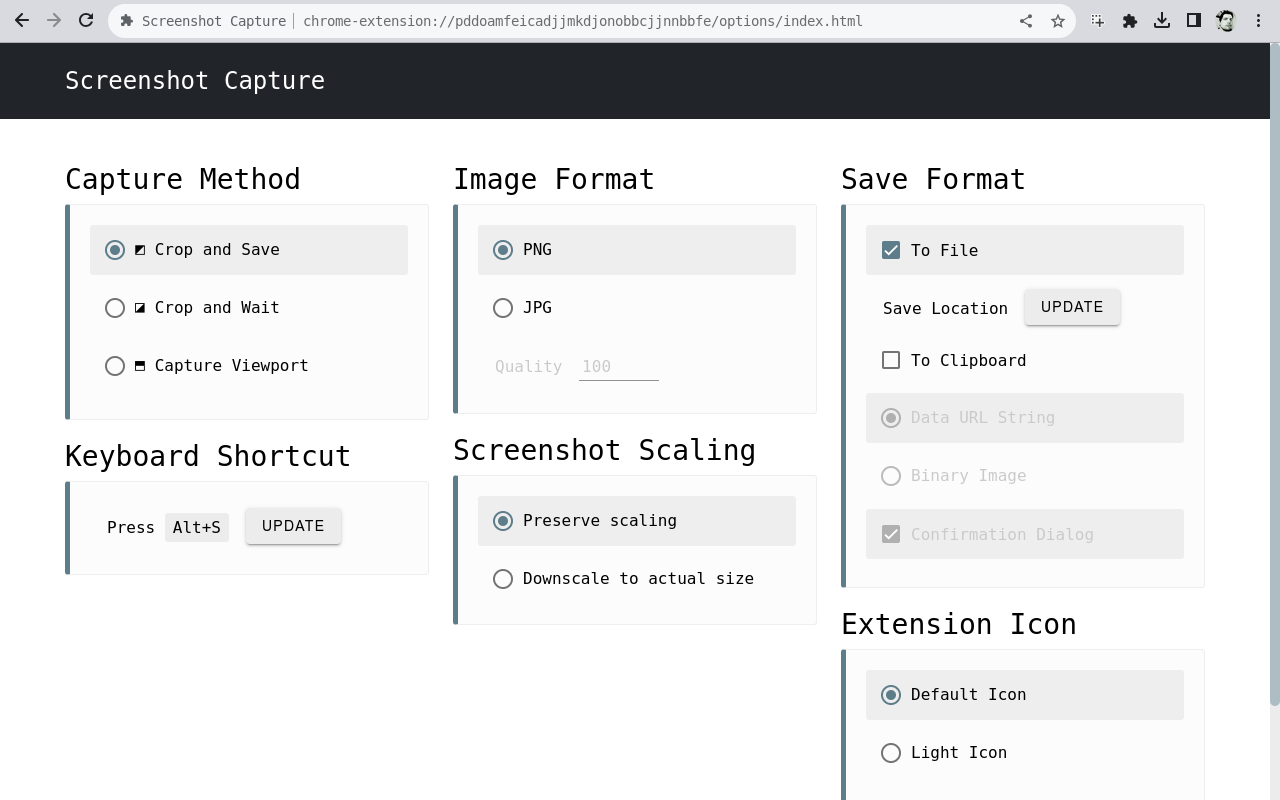
1. 使用鼠标右键点击浏览器工具栏中的扩展图标。
2. 在弹出的菜单中选择“选项”进入设置页面。
键盘快捷键
1. 在地址栏输入 chrome://extensions/shortcuts 并回车。
2. 找到“Screenshot Capture”,为“拍摄屏幕”操作分配您喜欢的快捷键组合。
保存位置
1. 打开浏览器设置页面 chrome://settings/downloads。
2. 修改默认的下载文件夹路径。
3. 开启或关闭“下载前询问每个文件的保存位置”选项,以控制截图是否自动保存。
什么是屏幕截图?
屏幕截图,也称为截屏或抓图,是指将计算机显示器当前显示的内容完整记录为一张图像。它能精准还原您在屏幕上看到的画面,便于分享、存档或后续查阅。
截图看似简单,却在日常沟通与工作中扮演着关键角色。许多人甚至认为,截图是互联网时代最具价值的信息载体之一。为什么一张静态图片如此重要?因为它常常充当数字世界的“证据”——当您遇到令人难以置信的网页内容、突发错误或重要通知时,截图就是向他人证明“我真的看到了”的最直接方式。
除了作为佐证,截图还能帮助您有效保存历史痕迹。
比如,记录某个网站改版前的原始设计、几个月前出现的异常提示,或是某篇您担心日后无法找回的重要文章,截图都能为您留下可靠备份。
如何使用屏幕截图?
截图不仅提升沟通效率,更是提高生产力的实用工具。
当某些操作或界面难以用文字准确描述时,一张截图往往胜过千言万语。
通过直观展示屏幕内容,截图能让协作更顺畅、解释更清晰,从而帮您更快完成任务。
1. 与他人合作
当同事希望您对新设计的网页提出建议,或需要您审核一份电子宣传册时,与其撰写冗长的修改邮件,不如直接发送一张标注清晰的截图。这种方式不仅节省时间,还能让反馈更加直观高效,令团队协作事半功倍。
2. 演示如何执行功能
与其口头描述操作步骤,不如直接展示。通过截图准确呈现您所指的界面或按钮,能大幅降低误解风险,减少反复解释的麻烦,让您和对方都更专注于核心任务。
例如,指导新员工登录系统时,发送一张带箭头或编号的截图,他们便可随时查阅,无需多次打扰您确认细节。
3. 准确显示正在发生的事情
当您向IT或技术支持团队报告问题时,通常会被要求提供截图。这是因为每个人的设备环境不同——操作系统、浏览器版本、屏幕分辨率等因素都会影响界面显示效果。
通过提供您当前屏幕的视觉样本,技术人员能更准确地判断问题所在,快速定位故障原因。
尤其是面对复杂的错误提示,一张截图能避免因描述偏差导致的沟通障碍,大幅提升解决问题的效率。
更新时间:2024/11/20
v4.2.1
修复部分已知问题,提升整体稳定性与兼容性。