幕连

- 类型:常用工具
- 大小:72MB
- 时间:2026/6/1 18:16:05
- 版本:v1.5.15
- 厂商:深圳市网旭科技有限公司
- 备案号:粤ICP备14077691号-23A
标签:
幕连投屏工具 实用工具
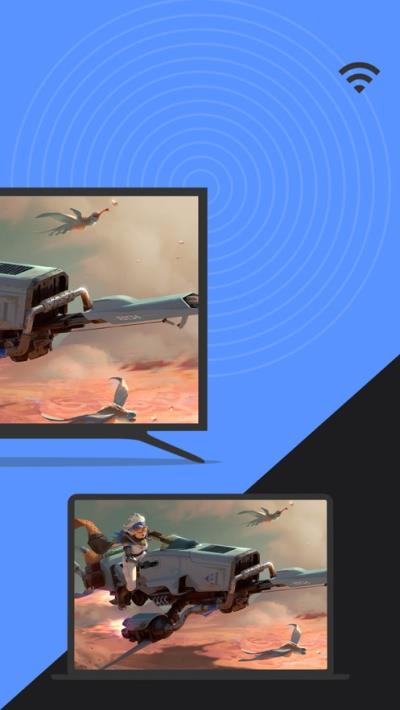
幕连是一款高效实用的跨设备投屏工具,轻松实现手机、电脑、电视之间的画面共享与互动。操作简洁直观,支持多屏协同,不仅能将手机屏幕实时投射到其他设备上,还能在接收端进行反向操控,带来流畅无缝的跨平台体验。软件运行稳定、安全可靠,无论是办公演示、家庭娱乐还是远程协作,都能满足多样化使用场景,是提升效率与体验的理想之选。
幕连app投屏详细教程【电脑电视投屏】
安卓设备投屏至电脑支持三种连接方式:搜索连接、扫码连接和投屏码连接。以下将逐一介绍每种方式的具体操作步骤及适用场景。
注意:所有投屏方式均要求发送端与接收端设备均已安装并打开幕连app,且处于同一WiFi网络环境下!
1、确保安卓设备(如手机或平板)与电脑连接在同一个WiFi网络中。若不确定是否在同一网络,可通过查看设备IP地址进行确认。
在幕连app的设备列表下方,选择“LetsView【你的电脑设备名称】”。
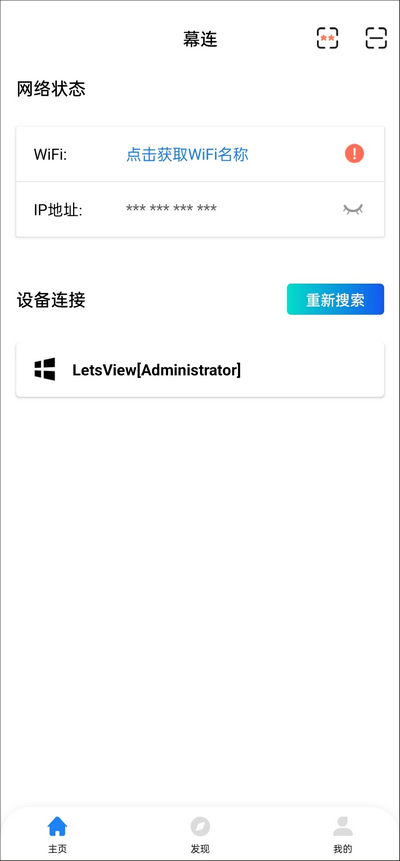
2、点击手机端的“屏幕投射”功能模块。
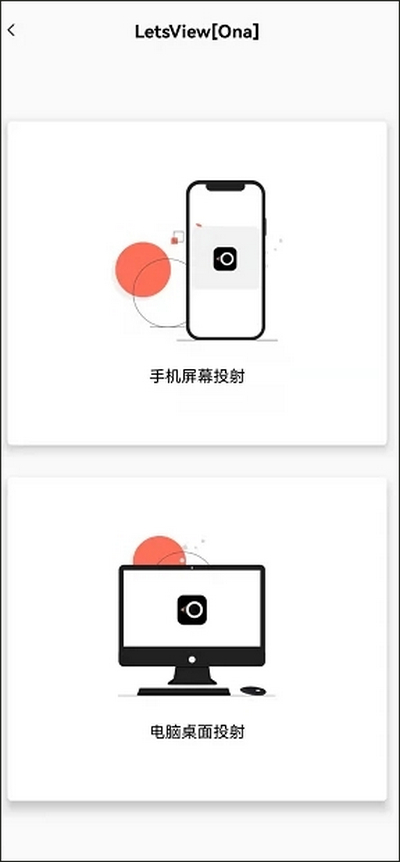
3、系统会弹出“是否允许幕连录制/投射您的屏幕”的权限提示,点击“允许”后,安卓设备画面即可成功投屏至电脑。
1、确保手机与电视(或连接电视的电脑)均已安装并打开幕连app,且处于同一WiFi网络。
2、在电脑端幕连界面点击【屏幕镜像】—【扫码连接】。
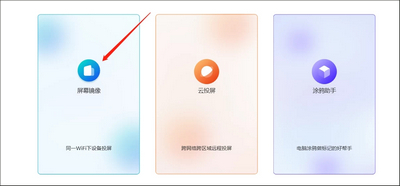
3、此时电脑端将显示一个投屏二维码。
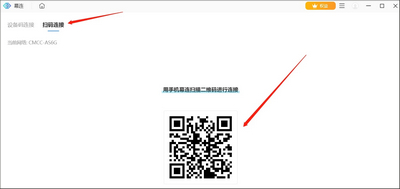
4、打开手机端幕连,点击右上角的“-”扫码图标,扫描电脑端显示的二维码,即可完成投屏连接。
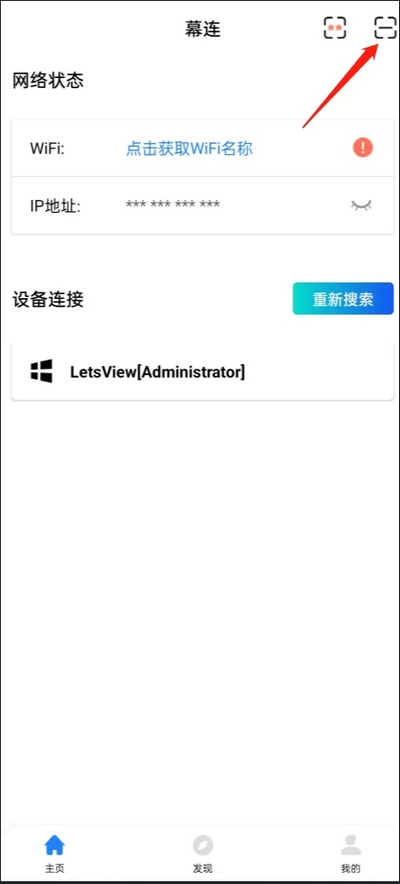
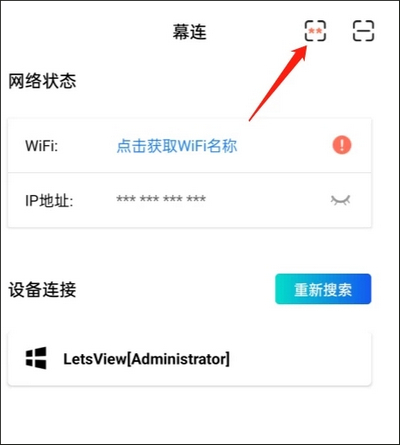
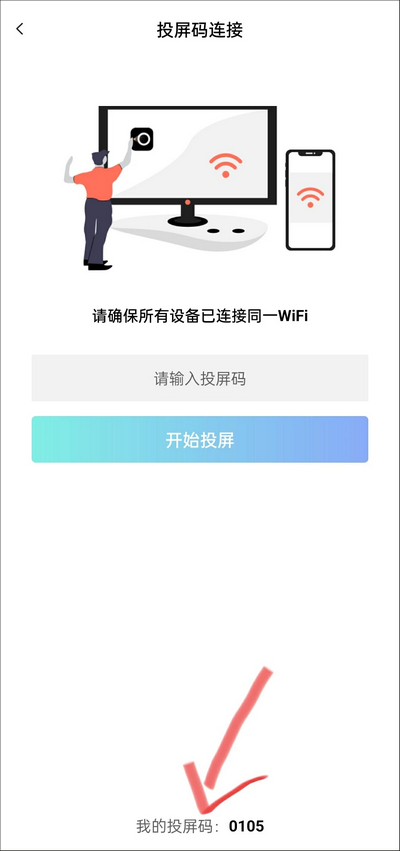
1、在手机端幕连点击右上角“**”图标,在页面底部找到【我的投屏码】。
2、在电脑端幕连点击【屏幕镜像】—【设备码连接】,将手机端显示的投屏码输入到对应输入框中,即可完成投屏。
连接在同一个网络,并没有找到电脑设备?
答:请按以下步骤排查:首先确认手机与电脑确实连接在同一WiFi下;其次尝试重启幕连app后重试;此外,可检查路由器设置,关闭“AP隔离”功能。若问题仍未解决,建议改用扫码连接或投屏码连接方式。
可否使用USB数据线投射安卓设备画面到电脑?
答:目前不支持。幕连仅支持通过WiFi网络进行安卓设备的无线投屏。
幕连能否让电脑反控安卓设备?
答:暂不支持。当前版本的幕连尚未提供电脑端对安卓设备的反向控制功能。
v1.5.10版本
优化部分已知体验问题,提升整体稳定性。
v1.5.5版本
1、合并历史记录与搜索设备功能,提升投屏操作效率
2、新增投屏小提示,帮助用户快速掌握实用技巧
3、优化问题反馈页面,提升用户支持体验
4、修复若干已知问题,改善使用流畅度
1、共享Android屏幕进行白板协作
幕连Android版是一款专为安卓设备打造的屏幕镜像应用,支持将运行Android 5.0及以上系统的设备画面投射至iOS设备、电脑、电视及其他安卓设备。应用内置白板功能,可在投屏过程中进行实时标注与演示,无论是个人展示还是团队协作,都能实现高效沟通。
2、通过屏幕镜像从Android控制PC
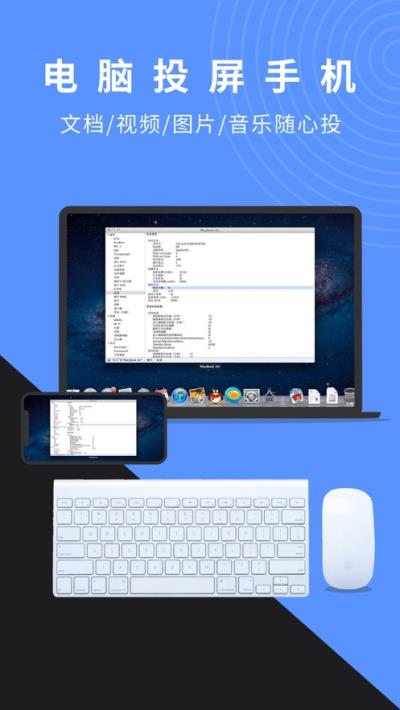
作为一款免费的安卓投屏工具,幕连不仅支持将安卓屏幕投至电脑,还允许将电脑画面镜像到安卓设备。更进一步,用户可通过手机远程操控电脑,参与线上会议、观看视频或查阅文档,极大提升了移动办公的灵活性与便捷性。
3、一键分享网页
幕连内置浏览器,集成多个主流网站入口,方便用户快速访问常用内容。支持添加书签与收藏网页,并可将浏览内容一键分享至iPhone、iPad、其他安卓设备或大屏电视,实现多人同步观看与互动。
4、文件传输—使团队工作更有效率
除屏幕镜像外,幕连还具备强大的文件管理与传输能力。用户可在应用内管理手机中的照片、音乐、视频等各类文件,并在安卓设备与电脑之间高速互传数据。投屏过程中也能随时共享文件,确保内容传输清晰无损,助力团队高效协作。