TTime翻译免费无广告版

- 类型:常用工具
- 大小:107MB
- 时间:2026/6/1 18:07:30
- 版本:
- 厂商:上海旻施听网络科技有限公司
- 备案号:沪ICP备19026369号-3A
标签:
ttime翻译 实用工具手机工具
TTime翻译免费无广告版是一款近期广受用户欢迎的高效翻译工具,集文本翻译、OCR截图翻译、划词翻译等多种实用功能于一体。无论你是阅读外文资料、撰写英文内容,还是遇到无法复制的文字,它都能帮你轻松实现中英互译,真正做到翻译无忧。界面简洁、操作便捷,且完全免费无广告干扰,是电脑端学习与办公的理想助手,赶紧下载体验吧!
TTime翻译软件使用方法
更新时间:2024/11/12
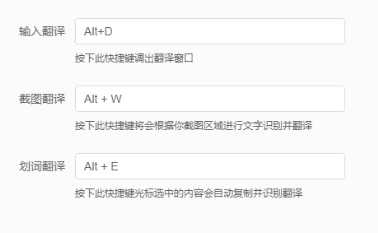
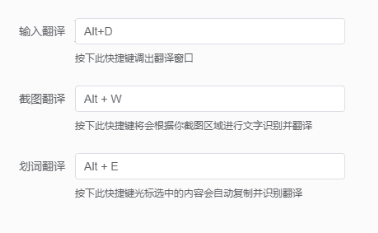
输入翻译 (Alt + Q):按下默认快捷键 Alt + Q 即可唤出翻译窗口,手动输入需要翻译的内容,快速获取结果。
截图翻译 (Alt + W):按下默认快捷键 Alt + W 启动截图功能,截取包含文字的区域后,软件会自动识别图像中的文字并完成翻译。
划词翻译 (Alt + E):选中屏幕上的任意文字后,按下默认快捷键 Alt + E,即可立即翻译所选内容,无需复制粘贴。
TTime翻译软件怎么翻译
更新时间:2024/11/12
1、建议将TTime软件安装到 C:\Program Files\TTime 目录下,确保运行稳定。
2、首次打开软件后可进入热键设置界面,若发现快捷键与其他程序冲突,可自定义修改以避免干扰。
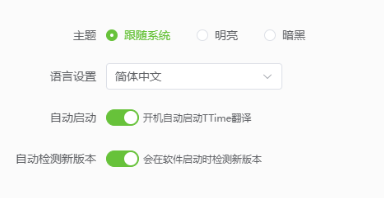
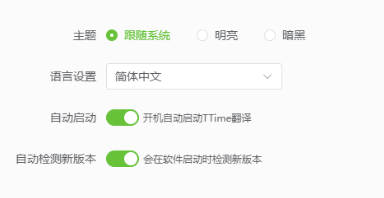
3、在偏好设置界面中,用户可根据个人喜好切换明亮或黑暗主题,提升使用舒适度。
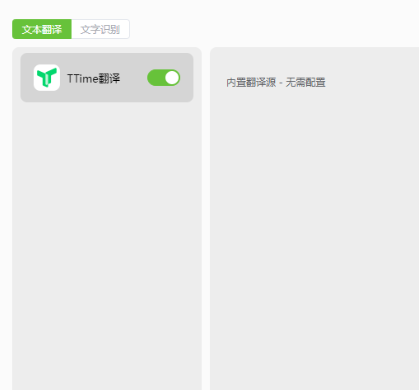
4、翻译设置支持添加多种翻译引擎,默认启用TTime翻译,也可额外接入百度翻译等服务。
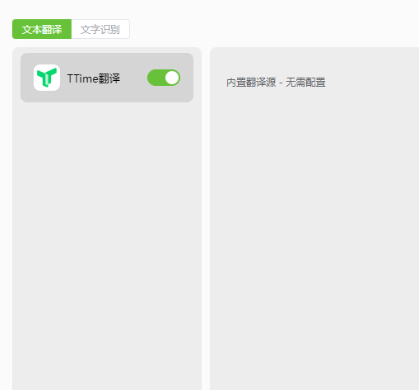
5、目前支持同时启用TTime翻译、腾讯翻译君和百度翻译三大引擎,满足不同场景下的翻译需求。
6、使用 Alt + W 快捷键对含文字的区域截图,软件将自动识别并显示对应的英文翻译结果。
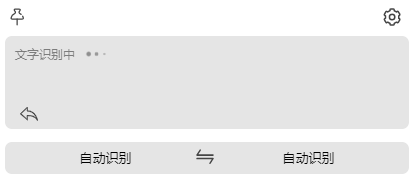
7、在输入文字界面中,直接键入内容后按回车,即可即时获得翻译结果。
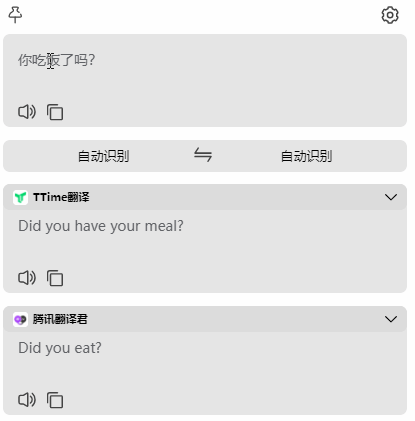
8、支持任意文字输入翻译,也可将外部文字复制粘贴至软件中,按回车完成翻译。
9、选中一段文字后按下 Alt + E,软件会立即显示该段文字的翻译内容。
10、划词翻译完成后,结果会清晰展示在窗口中,点击底部按钮即可复制译文或播放英文朗读。
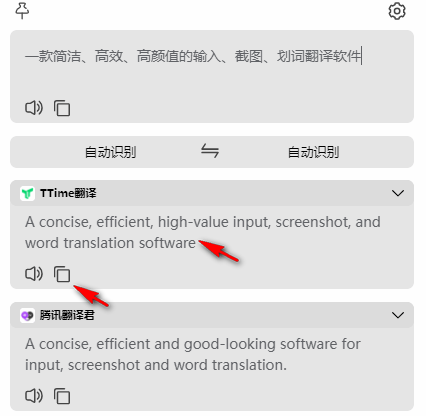
11、整体界面设计简洁直观,熟练掌握快捷键后,可随时随地高效翻译,还可设置窗口置顶以便随时查看。
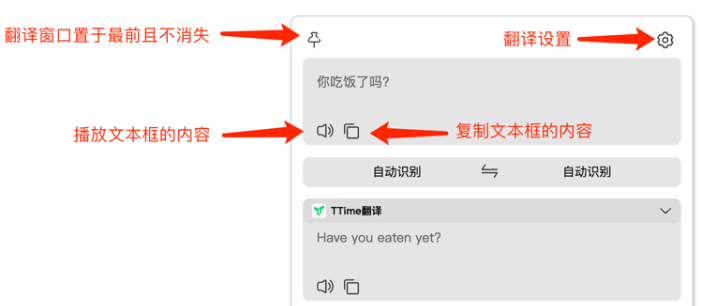
12、软件能准确识别中文与英文内容,特别适合在电脑上学习英语的用户日常使用。
13、如需了解更多详细操作,可点击软件内的“使用教程”按钮,跳转至官方帮助页面获取完整指南。
更新时间:2024/11/12
0.9.12 Latest
跳过 0.9.11 版本,重点修复图片翻译失败问题。
更新内容:
1.[新增] 支持文字识别智能分段合并(TTime采用自研算法,对OCR结果进行智能分段处理,有效解决多行文本因换行符导致的识别混乱问题,默认开启,免费开放一周试用,文档格式翻译效果显著提升)
2.[新增] 优化Mac系统权限管理,解决每次安装需重复授权的问题(本次更新需先删除原有TTime权限,重新添加一次后,后续版本将不再频繁请求授权)
3.[新增] Mac系统现已支持内置离线OCR功能,无需联网即可完成图片文字识别。
4.[新增] 图片翻译窗口在复制图片时,将依据当前显示的图像内容进行精准复制。
5.[新增] 翻译窗口在已显示状态下再次触发将自动重置内容,并支持用户自定义该行为。
6.[新增] 百度云OCR服务现支持选择高精度识别模式,提升复杂图像的识别准确率。
7.[修复] 修复在显示器设置缩放比例后,图片翻译窗口点击即消失的显示异常问题。
8.[修复] 修复翻译窗口关闭后语音朗读仍在继续的音频残留问题。
1、TTime划词翻译软件能够实时翻译电脑屏幕上任意位置的文字内容。
2、遇到难以理解的英文内容时,只需一键调用即可获得准确的中文翻译。
3、在撰写英文内容时,可在软件中输入中文句子,快速获取对应的英文表达。
4、翻译结果支持一键复制,方便直接用于编辑邮件、论文或英语作文。
5、TTime划词翻译软件操作极为简便,仅需三种快捷键即可完成各类翻译任务。
6、既支持手动输入文字翻译,也能对无法复制的图片文字进行截图识别翻译。
7、提供更高效、更流畅的文字翻译解决方案,切实帮助用户扫清中英文阅读与写作障碍。