电视派app

- 类型:常用工具
- 大小:57MB
- 时间:2026/6/1 17:50:43
- 版本:
- 厂商:李红孝
- 备案号:鲁ICP备2022038754号-4A
标签:
电视派 实用工具 控制工具
电视派app是一款专为电视爱好者打造的智能电视手机遥控工具,不仅支持基础遥控操作,更融合了内容发现、屏幕镜像、视频通话等实用功能。借助先进的连接技术,用户只需将手机与电视接入同一网络,即可轻松实现远程操控、高清投屏和个性化内容推送,大幅提升家庭观影的便捷性与沉浸感。无论你是追剧达人还是智能家电新手,电视派都能让你的客厅娱乐体验焕然一新。
电视派app页面介绍
1、登录
安装并打开电视派app后,点击顶部“我的”进入个人页面,再点击“未登录”区域,即可通过手机号快速完成登录。

2、首页
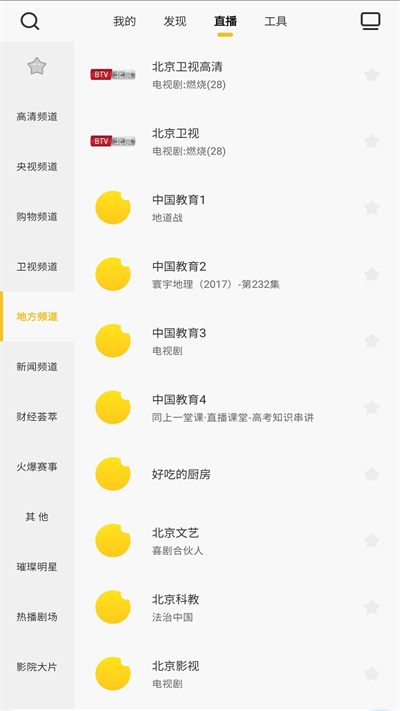
登录成功后默认进入首页(即“发现”页),这里汇聚了丰富的影视资源。用户可通过顶部分类栏快速切换电视剧、综艺、电影等十余种频道,也可向下滑动浏览当前热门推荐内容。

3、工具
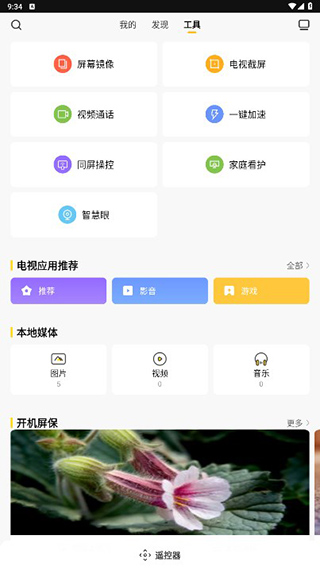
点击顶部“工具”选项,即可使用屏幕镜像、电视截屏、视频通话等多种实用功能,让手机与电视的互动更加高效灵活。
4、个人中心
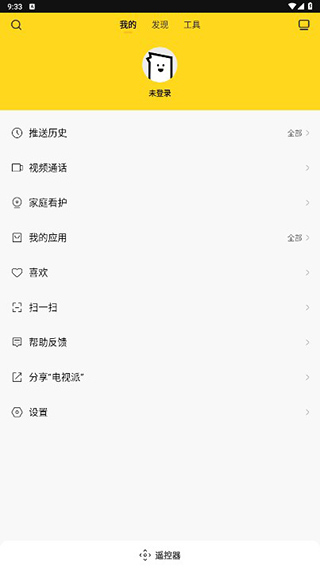
点击“我的”进入个人中心,可查看历史推送记录、收藏内容,并支持一键分享电视派app给好友,共享精彩视界。
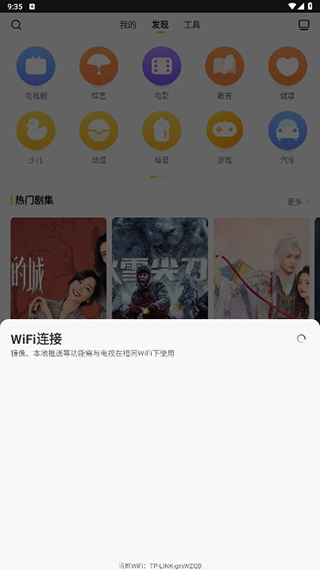
5、连接电视
点击右上角电视图标,即可开始连接电视设备。请注意,手机与电视必须处于同一Wi-Fi网络下,才能正常使用全部功能。
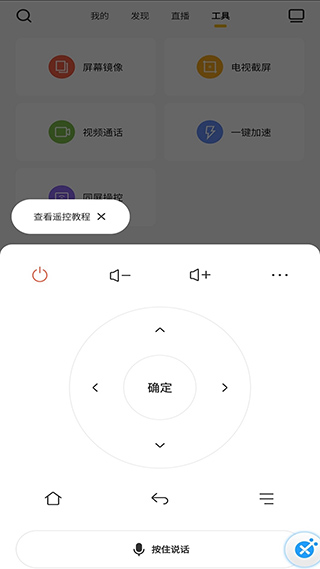
6、遥控器
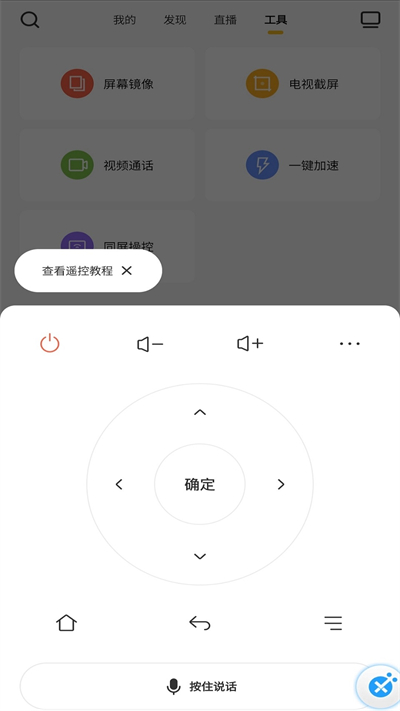
点击底部“遥控器”按钮,即可进入虚拟遥控界面,对准电视即可进行方向控制、音量调节等常规操作,体验如实体遥控器般的流畅手感。
7、搜索
点击左上角放大镜图标进入搜索页面,既可浏览热门搜索推荐,也可在搜索框中输入关键词,快速定位想看的节目或影片。

电视派app新手使用指南
1、在首页挑选感兴趣的视频或电视剧。

2、进入详情页后点击“选集”,选择想要观看的具体集数。

3、选集完成后,系统将自动尝试连接电视设备。
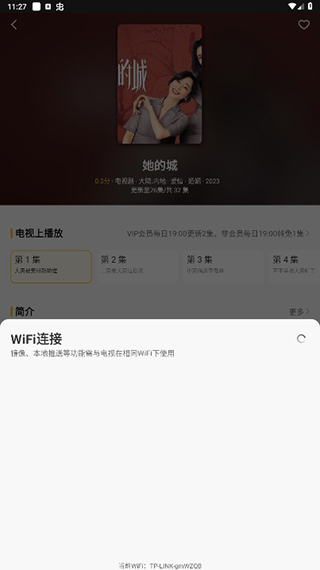
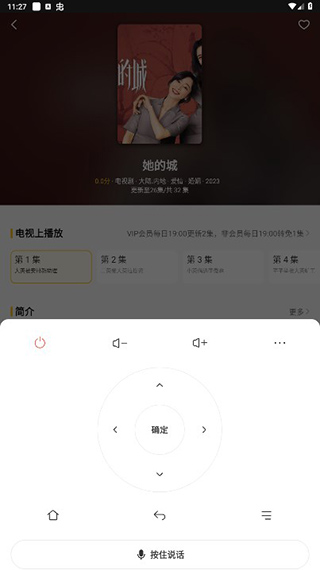
4、连接成功后,点击底部遥控器图标即可开始操控电视,畅享大屏观影乐趣!
电视派如何连接电视?
1、确保手机与电视连接在同一局域网内
2、在电视派侧边栏的“搜索设备”界面中完成配对连接
安卓手机如何连接影棒并为影棒设置网络?
1、在电视派侧边栏“搜索设备”中,选择与电视显示一致的“设备ID”进行连接
2、按照手机提示操作,将影棒接入您常用的Wi-Fi网络
苹果手机如何连接影棒并为影棒设置网络?
首次使用时需先为影棒配置网络:
1、进入手机系统设置,将Wi-Fi切换至电视上显示的“设备ID”对应网络
2、返回电视派,在侧边栏“设备属性”-“Wi-Fi”中,将影棒连接至您日常使用的网络
若影棒已成功联网,后续只需确保手机连接同一网络即可正常使用
为什么搜索不到电视?
1、确认电视是否已正常联网
2、检查手机与电视是否处于同一局域网
3、尝试先重启电视,再重启路由器,促使电视重新获取网络连接
对于内置影棒的电视,需先进入影棒对应的应用模块,才能被手机识别并连接
影棒升级后不能正常连接?
建议在手机Wi-Fi设置中“忘记”影棒的网络,然后重新连接并配对。
什么电视可以连接影棒?
只要电视配备HDMI接口,即可兼容并连接影棒设备。
v3.4.0.4版本
1、修复视频通话自动登录后异常退出的问题
2、推送通知新增提示音效,提醒更及时
3、优化多项细节,修复其他已知问题