Imageye

- 类型:常用工具
- 大小:0MB
- 时间:2026/6/1 17:22:18
- 版本:
- 厂商:暂无
- 备案号:暂无
标签:
imageye 系统工具 插件工具
Imageye 是一款专为高效获取网页图片而设计的浏览器扩展工具,能够智能嗅探、精准筛选并批量下载网页中的图像资源。无论你是设计师、内容创作者还是普通用户,Imageye 都能为你提供快速、便捷的图片下载体验。通过内置的专业筛选功能,你可以根据图片的像素尺寸、URL 地址等条件灵活过滤,轻松锁定目标图片,一键完成下载。
插件安装方法
方法一:.crx文件格式插件安装
1. 点击谷歌浏览器右上角的自定义及控制按钮,在下拉菜单中选择“设置”。
2. 在打开的扩展管理页面左侧点击“扩展程序”,或直接在地址栏输入 chrome://extensions/ 进入。
3. 找到已下载的 Chrome 离线安装文件(xxx.crx),将其从文件资源管理器拖拽至浏览器的扩展管理界面中央区域,此时会出现“拖动以安装”的提示。
4. 松开鼠标后,浏览器出于安全考虑会弹出确认安装对话框。
5. 点击“添加”按钮即可完成安装。安装成功后,插件图标通常会显示在浏览器右上角;若未显示,也可通过扩展管理器查看已安装的插件。
方法二:文件夹格式插件安装
1. 点击谷歌浏览器右上角的自定义及控制按钮,选择“设置”。
2. 进入扩展管理页面,点击左侧的“扩展程序”选项。
3. 勾选右上角的“开发者模式”,然后点击“加载已解压的扩展程序”,选择包含插件文件的文件夹即可完成安装。
imageye怎么用
更新时间:2024/11/15
安装Imageye插件
打开 Chrome 浏览器,点击右上角的自定义及控制按钮,选择“设置”。
在扩展管理页面左侧点击“扩展程序”。
勾选“开发者模式”,点击“加载已解压的扩展程序”,选择插件所在文件夹完成安装。
使用Imageye插件
安装完成后,Imageye 图标将出现在浏览器右上角。点击该图标即可启动插件。
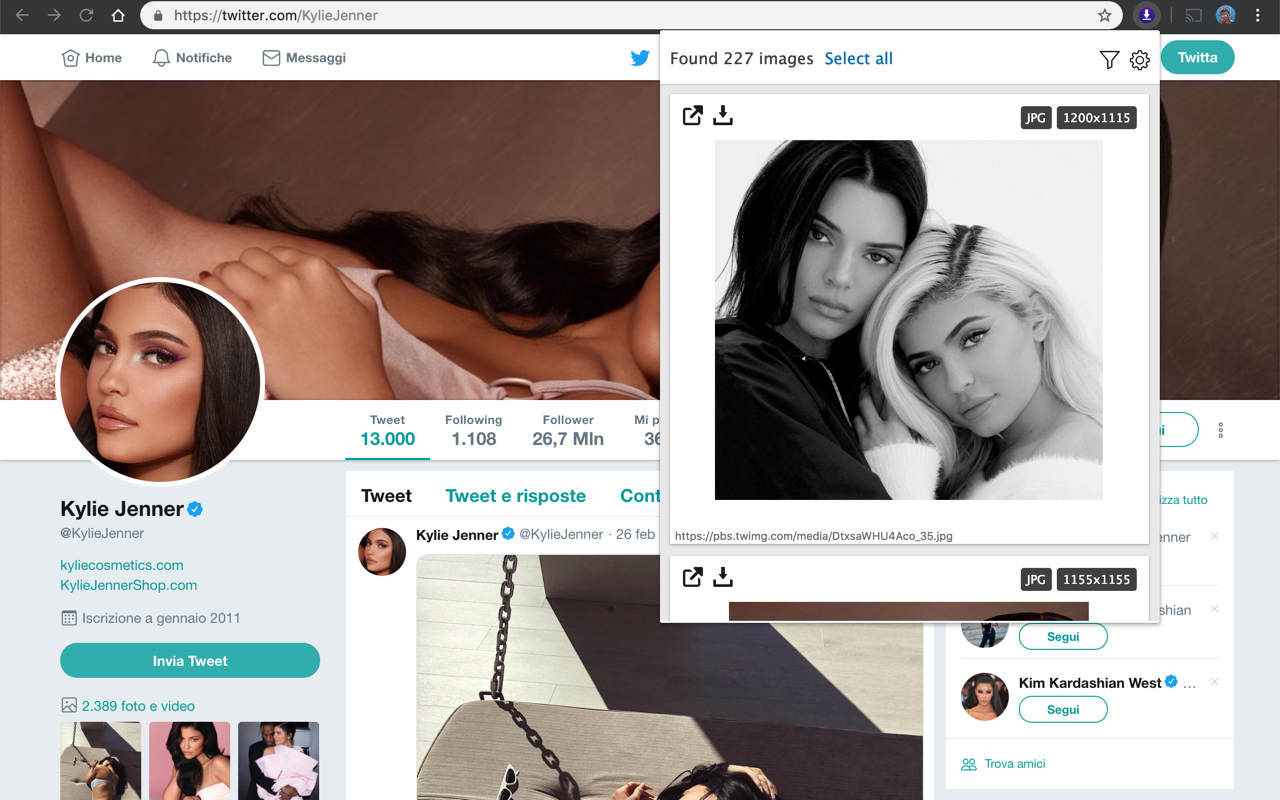
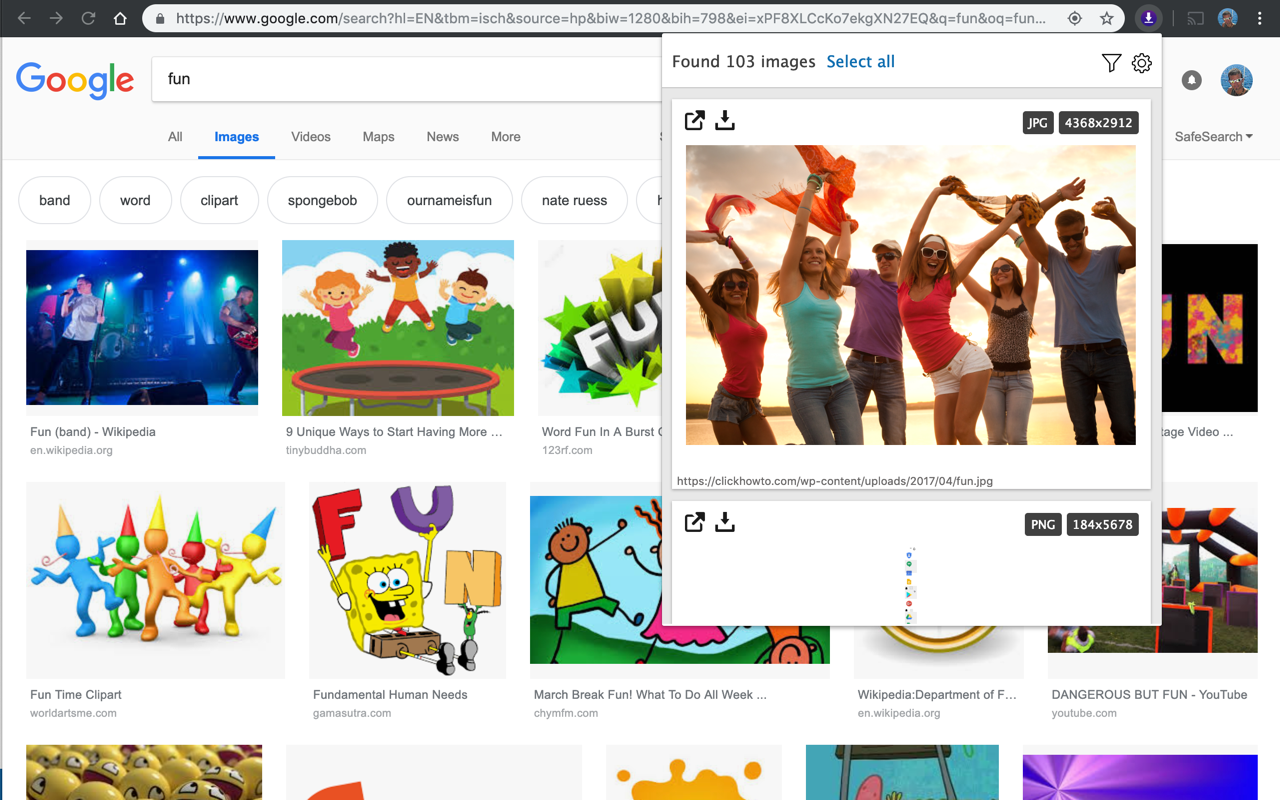
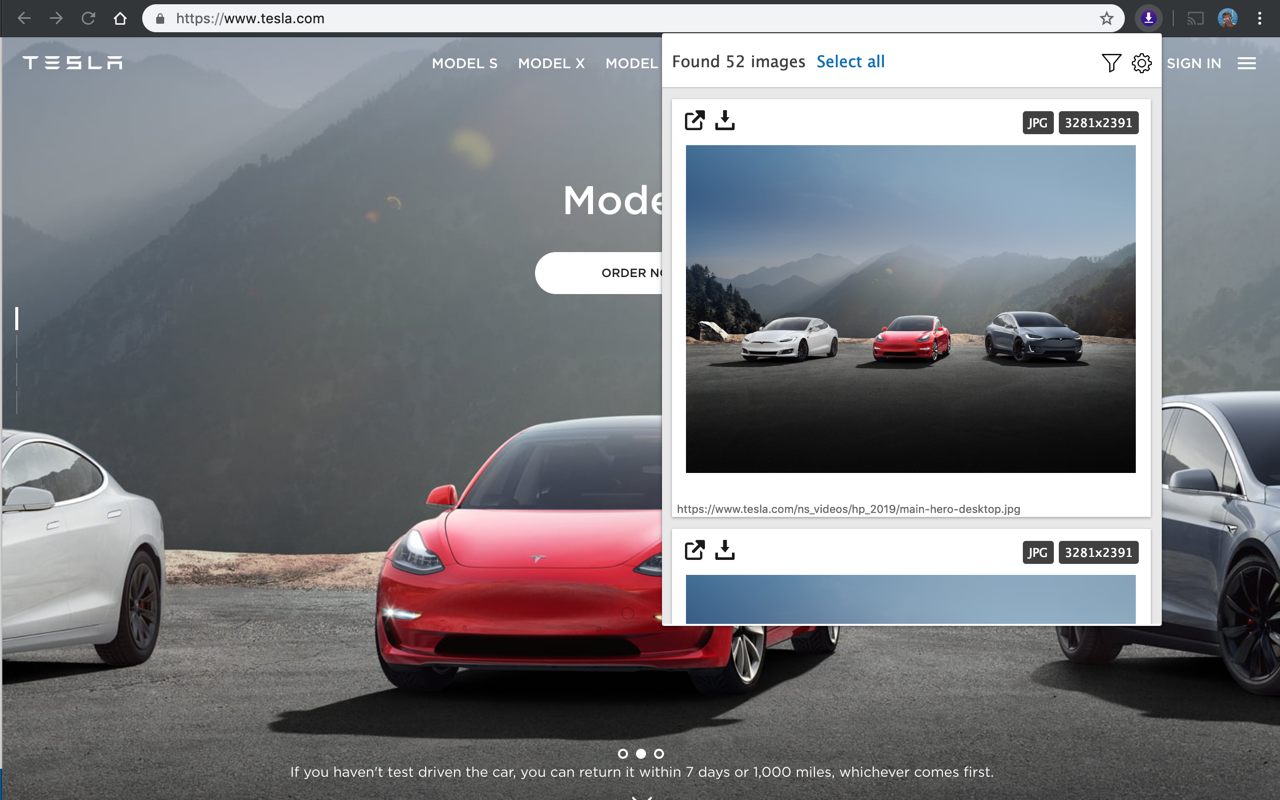
浏览网页时,点击 Imageye 按钮,可勾选多张图片或全选,再点击左上角的下载按钮即可批量保存。
点击插件界面右上角的漏斗图标,可启用“筛选器”功能,按图片宽度、高度、网址或类别等条件精准筛选所需图像。
按照上述步骤操作,你就能在 Chrome 浏览器中高效使用 Imageye 插件,轻松管理和下载网页图片。
基于像素宽度和高度的过滤器
基于 URL 的图片筛选
支持一次性批量下载全部图像
可手动选择需要下载的特定图片
实时查看每张图片的原始尺寸信息
支持复制原始图片的完整网址
兼容所有主流网站,包括 Instagram、Facebook、Twitter 等平台
更新时间:2024/11/15
修复已知问题,提升稳定性与兼容性