小黄条

- 类型:常用工具
- 大小:24MB
- 时间:2026/6/1 17:16:09
- 版本:
- 厂商:东莞凯鸿网络科技有限公司
- 备案号:粤ICP备2020090190号-3A
标签:
小黄条 实用工具 便签工具
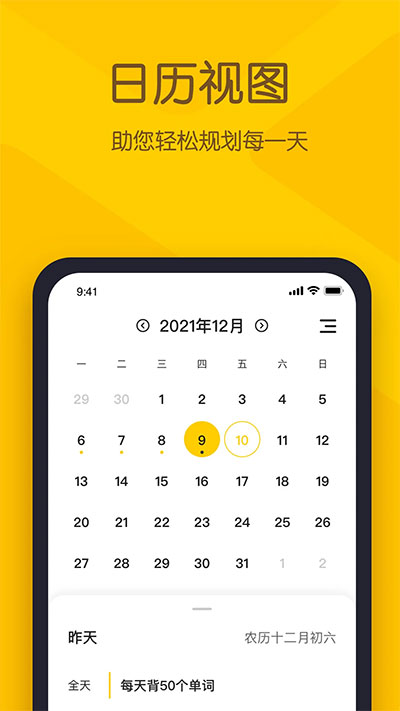
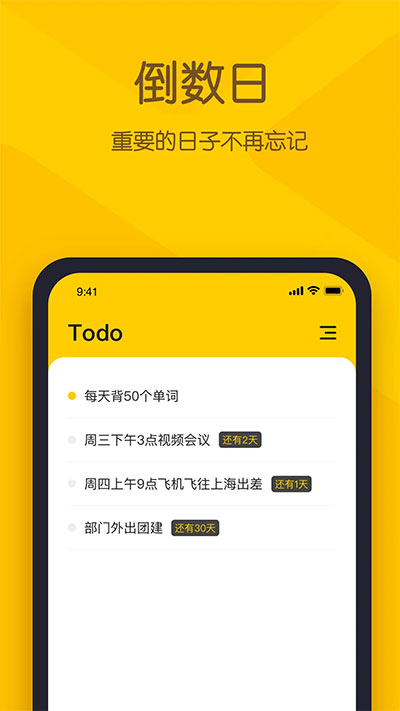
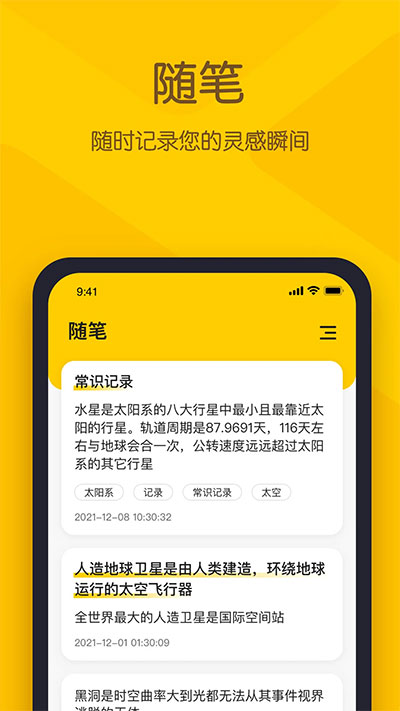
小黄条是一款功能强大又实用的手机便签工具,支持手机与电脑双向同步,轻松满足各类用户的记录与管理需求。软件无推送、无广告、无红点提醒,不主动打扰用户,界面简洁轻便,使用体验舒适流畅。同时提供代办事项置顶、自定义提醒等实用功能,显著提升生活与办公效率。有需要的朋友不妨立即下载体验。
小黄条app新手使用指南
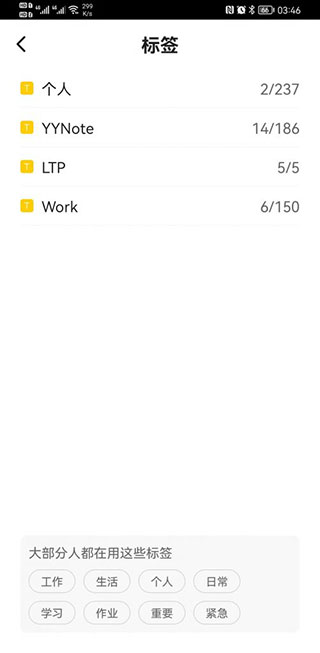
1、小黄条支持自定义标签,并可将标签作为筛选条件,快速过滤出相关内容。
2、点击任意空白区域即可添加新标签,也可直接选用系统推荐的标签。点击推荐标签后,它将自动作为分类标签,用于对待办事项、随笔或日程进行归类。
3、每个标签都拥有唯一ID,修改已有标签名称时,所有使用该标签的内容会同步更新标签显示。
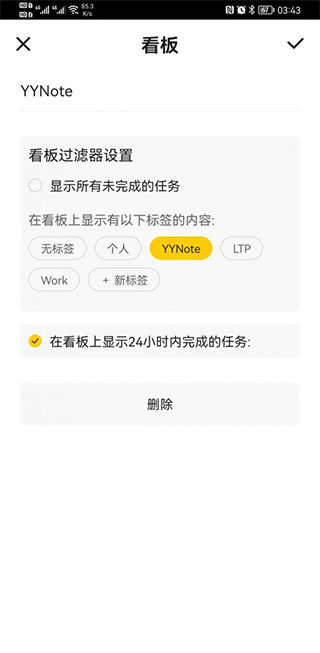
4、看板默认展示全部内容,也可设置为仅显示包含一个或多个指定标签的项目。看板的标签筛选采用“或”逻辑,即只要内容带有任一设定标签,就会在看板中显示。
5、每条待办、随笔或日程均可添加多个标签,数量不限。完善的标签体系有助于高效分类与快速检索。
6、在设置待办看板的过滤规则时,会出现一个名为“无标签”的特殊选项,勾选后将显示所有未添加任何标签的内容。
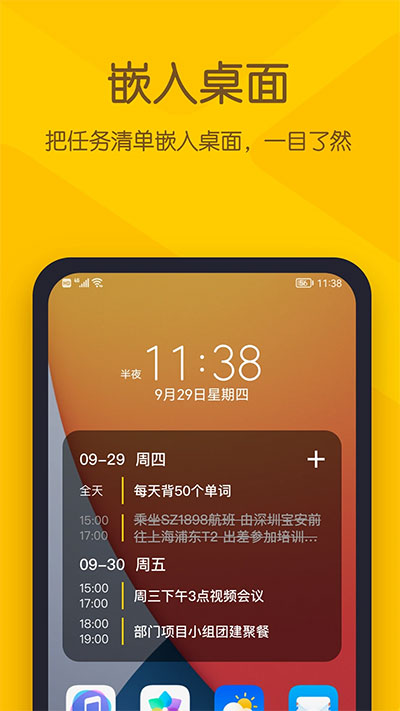
小黄条app便签添加桌面小部件教程
1、第一步:在手机桌面上使用双指捏合手势(类似缩小图片的操作),进入桌面编辑模式。
2、第二步:找到“桌面小工具”或“小组件”选项,从中选择“小黄条”,将其添加到桌面。
3、第三步:长按已添加的小黄条小组件,待出现边框后,拖动边框调整其显示大小。
小黄条app变成英文怎么调回中文
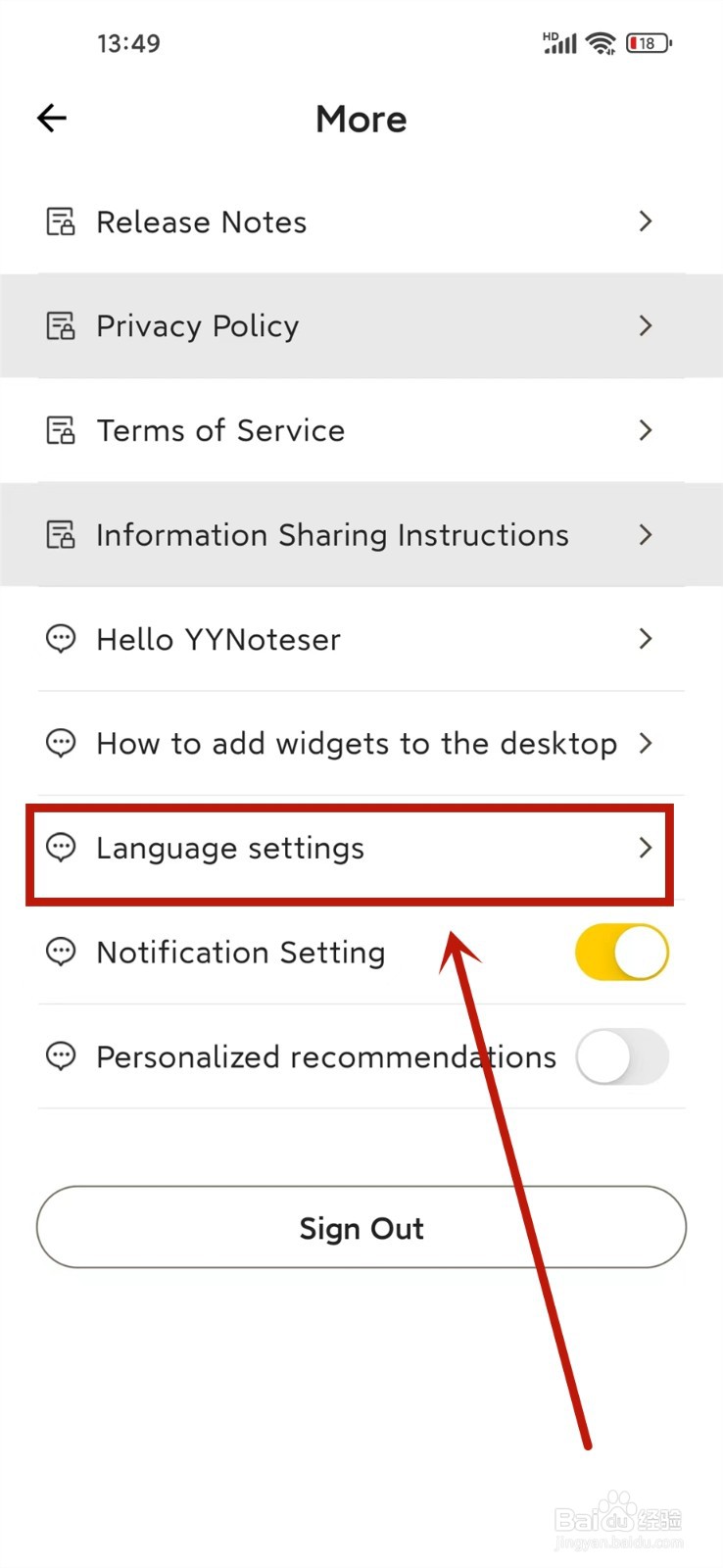
1、第一步:打开小黄条app,进入“我的”页面,点击“更多”选项。
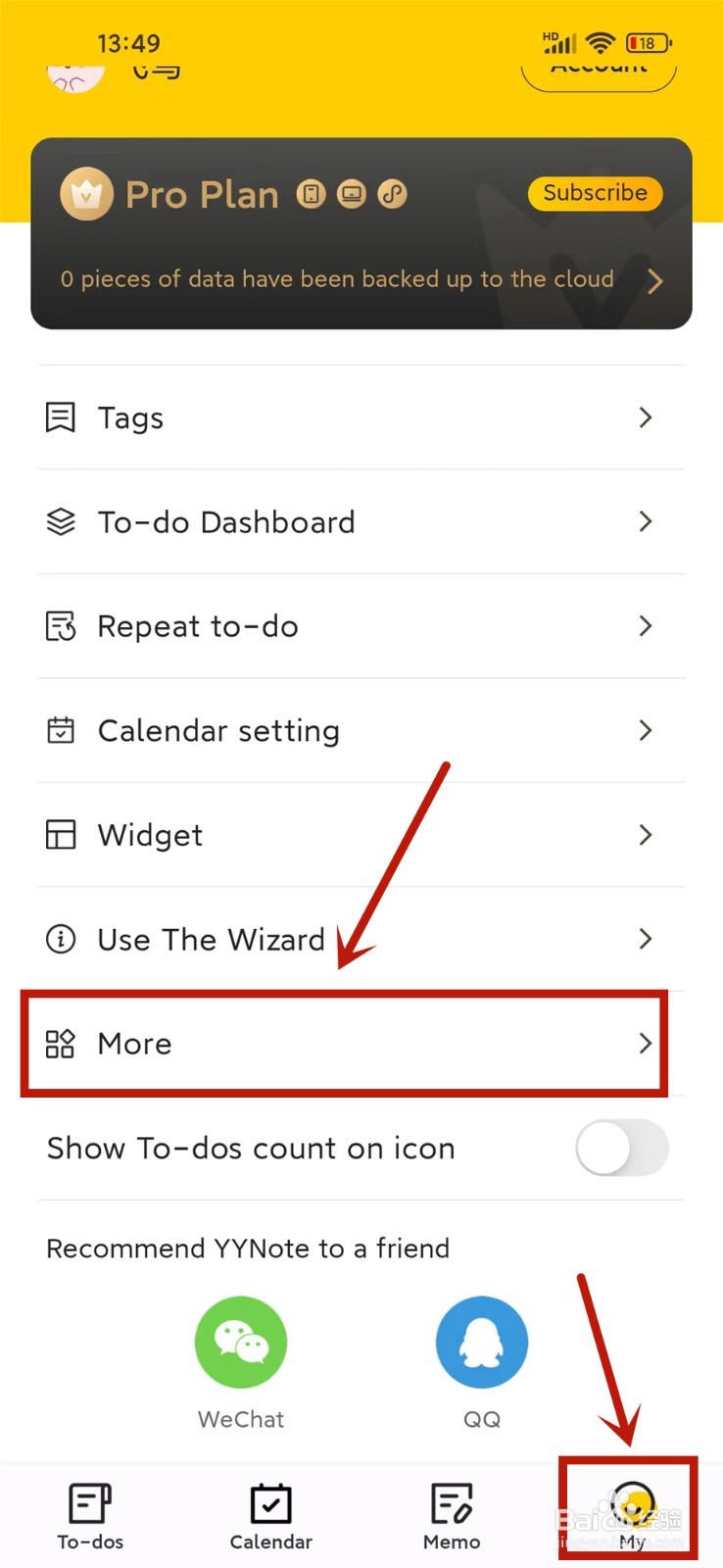
2、第二步:在“更多”页面中,找到并点击“语言设置”。
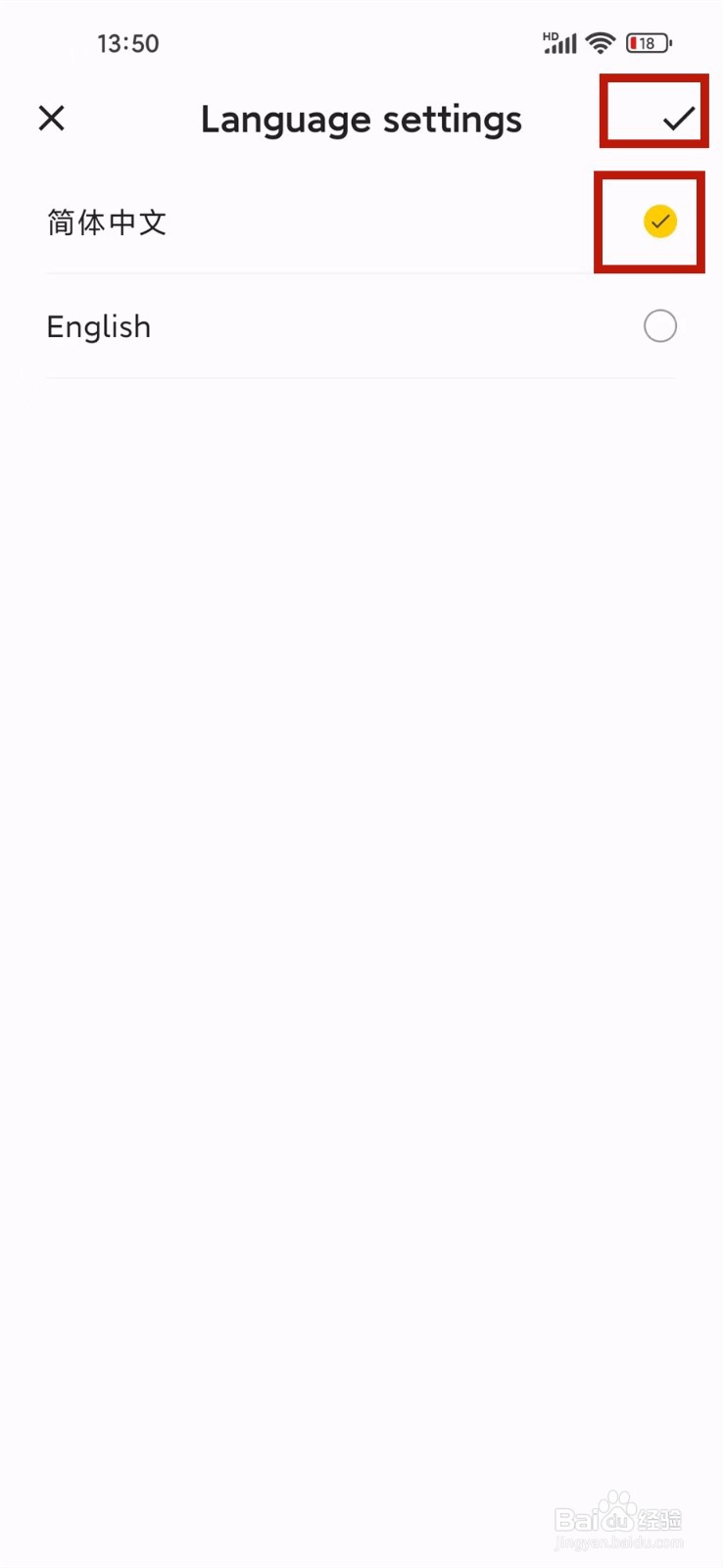
3、第三步:在语言列表中选择“简体中文”,点击确认(✓)即可完成切换。
v4.6.2版本
1、适配平板模式
2、支持快速添加桌面小组件
3、优化了一些已知问题
v4.5.6版本
修复了一些已知问题
v4.5.3版本
上个版本因开发人员操作失误,意外移除了付费功能。俗话说头可断、血可流,饭碗不能丢。虽然面子可以不要,但收入不能少,因此本版本未做其他改动,仅恢复了会员付费功能。
1、多端同步
支持Windows桌面便签,实现多端跨平台实时同步;
桌面便签任务列表直接嵌入系统桌面,开机即用;
全面覆盖各类办公场景,随时随地查看、记录、编辑和管理任务。
2、简洁高效、一目了然
所有待办事项清晰呈现,摒弃复杂的分类、标记和优先级设置,专注于打造简单、纯粹且实用的待办清单体验。
3、快速回顾
已完成的任务按日期自动归档,便于快速回顾本周重点工作,轻松高效地撰写工作周报。
4、数据永不丢失
所有任务记录均存储于云端,确保数据安全可靠,永不丢失。