Mobizen录屏

- 类型:新闻阅读
- 大小:37MB
- 时间:2026/6/1 17:11:05
- 版本:
- 厂商:上海弥初柔网络科技有限公司
- 备案号:沪ICP备19001397号-4A
标签:
mobizen手机工具 实用工具
Mobizen录屏是一款专业且操作简便的高清屏幕录制工具,支持全高清无损画质录制,适用于游戏、教学、直播等多种场景。软件内置丰富的视频编辑功能,更提供无水印录制选项,让你轻松捕捉并分享每一个精彩瞬间。立即下载Mobizen录屏,开启你的高清录屏体验!
怎么用
更新时间:2024/11/19
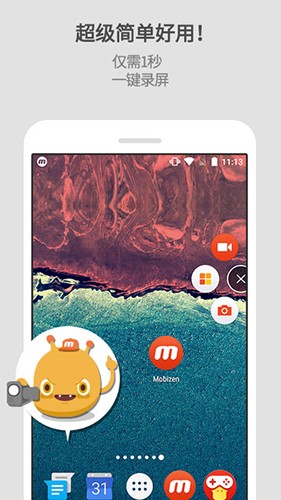
1. 下载并打开Mobizen录屏App,授权所需权限后,屏幕上会自动弹出悬浮窗。
2. 点击悬浮窗,呼出操作菜单,点击顶部的录屏图标即可开始准备录制。
3. 系统将进入倒计时,为正式录屏做准备。
4. 倒计时结束后,录屏自动开始,悬浮窗上会实时显示已录制的时长。
5. 再次点击悬浮窗,可选择暂停录制或执行其他操作;如需结束录屏,点击顶部的停止按钮即可。
6. 录制完成后,系统会自动弹出视频预览界面,点击“视频管理”可对录制内容进行查看、编辑或分享。
7. 如需关闭Mobizen录屏,只需将悬浮窗拖动至屏幕上的“X”图标处即可退出应用。
自动关闭的解决方法
Mobizen录屏APP为什么会自动关闭
Mobizen录屏与其他应用程序一样,依赖设备的随机存储器(RAM)运行。当设备资源超出负荷时,系统可能出现异常。
录屏中Mobizen录屏APP自动关闭的原因
录屏过程中通常会同时运行两个应用(例如游戏与录屏软件)。若手机内存不足,系统可能触发安卓的“低内存杀手”(LMK, Low Memory Killer)机制,在内存紧张时自动终止后台应用以保障前台程序运行,导致Mobizen被强制关闭。
如何解决Mobizen录屏APP自动关闭的现象
建议在开始录屏前,关闭除“Mobizen录屏APP”和“目标录屏应用”之外的所有其他应用程序。
清理后台应用后再启动录屏,可显著提升稳定性。
请注意:部分RAM低于1GB的设备可能无法正常运行该应用。
新手入门
更新时间:2024/11/19
1. 开始录制后,屏幕侧边的悬浮按钮会变为虚线状态,表示正在录屏;
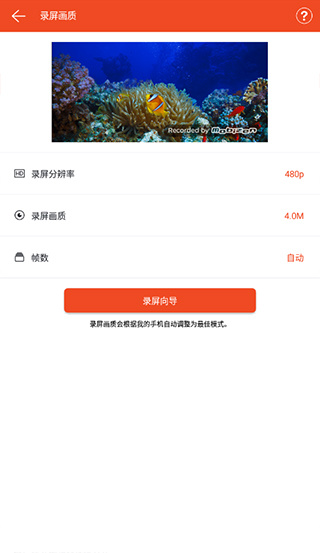
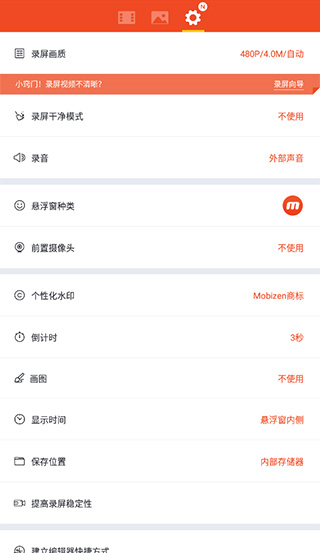
2. 用户可根据需求调整录屏画质,包括分辨率、视频质量及帧率等参数;
3. 在设置页面中,还可启用录屏干净模式、开启麦克风录音、切换悬浮窗样式、调用前置摄像头,以及添加个性化水印等功能;
自动关闭怎么办?
更新时间:2024/11/19
Mobizen录屏APP为什么会自动关闭
Mobizen录屏与其他APP一样使用随机存储器(RAM)运行。如果设备性能不足,系统可能出现异常。
录屏中Mobizen录屏APP自动关闭的原因
录屏时通常同时运行两个应用(如游戏+录屏软件),若手机内存不足,系统会通过安卓“低内存杀手”(LMK)机制自动关闭非关键后台应用,导致Mobizen被终止。
如何解决Mobizen录屏APP自动关闭的现象
请在录屏前关闭除“Mobizen录屏APP”和“目标录屏应用”以外的所有其他应用程序。
清理后台后再开始录屏,有助于提升稳定性。
请注意:部分RAM低于1GB的设备可能无法正常运行本应用。
为什么需要助推模式?
更新时间:2024/11/19
助推模式是专为安卓5.0以下系统设备设计的辅助功能,帮助无法直接使用Mobizen录屏的旧款手机或平板实现屏幕录制与播放。用户需通过电脑端配合操作:在电脑上访问Mobizen官网,下载并安装助推引擎,再通过USB连接手机与电脑,即可激活录屏功能。
如何激活助推模式
“切换至助推模式”弹窗
打开Mobizen录屏App后,若出现提示,点击“切换至助推模式”。
“身边有电脑吗?”弹窗
根据提示,使用USB线将手机与电脑(台式机或笔记本)连接,并点击“是的,我有。”
“助推模式第一步”弹窗
按指引点击“检查调试”,进入开发者选项并启用“USB调试”功能。
“助推模式第二步”弹窗
在电脑浏览器中打开Mobizen官网(https://www.mobizen.com/),下载并安装助推引擎。
“助推模式最后一步”弹窗
运行已安装的助推引擎,按照电脑端提示完成配置,完成后页面将自动跳转。
“助推模式切换完成”弹窗
根据提示点击“完成”,即可开始使用录屏功能。
怎么录屏
更新时间:2024/11/19
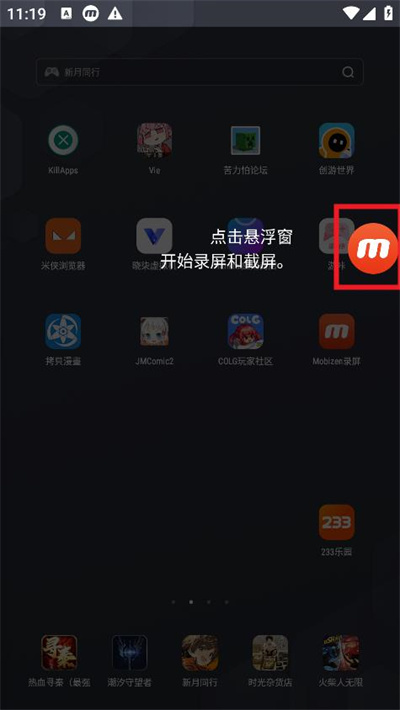
1. 点击屏幕右侧的悬浮窗,即可快速启动录屏或截屏功能。
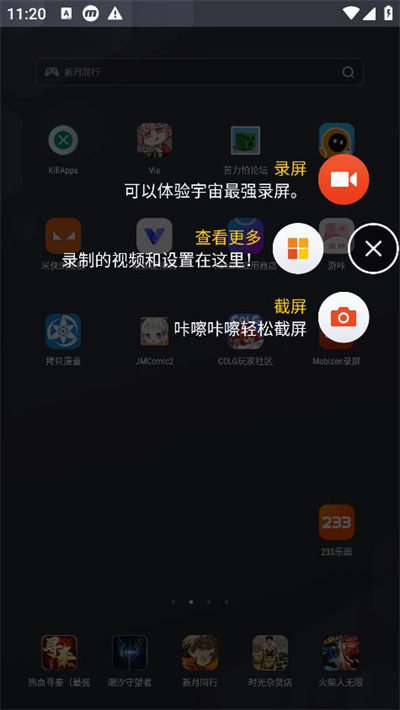
2. 在弹出的操作界面中,可选择录屏、截屏,并调整各项视频参数。
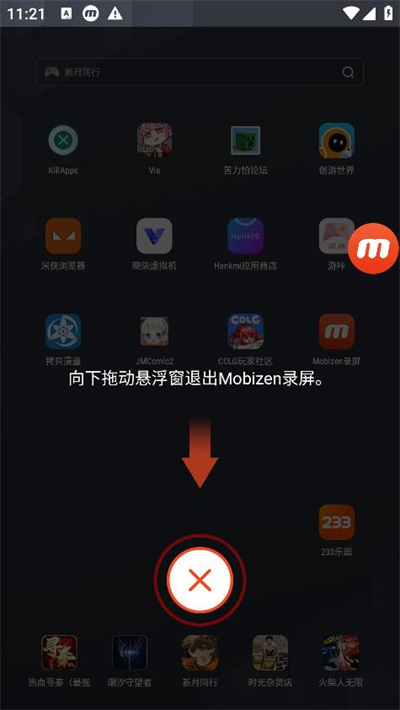
3. 录制结束后,将悬浮窗拖动至底部的【X】图标处,即可退出软件。
录屏怎么停止
更新时间:2024/11/19
1. 录制开始后,侧边悬浮按钮会变为虚线状,点击该按钮可调出控制菜单。
2. 点击两条竖杠图标即可暂停录制。
3. 若需完全结束录制,点击第一个方块形状的停止按钮即可。
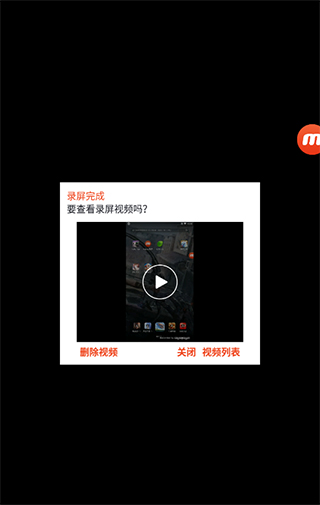
4. 录制结束后会自动跳转至视频预览界面,点击视频列表即可查看所有已录制内容。
怎么去水印
1. 首次使用Mobizen录屏时,系统会提供一次高级版功能的免费试用机会。
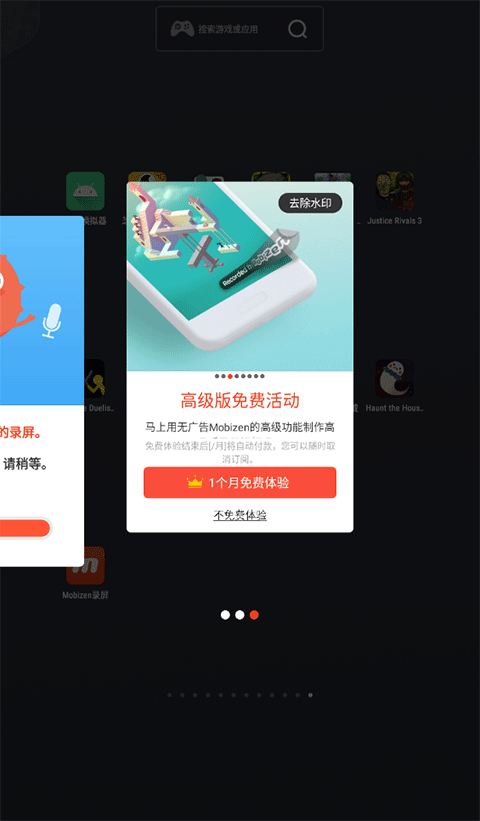
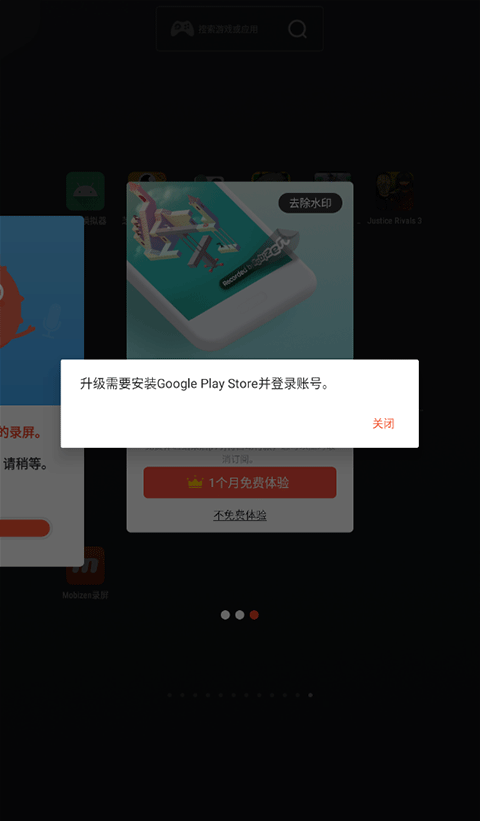
2. 无水印录制属于高级版专属功能,点击“1个月免费体验”,登录账号后即可立即启用。
怎么停止
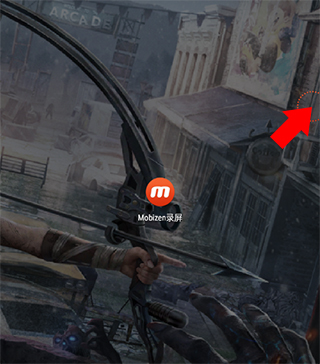
1. 开始录制后,侧边悬浮按钮会变为虚线状,点击该按钮唤出控制面板。
2. 点击两条竖杠图标可暂停当前录制。
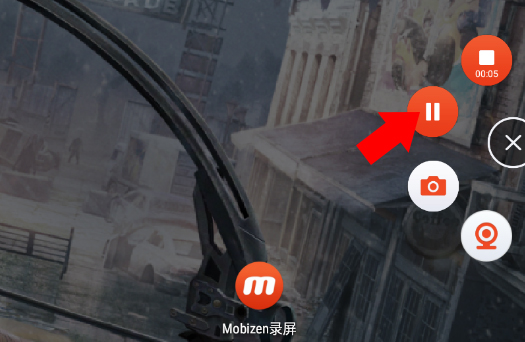
3. 点击第一个方块按钮即可结束录制。
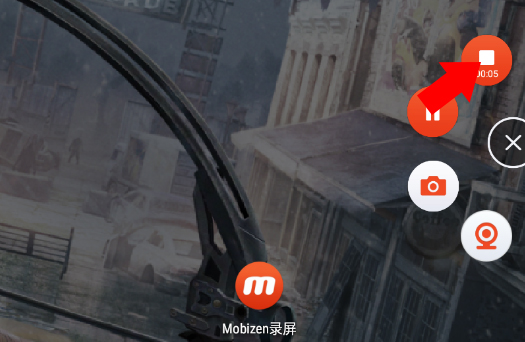
4. 录制结束后将跳转至视频列表页面,点击即可查看或管理已录制的视频。
v1.0.2.2
修复了已知问题,优化了整体使用体验,建议用户及时升级至最新版本。
v3.10.1.6版本
新增对AdMob政策及Google UMP SDK的支持。
包含多项稳定性改进与错误修复,提升应用运行流畅度。
提供便捷的悬浮窗口,支持实时控制录屏过程并灵活调整录制参数。
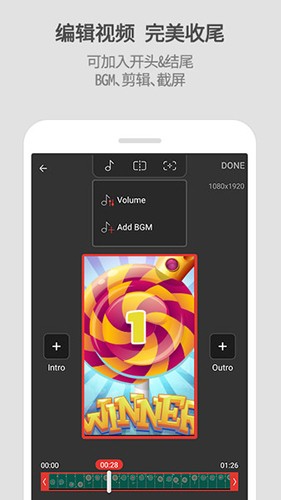
内置基础视频编辑功能,可对录制内容进行剪辑、添加特效等操作。
录制视频默认无水印,确保输出高清画质,让作品更显专业。
配备完善的视频管理功能,便于用户对录制文件进行分类、整理与分享。