cimoc漫画官网入口
- 类型:新闻阅读
- 大小:92MB
- 时间:2026/6/1 16:51:26
- 版本:1.7.78
- 厂商:长沙利特兴信息科技有限公司
- 备案号:暂无
标签:
cimoc漫画免费漫画
Cimoc漫画是一款功能强大且高度自由的开源漫画阅读器,聚合全网海量漫画资源,支持一键导入多种图源,轻松畅读各类热门与冷门作品。应用内置智能备份与恢复机制,可自动保存你的收藏、阅读历史、标签分类及个性化设置,换机无忧,阅读进度无缝衔接。贴心配备夜间模式,有效缓解长时间阅读带来的眼部疲劳;同时支持离线缓存与本地漫画导入,无论有无网络,精彩内容随时可看。如果你是漫画爱好者,这款免费又实用的神器绝对值得拥有!
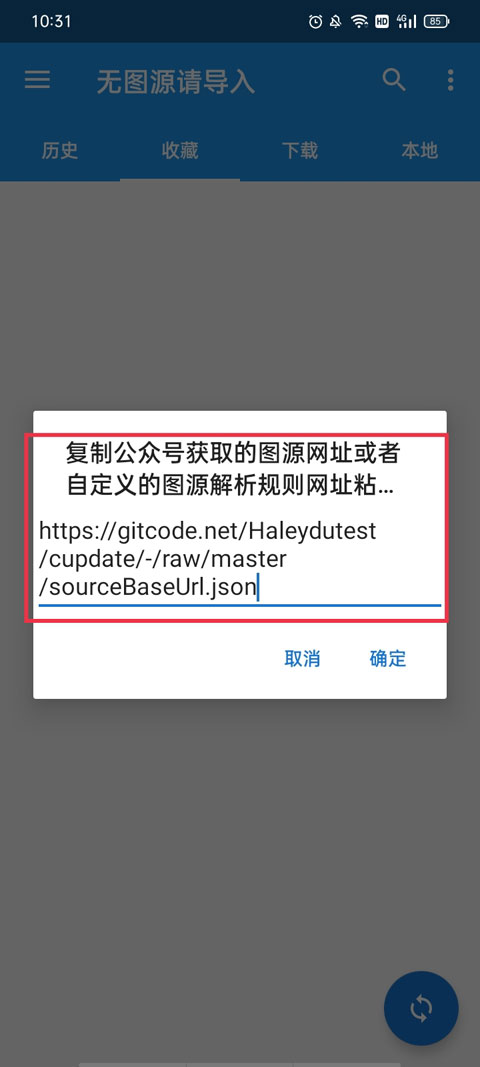
地址一:https://gitcode.net/Haleydutest/cupdate/-/raw/master/sourceBaseUrl.json
地址二:http://www.cimoc.top/cimoc/sourc/master/raw/sourceBaseUrl.json
地址三:https://miuscapp.com/cimoc/sourceBaseUrl.json
使用指导
更新时间:2024/12/2
1、首次打开Cimoc漫画App后,需先导入漫画图源才能开始阅读;
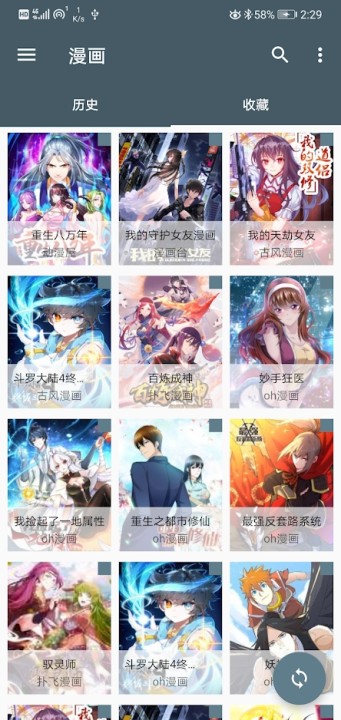
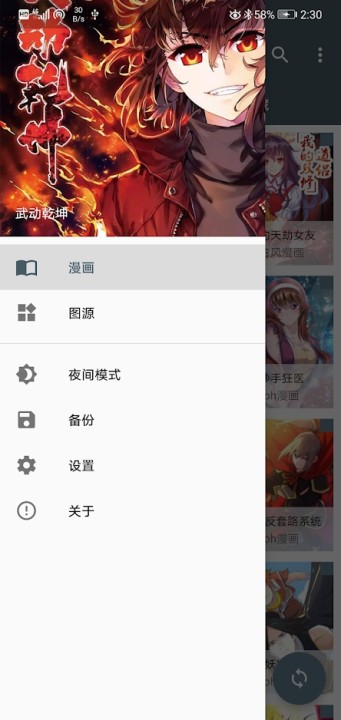
2、主界面提供图源、漫画、设置、备份、标签等核心功能模块;
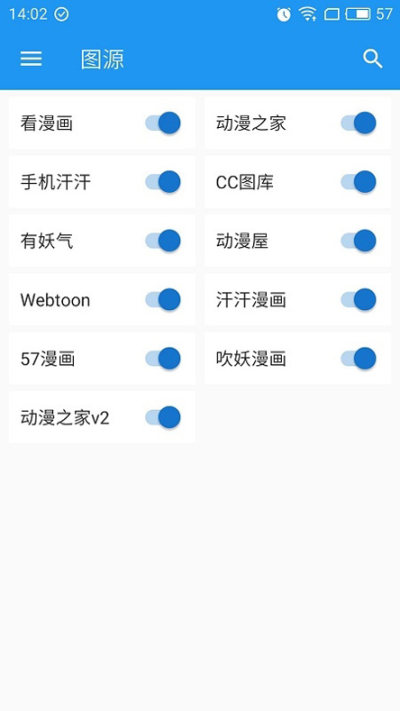
在“图源”中可查看已添加的多个漫画平台资源,通过搜索快速定位想看的作品,并自由选择任一来源进行阅读;
3、首页支持扫码导入图源、手动添加新源,还可加入官方讨论群获取最新资源与使用技巧;
4、进入“设置”可开启通知栏显示、隐藏阅读记录等选项,进一步优化你的个性化阅读体验。
Cimoc漫画WebDav备份教程
更新时间:2024/12/2
应用支持基于WebDav协议的云备份功能,兼容所有支持该协议的云存储服务。推荐使用坚果云——每月提供1GB免费流量,足以满足漫画收藏与配置信息的备份需求。以下以坚果云为例说明配置流程(其他WebDav服务亦可参照操作):
1、访问坚果云官网并登录你的账号;
2、若尚未注册,请先完成账号注册;
3、成功登录后,点击页面右上角账户名称,进入【账户信息】;
4、在左侧菜单中选择【安全选项】;
5、找到“第三方应用管理”区域,点击【添加应用密码】;
6、输入应用名称(如:cimoc),点击【生成密码】并确认;
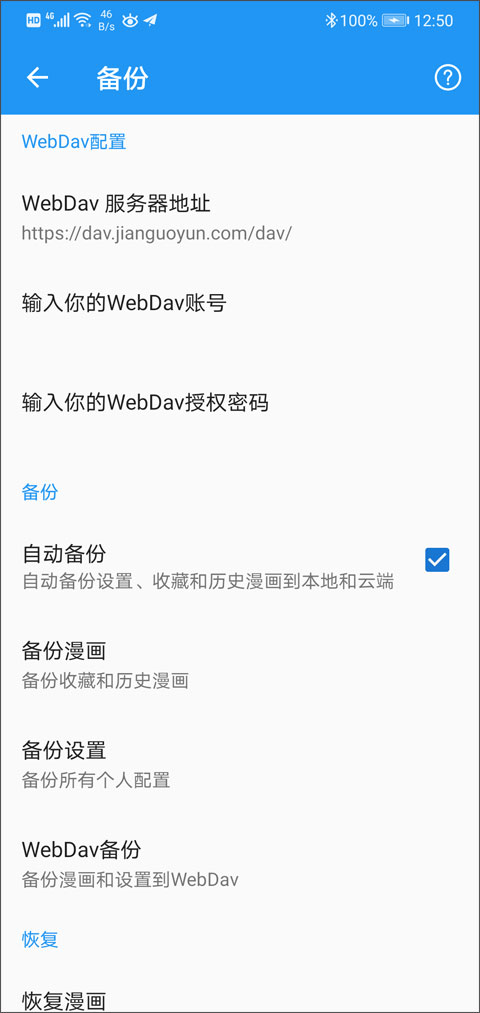
7、将生成的服务器地址、用户名及专用密码复制到Cimoc的WebDav设置项中;
8、Cimoc的WebDav配置路径为:左上角菜单 > 备份 > WebDav配置(若未配置,点击“备份”会自动弹出设置界面);
9、配置完成后,建议手动执行一次备份操作,验证是否成功;
10、需要恢复数据时,只需在备份界面选择“从WebDav恢复”,即可还原全部收藏与设置。
自动备份说明:
启用WebDav备份后,系统会在每次退出App或累计打开漫画超过3次时自动触发备份(需确保已开启自动备份功能)。只要正确配置了WebDav服务器,所有数据将实时同步至云端,安全可靠。
Cimoc漫画安卓版怎么添加图源网址?
更新时间:2024/12/2
一、自定义图源
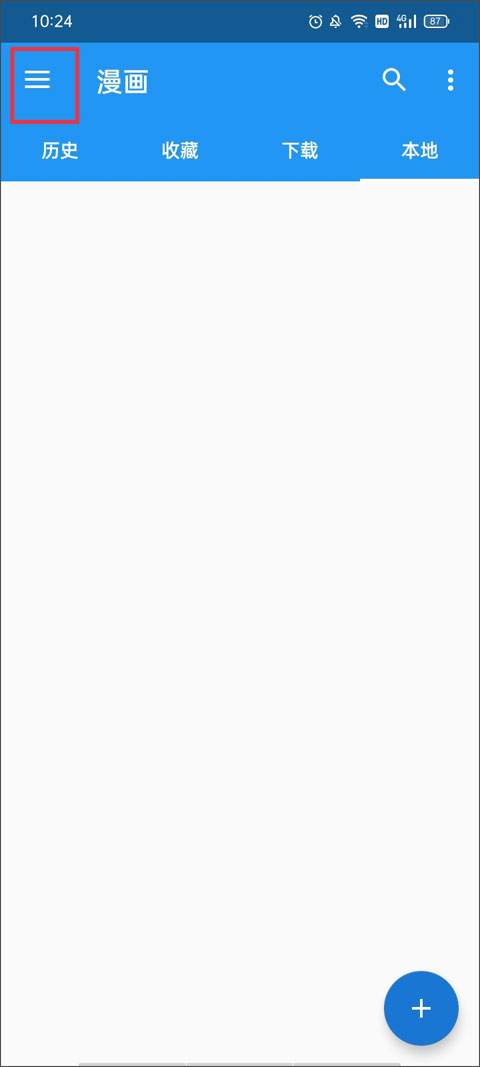
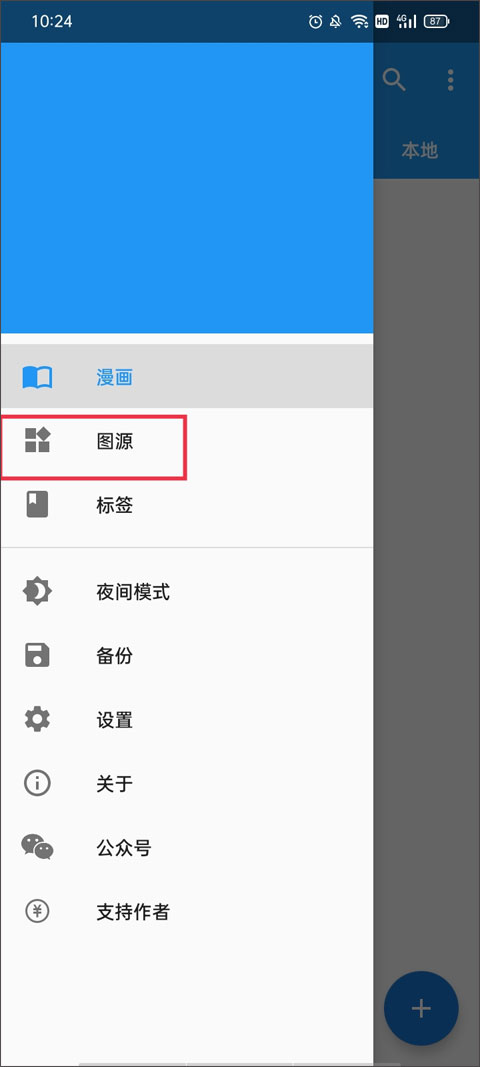
1、打开App进入主页面,点击左上角三条横线图标打开侧边菜单。
2、在菜单中找到并点击“图源”选项。
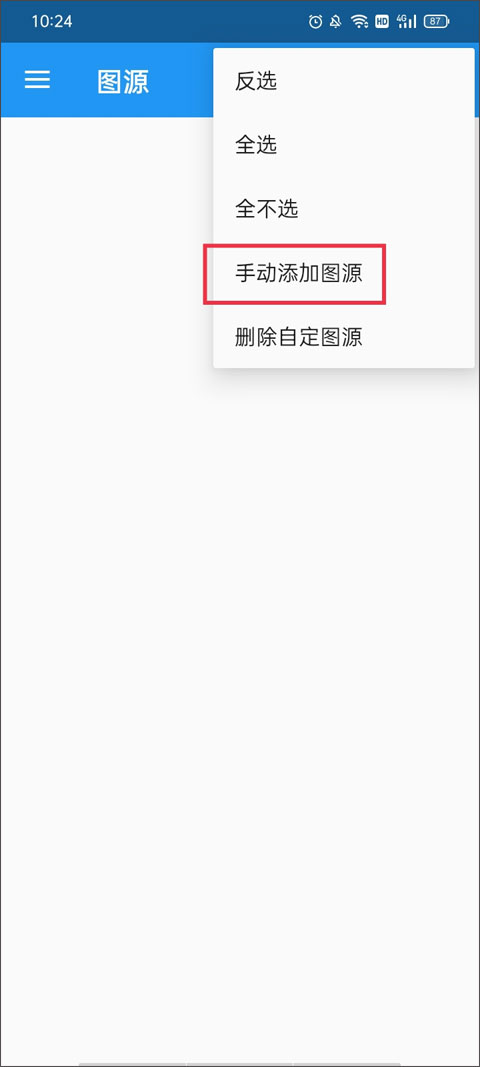
3、进入图源列表后,点击右上角三点菜单,选择“手动添加图源”。
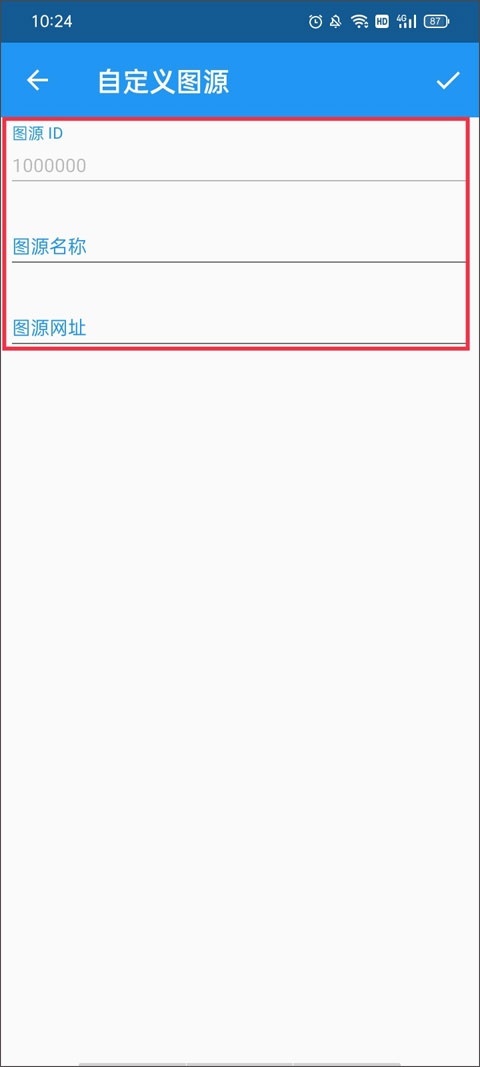
4、依次填写图源ID、名称及完整网址,确认无误后点击右上角对勾保存。
二、导入图源
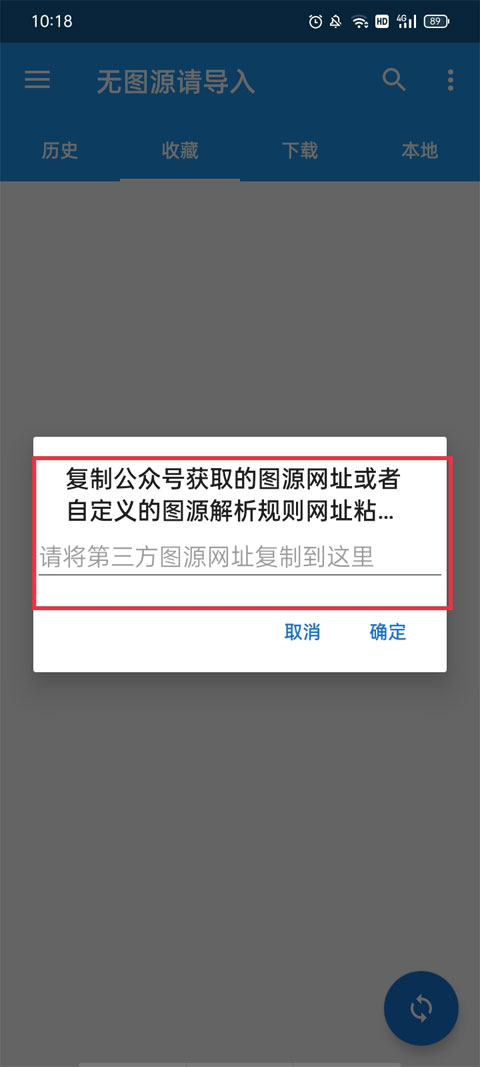
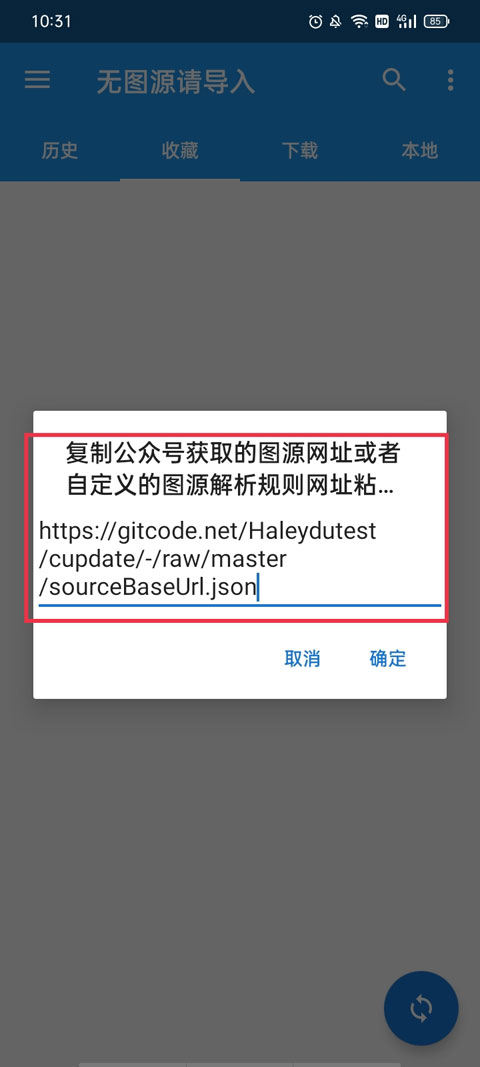
1、启动App时,若弹出提示框,可直接粘贴第三方图源链接完成快速导入。
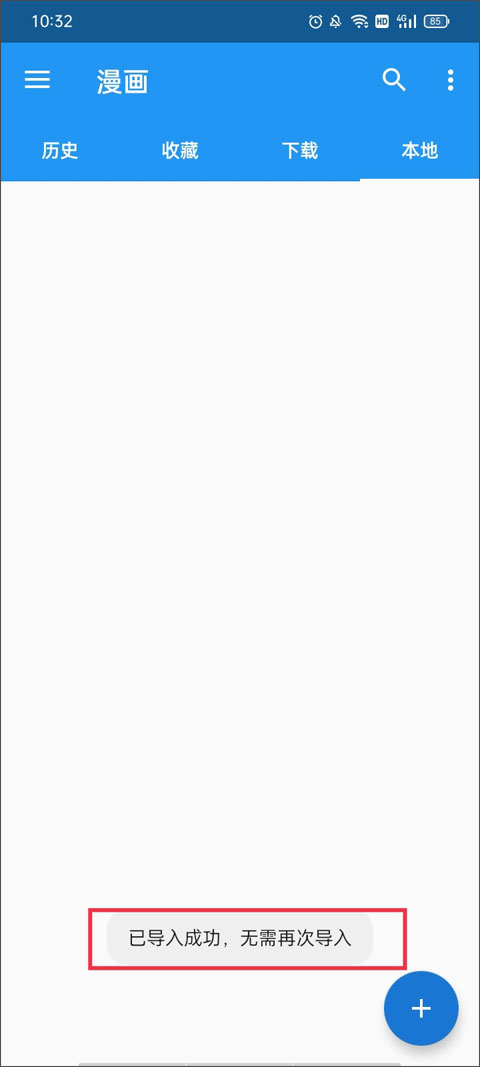
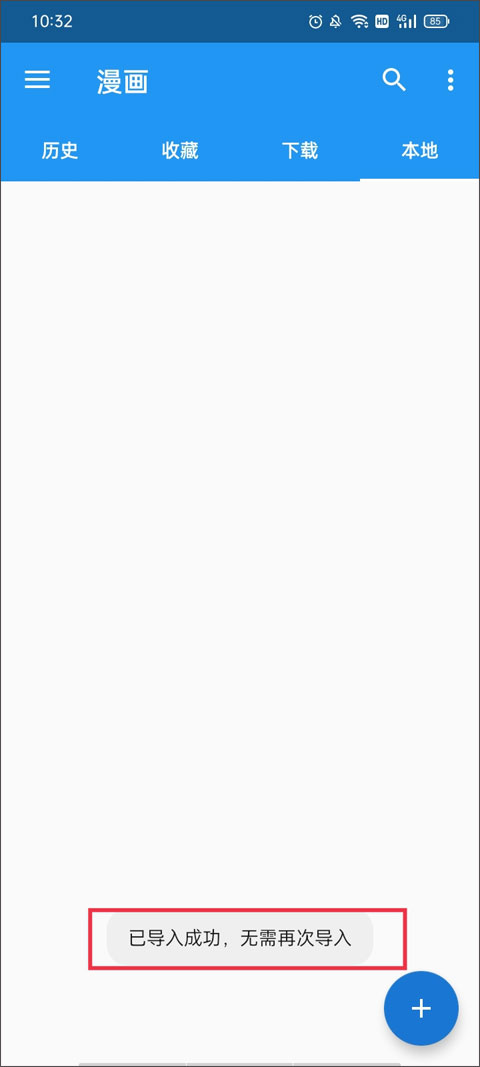
2、导入成功后,页面下方会显示“图源导入成功”的提示。
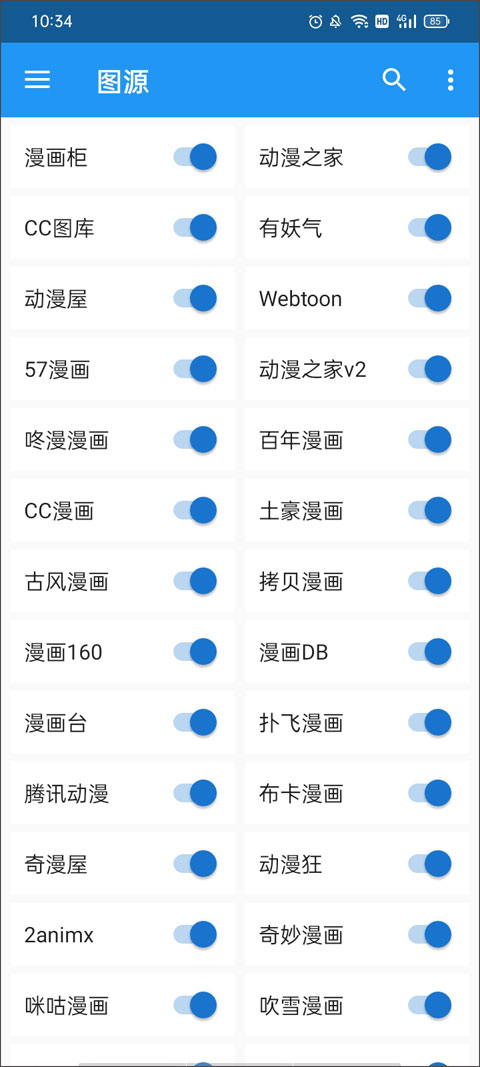
3、返回图源界面,即可看到新增的多个可用图源。
Cimoc漫画安卓版怎么选择图源
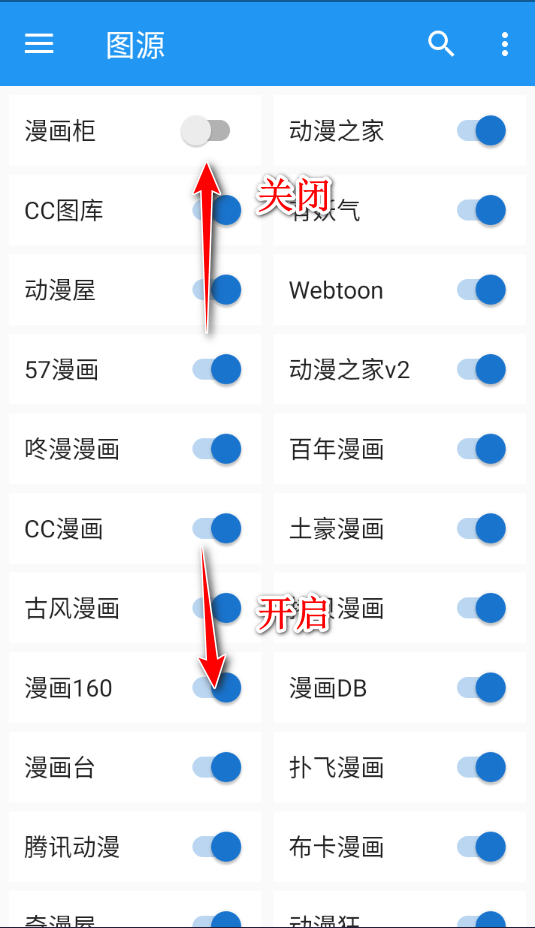
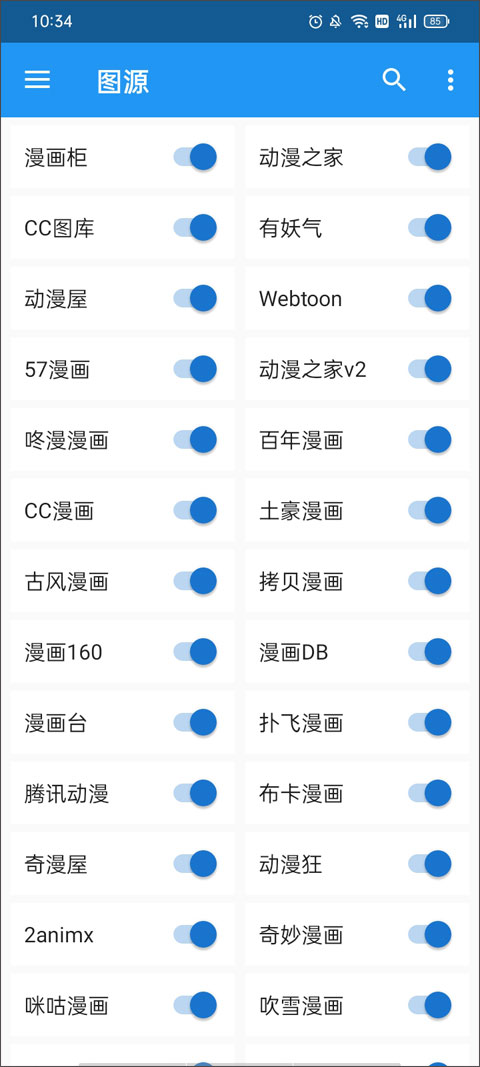
操作非常简单:在图源管理页面,每个图源右侧均设有独立开关按钮,只需开启你想使用的来源,关闭不感兴趣的平台即可,灵活定制专属资源库。
Cimoc漫画安卓版如何导入本地漫画
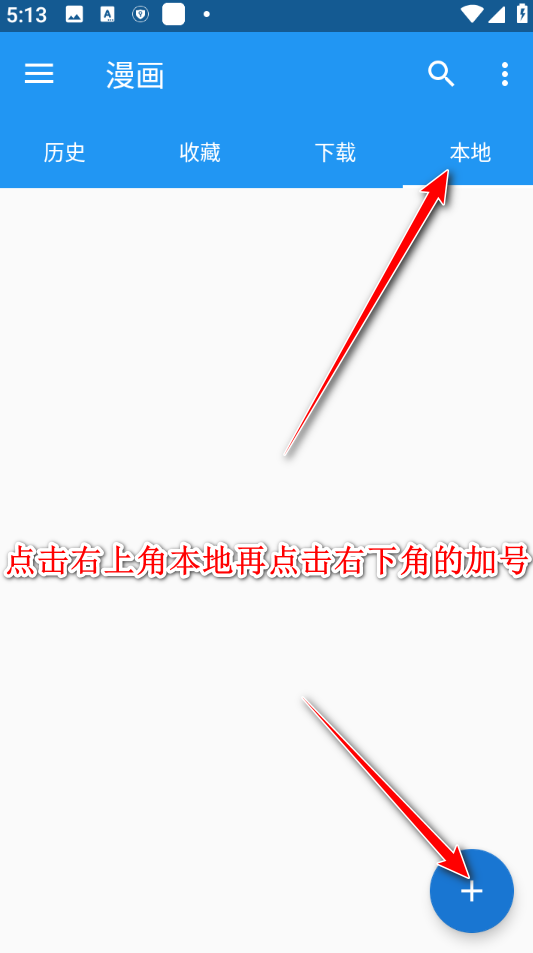
1、确保手机中已存储漫画文件(如ZIP、CBZ等格式),打开App后点击右上角“本地”标签,再点击右下角“+”号开始导入。
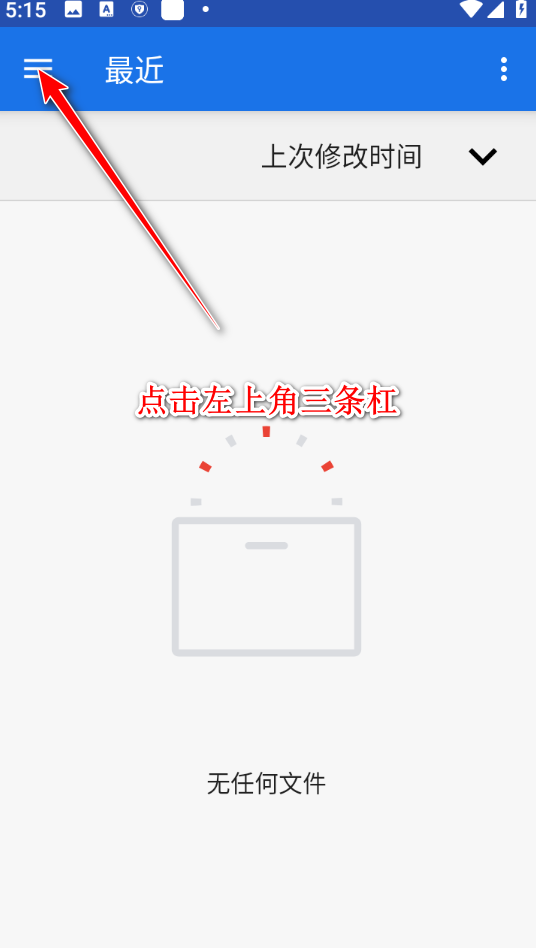
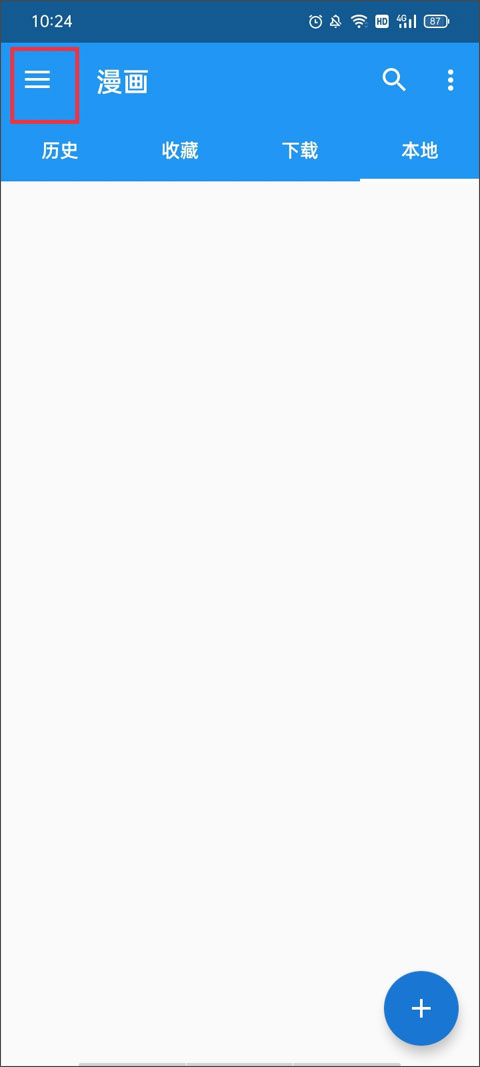
2、点击左上角三条横线图标,展开文件目录。
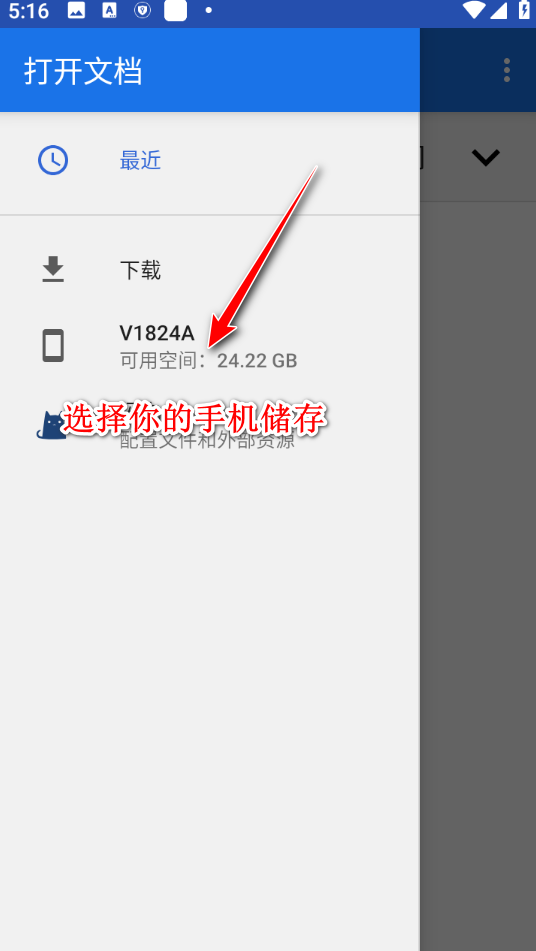
3、选择设备存储位置(如内部存储或SD卡)。
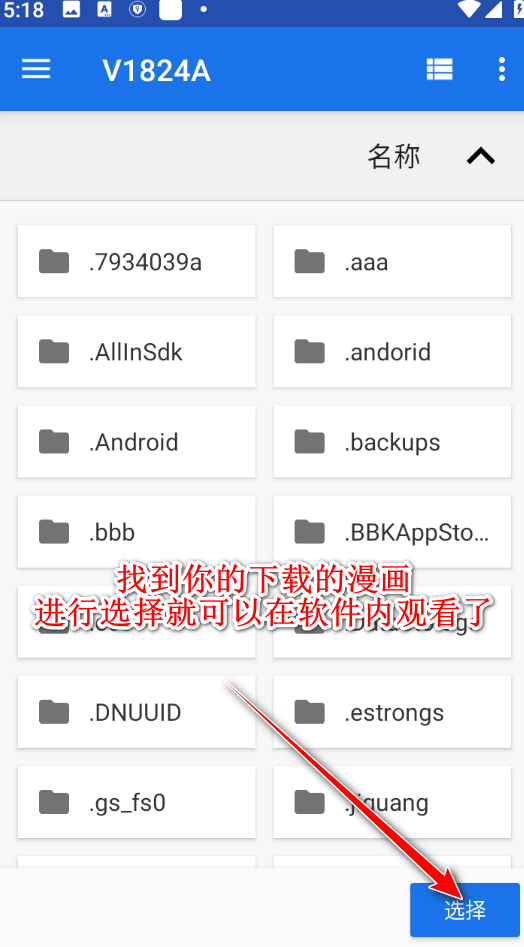
4、浏览并选中目标漫画文件夹或压缩包,确认后即可在App内直接阅读。
Cimoc漫画安卓版如何添加标签
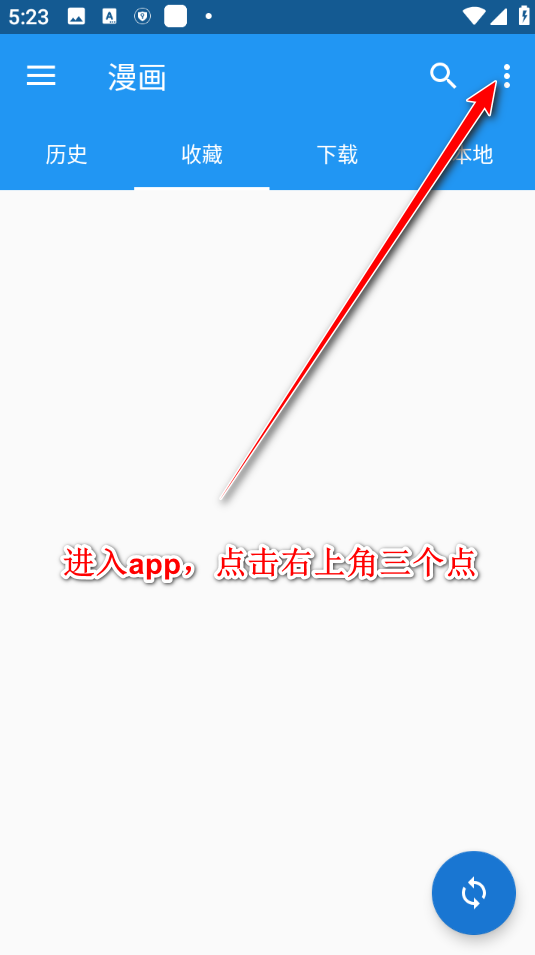
1、进入App主界面,点击右上角三个点图标。
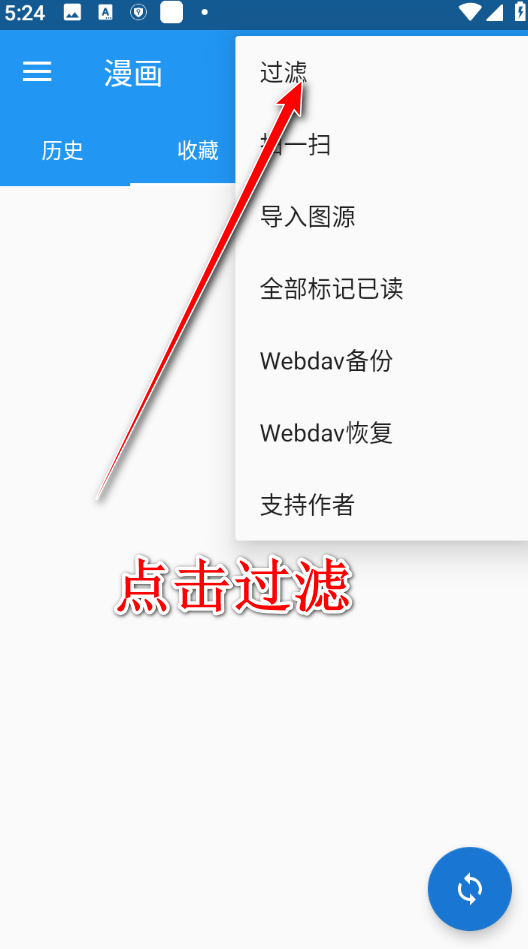
2、在弹出菜单中选择“过滤”选项。
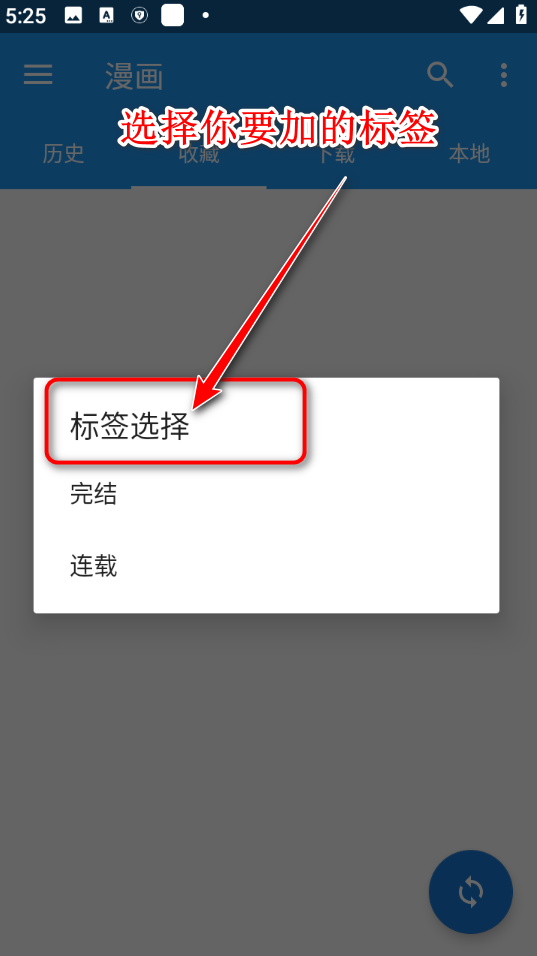
3、从列表中勾选你希望添加的标签类型,便于后续分类筛选与管理。
cimoc漫画怎么添加图源网址
一、自定义图源
1、打开App进入主页面,点击左上角三横线按钮调出侧边栏。
2、在菜单中找到并点击“图源”进入管理界面。
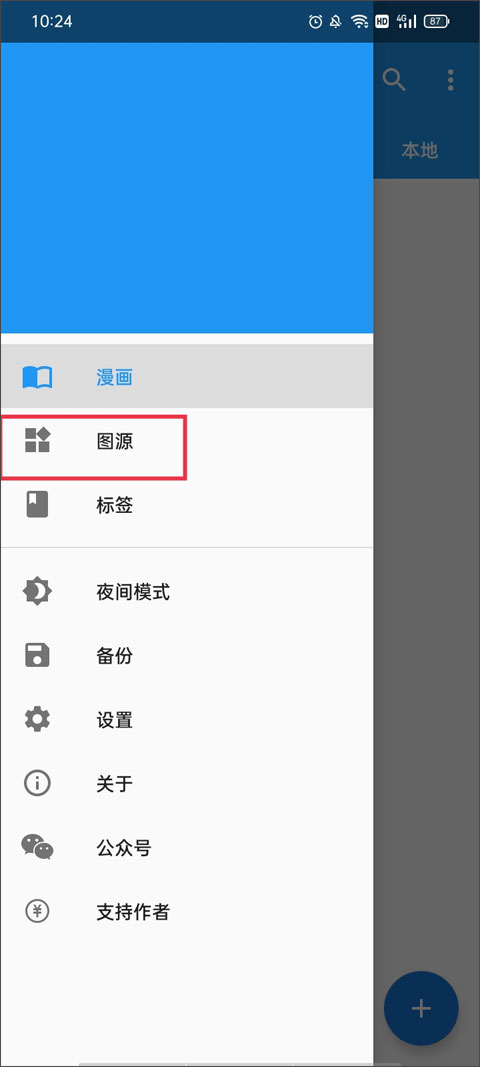
3、点击右上角三点图标,选择“手动添加图源”。
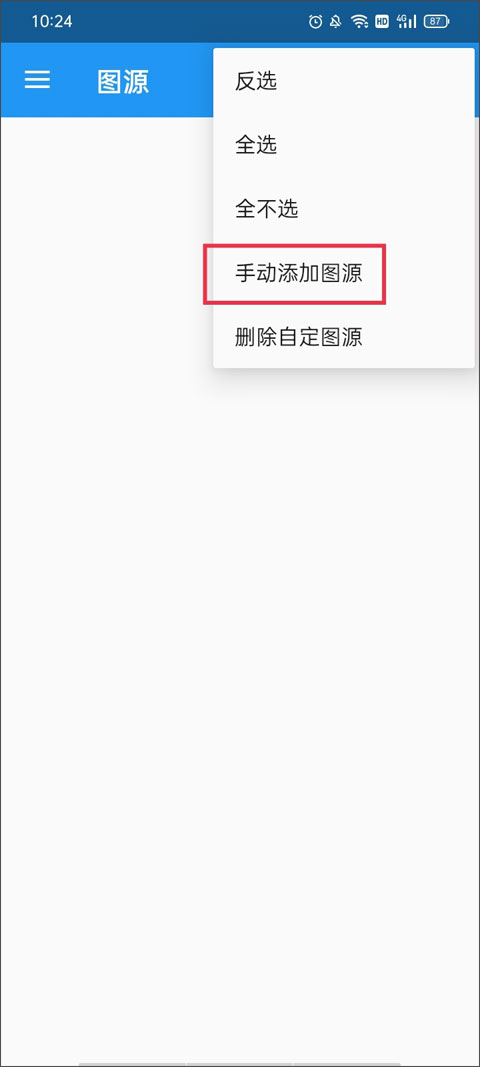
4、填写图源ID、名称及完整URL地址,确认后点击右上角对勾完成添加。
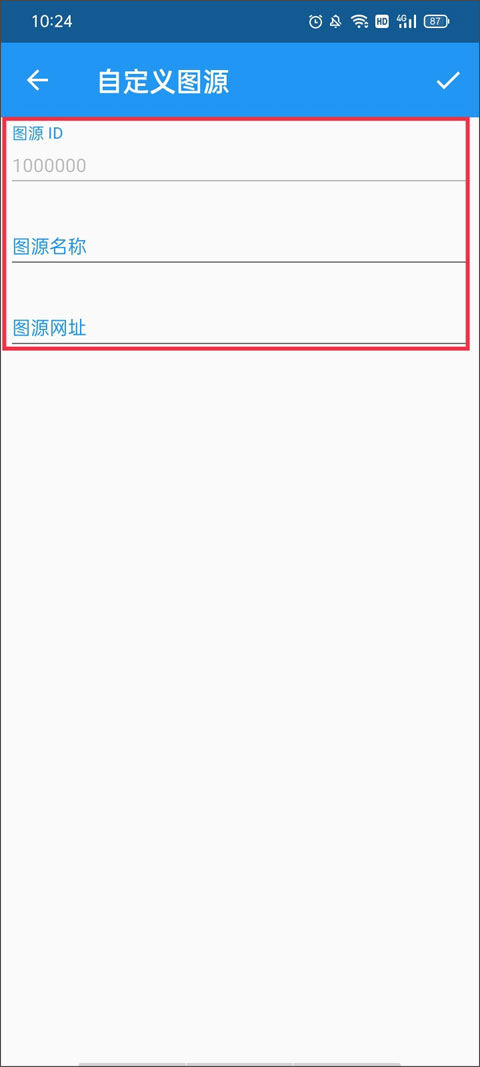
二、导入图源
1、启动App时若出现提示框,可直接粘贴第三方图源链接进行快速导入。
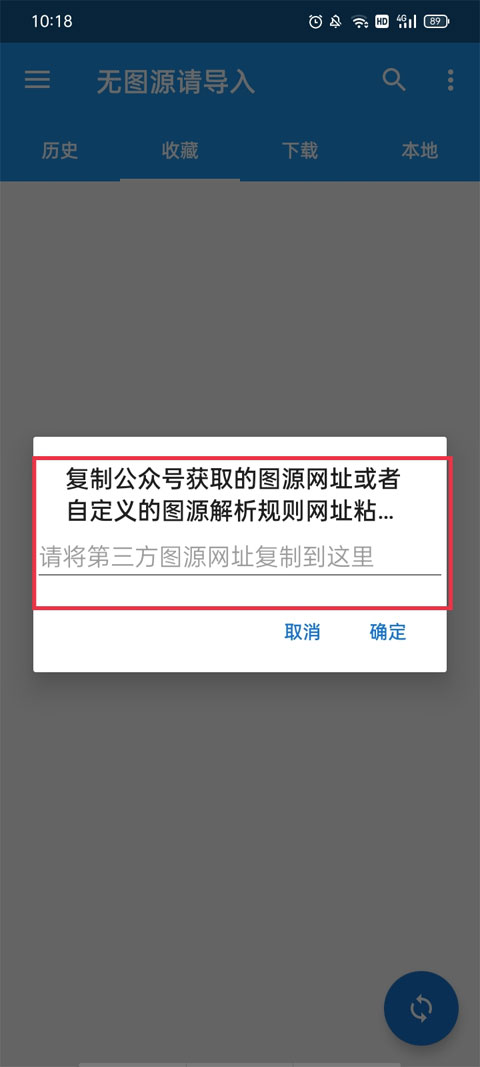
2、导入成功后,页面底部会显示相应提示信息。
3、返回图源列表,即可看到已成功加载的多个资源站点。
WebDav备份教程
阅读支持云备份,采用WebDav协议,所有支持WebDav的云盘都可以,建议采用坚果云,每月免费1G流量,用来备份漫画收藏和设置足够了,下面就采用坚果云来讲解配置步骤。(也可以用其他的,不一定要用坚果云)
1、打开坚果云官网并登录你的坚果云账号
2、如果没有注册过坚果云先注册一下
3、登录坚果云
4、点击右上角账户名处选择 【账户信息】,
5、然后选择【安全选项】
6、在 “安全选项“ 中找到 第三方应用管理,并选择“添加应用密码“,输入名称如:wps后,选择“生成密码“,选择完成
7、 将应用示例里的服务器地址,用户名,和密码填到Cimoc的WebDav设置里
8、Cimoc的WebDav配置在左上角>备份>WebDav配置(未配置账号密码和服务器时,点备份会弹出WebDav配置界面)
9、设置完成后手动执行一下备份,看看是否成功
10、恢复时选择想WebDav恢复即可完成漫画和设置的恢复
自动备份说明:
设置好备份之后每次退出App,点开漫画超过3次会自动进行备份,需要开启自动备份。设置了webDav服务器的可以自动备份到服务器。
1、Cimoc是GitHub上的一个开源项目,几乎聚合了全网的漫画资源。
2、简单来说,它只是一个阅读器,然后添加了各大平台的漫画源。
3、有了Cimoc,我们可以说是,基本解决了手机上的漫画阅读需求。
4、完全免费的漫画软件,真的很难得。