TrueShot

- 类型:常用工具
- 大小:5MB
- 时间:2026/6/1 16:23:02
- 版本:
- 厂商:The True Studio
- 备案号:暂无
标签:
trueshot 截图工具美化工具
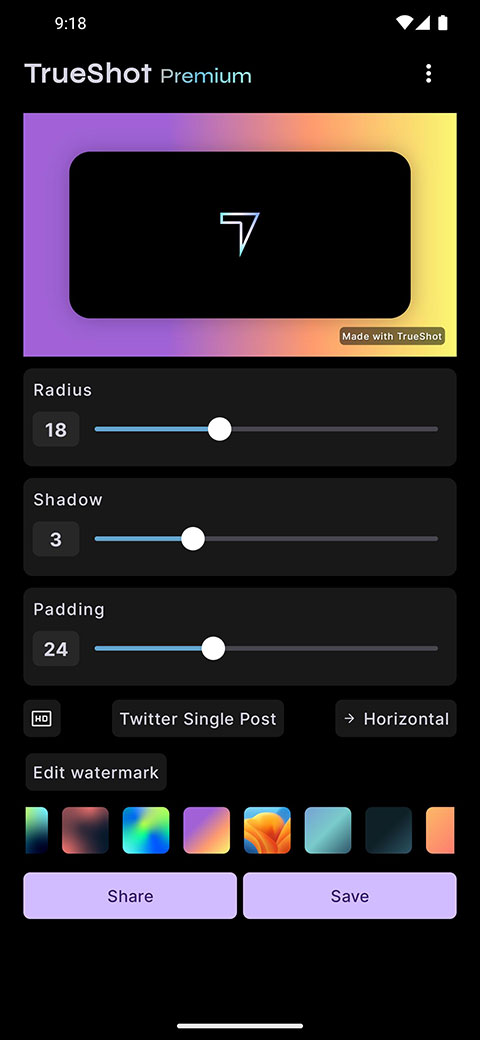
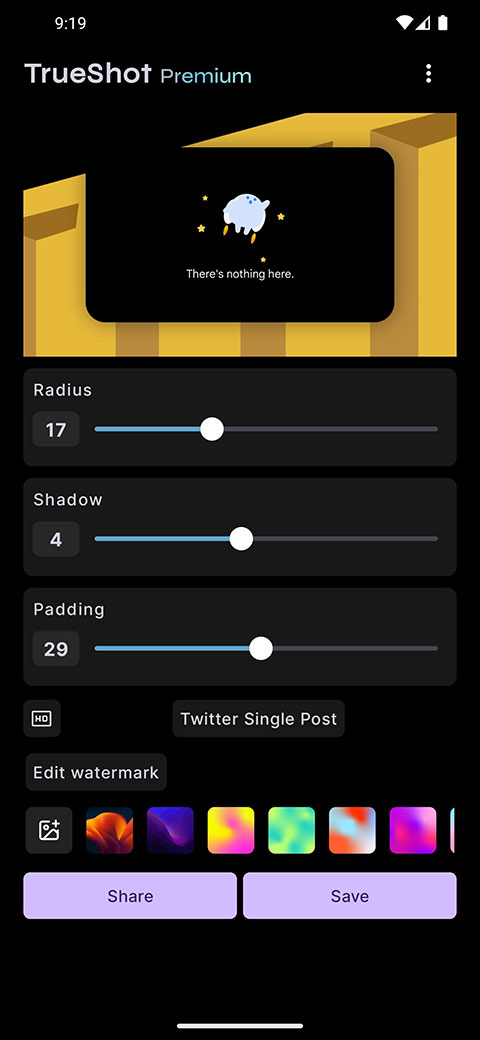
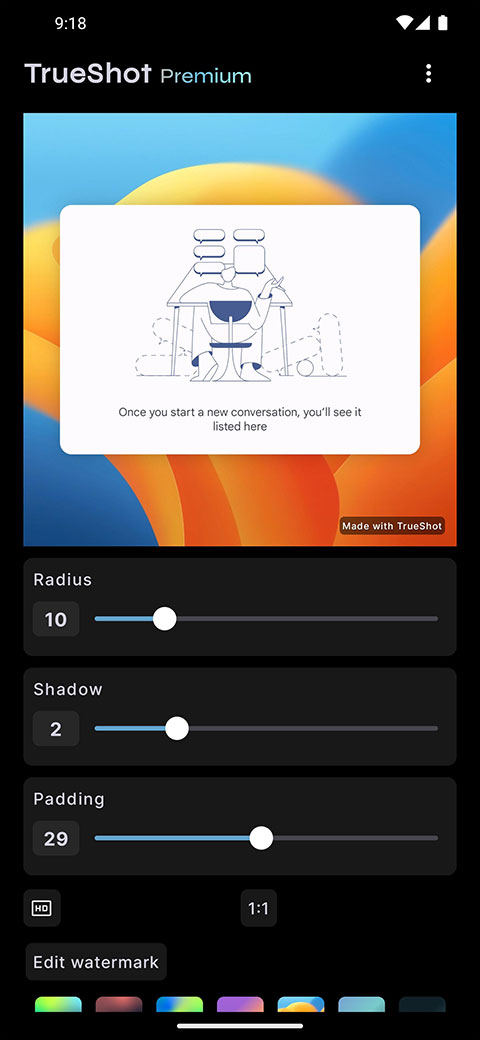
TrueShot是一款集截图与美化于一体的高效工具,不仅提供灵活多样的截图方式,还内置强大的图片编辑功能,让每一次截图都变得轻松又出彩。无论是全屏、区域还是滚动截图,都能一键搞定;更支持丰富的美化选项,让你的截图瞬间提升质感。无论工作汇报、社交分享还是日常记录,TrueShot都能满足你的多样化需求,助你轻松打造专业级视觉内容。
TrueShot新手使用指南
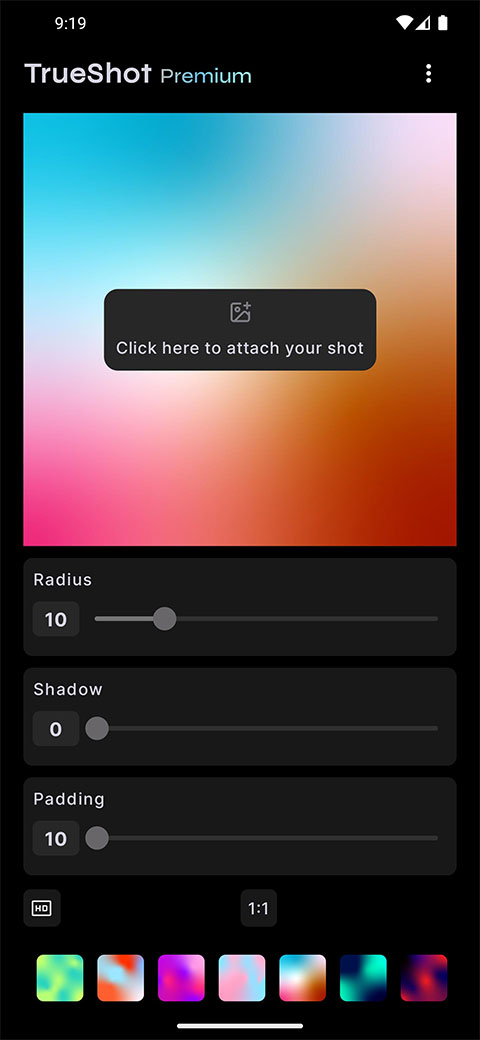
1、打开软件后,点击首页的“click here to attach your shot”按钮。
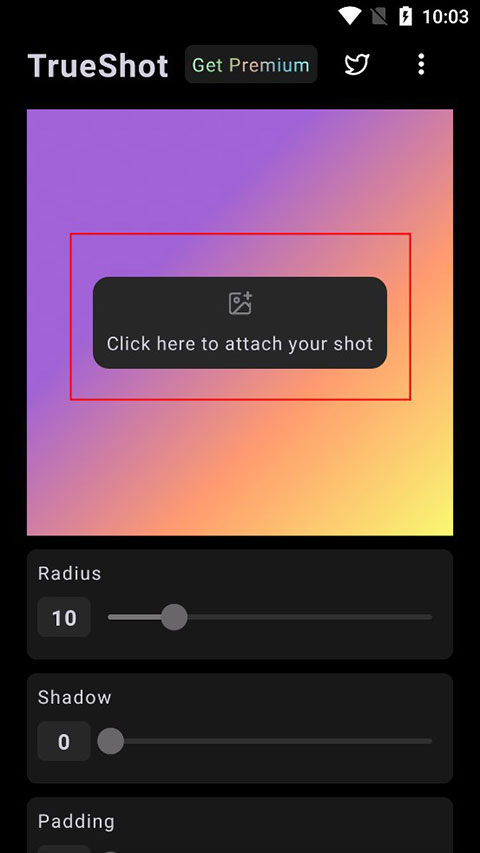
2、从相册中选择你想要处理的图片。
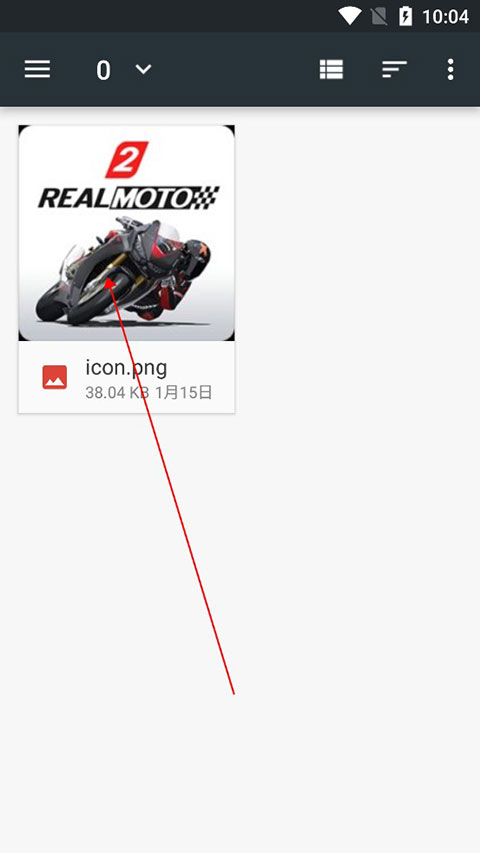
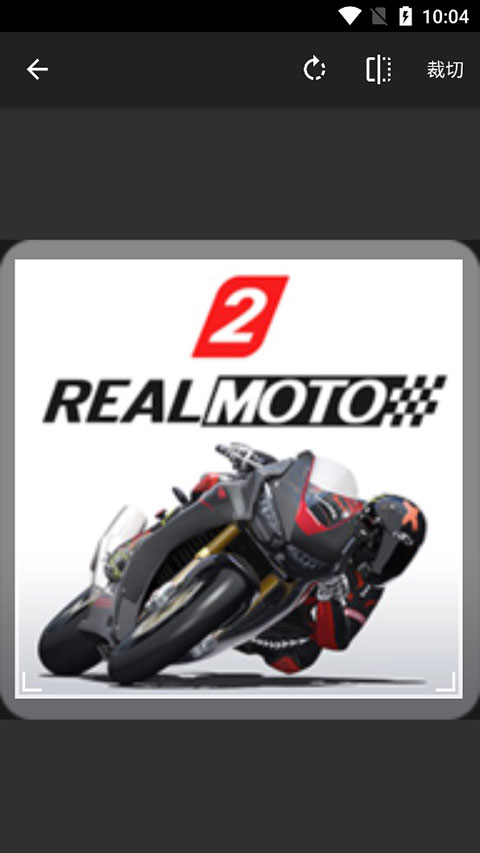
3、选好图片后,进行基础裁剪,调整至理想尺寸。
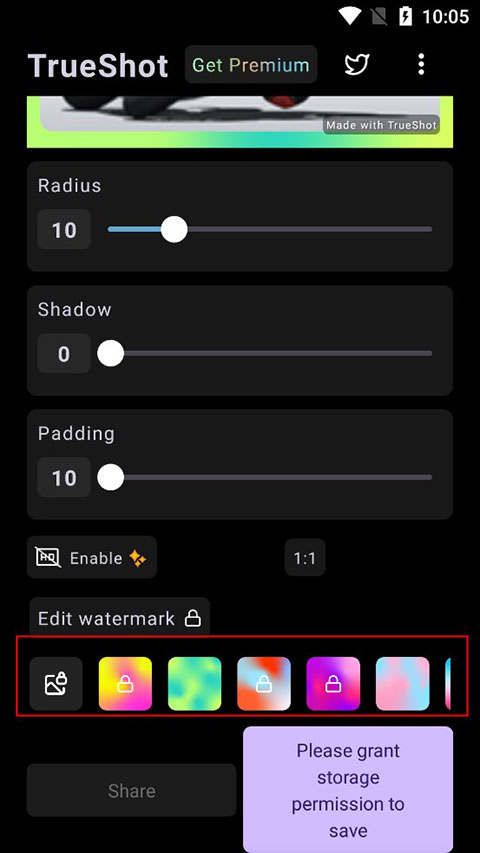
4、根据个人喜好,从多种渐变风格中挑选最适合的一种。
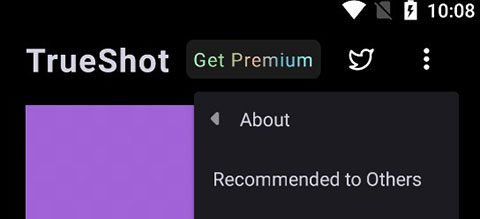
5、完成制作后,点击右上角三个点,进入“about”,选择“recommended to others”即可快速分享给他人。
多显示器支持问题
在使用多显示器的电脑上,TrueShot在扩展显示模式下可能出现异常。部分用户反馈非主屏幕的截图区域会显示为灰色阴影,且无法在该区域外正常截图。
此问题可能与TrueShot的配置或系统显示设置有关。建议尝试切换显示模式,或在软件设置中查看是否有多显示器适配的相关选项。
系统兼容性问题
部分Windows 11用户可能会遇到系统自带截图工具无法启动的情况,提示“Windows出现问题并阻止打开屏幕截图”。
这通常由系统更新或权限配置错误引起。可尝试使用系统还原功能,或检查TrueShot及系统截图工具的权限设置,确保其具备必要的系统访问权限。
编辑功能不可用
若在使用TrueShot编辑功能时出现无响应或功能失效,可能是软件临时故障所致。
建议重启TrueShot或整机,检查是否有可用更新,必要时可卸载后重新安装软件以恢复正常使用。
图片保存问题
如截图完成后无法保存图片,请先确认设备存储空间是否充足,并检查目标保存路径是否具备写入权限。
若问题持续,可尝试更换保存位置,或以管理员身份运行TrueShot以获取更高权限。
贴图功能无法正常使用
贴图功能偶尔可能出现异常,通常与系统资源占用过高或软件设置不当有关。
请确保后台没有运行大量占用资源的应用程序,并检查TrueShot中贴图相关设置是否正确启用。
v1.2.7版本
1、您支持的材料:适用于Android 12及以上设备。
2、自由移动:新增功能,可将镜头自由拖动至画布任意位置。
3、改进:优化背景图像加载速度,提升整体使用流畅度。
1、免Root:主流机型无需Root权限,安全无忧地完成截屏操作。
2、通知栏截图:只需下拉通知栏,轻点即可快速截屏。
3、悬浮气泡截屏:开启悬浮窗后,点击气泡即可随时截图。
4、图片编辑:界面简洁直观,操作简单易上手,编辑高效便捷。
5、区域截屏:支持多种比例选择,精准截取所需内容。
6、一键分享:无缝对接微信、微博等平台,轻松与好友共享精彩瞬间。