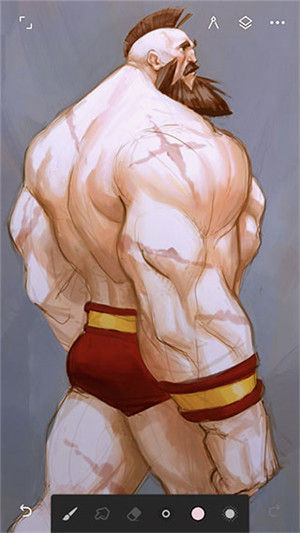
无限绘画修改版(Infinite Painter)

- 类型:新闻阅读
- 大小:77MB
- 时间:2026/6/1 16:02:59
- 版本:v7.1.18
- 厂商:暂无
- 备案号:暂无
无限绘画修改版(Infinite Painter)是一款功能强大、广受好评的专业级绘画工具,专为追求创意表达的用户打造。软件内置丰富多样的画笔类型与高度自定义选项,支持图层管理、对称绘图、图像导入等进阶功能,无论是插画创作、概念设计还是日常涂鸦,都能轻松应对。其流畅的操作体验与接近真实媒介的笔触效果,让每一位用户都能在移动端享受专业级的绘画乐趣。喜欢绘画的朋友千万不要错过,立即下载无限绘画修改版,开启你的艺术创作之旅!
无限绘画Painter修改版怎么使用
1、首先在本站下载并打开软件,点击右上角的三点图标进入选项设置,再点击“+”号开始创建新项目;
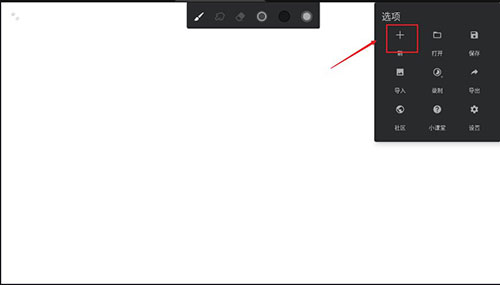
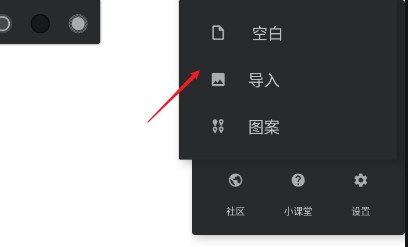
2、可选择空白模板,或从导入图片、图案设置等多种方式开始创作;
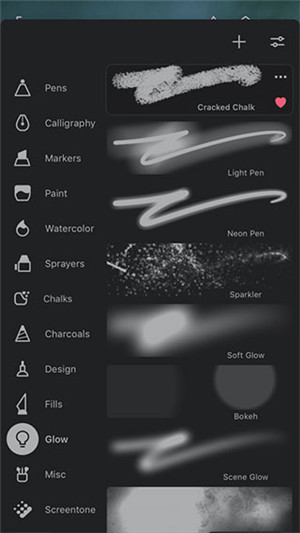
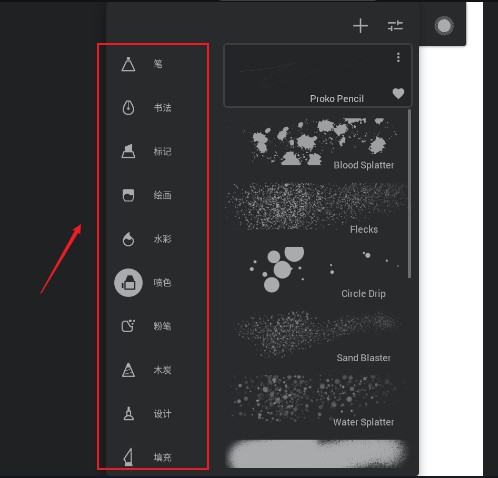
3、选定模板后,即可从多种绘画样式中挑选,包括铅笔、书法、水彩、喷枪等丰富笔刷类型;
4、选好画笔后,直接在画布上进行绘制;
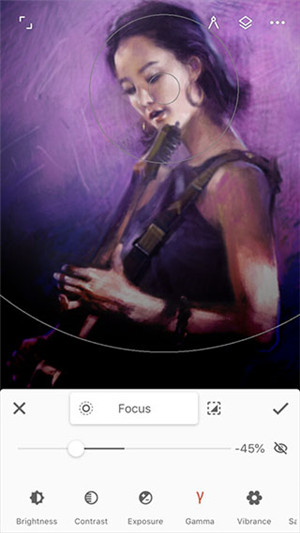
5、顶部工具栏提供一系列实用功能,方便随时调用;
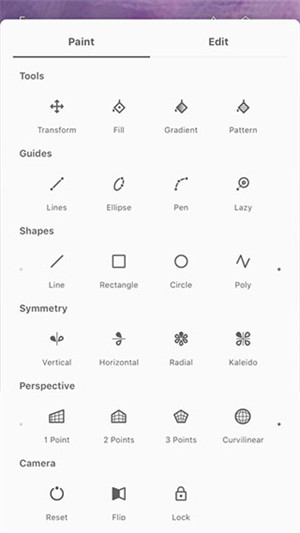
6、还可使用各种辅助工具,如参考线、几何形状等,提升绘画精度与效率;
7、完成作品后,点击保存按钮即可将画作存储至本地;
8、之后可在“已创建”项目列表中随时查看和编辑你的作品。
无限绘画APP使用方法
1、进入软件后,可选择新建项目或从本地导入已有文件;
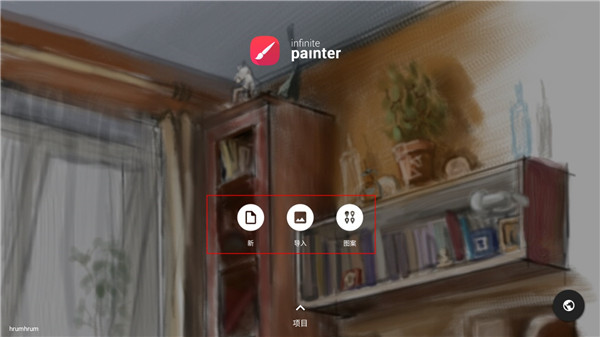
2、接着设置画布尺寸、分辨率等相关属性;
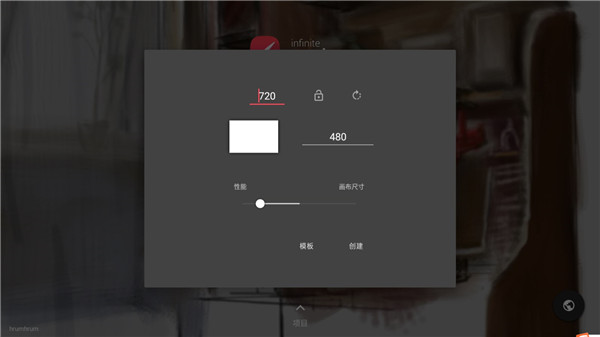
3、通过左侧工具栏与右上方功能区,自由添加笔刷、图层、颜色等所需元素;
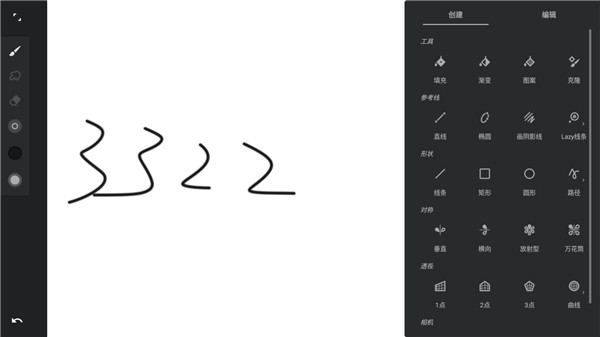
4、创作完成后,点击右上角的保存或导出按钮;
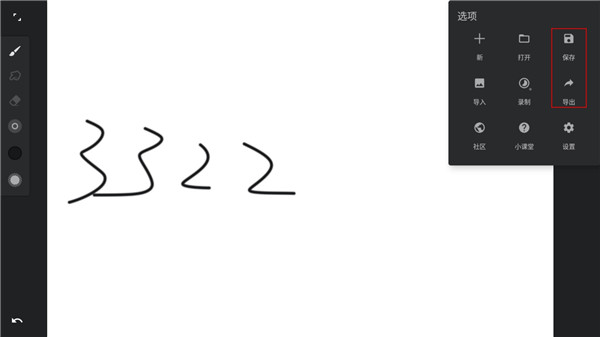
5、根据个人需求选择导出格式与保存路径,轻松分享或备份作品。
无限绘画图层怎么用
更新时间:2024/11/19
1、打开手机中已安装的软件,进入主界面;
2、将顶部导航栏切换至第三个“文档”图标;
3、点击右上角的加号,在弹出窗口中选择“导入”;
4、系统提供画廊、相机、文件、搜索四个选项,点击“文件”功能;
5、在文件浏览页面中,选中你希望编辑的图片;
6、点击右上角的“创建”按钮确认导入;
7、进入画布界面后,即可基于该图片进行自由绘画与修饰;
8、完成后点击右上角三点菜单,选择保存或导出操作即可。
新手教程
更新时间:2024/11/19
Infinite Painter作为一款人气极高的绘画应用,深受广大创作者喜爱。但对于初次接触的用户来说,可能需要一点时间熟悉操作。下面这份简明指南将帮助你快速上手!
1、使用笔刷:点击画笔图标,即可从预设列表中选择合适的笔刷开始绘画; 添加笔刷:点击图中“+”号,可从“社区”下载他人分享的笔刷,或通过“+笔刷”自制专属笔刷。
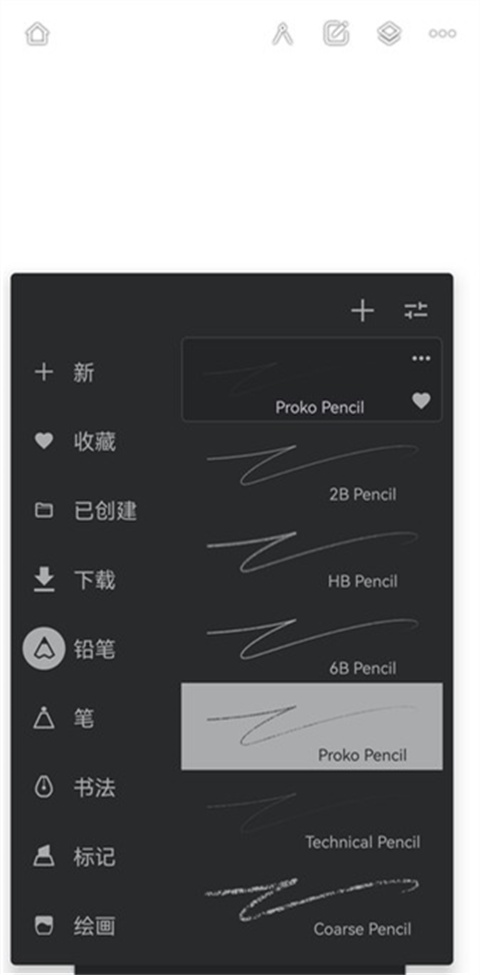
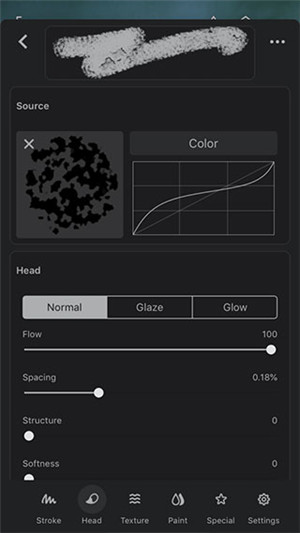
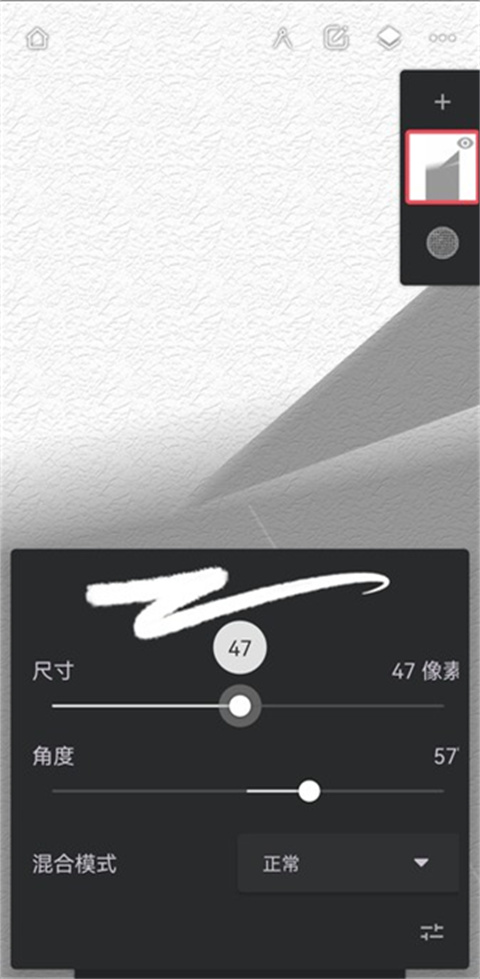
2、笔刷调节:点击图中灰色圆圈区域,即可调整笔刷的大小、硬度、透明度等参数;
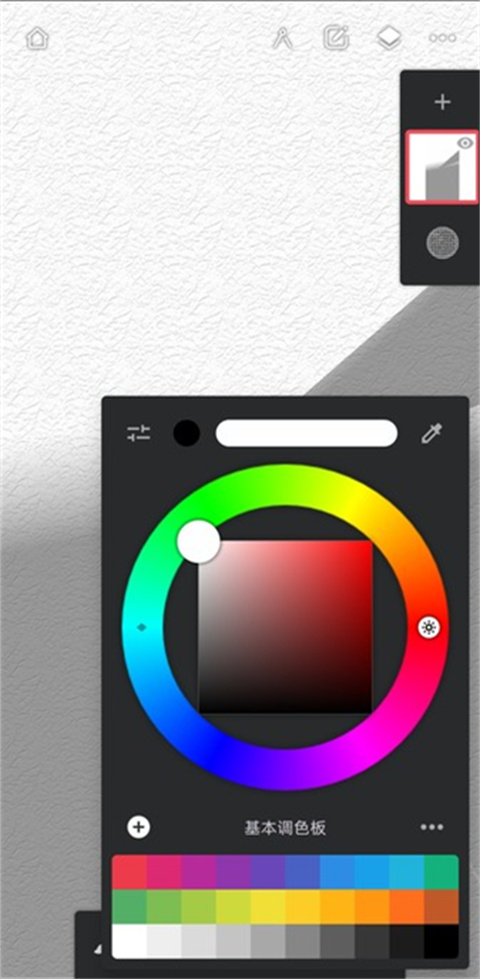
3、调色操作:点击颜色选择圆圈,即可在色轮或调色板中选取所需颜色;
4、图层管理:点击图层面板图标,即可新建、删除或调整图层顺序;
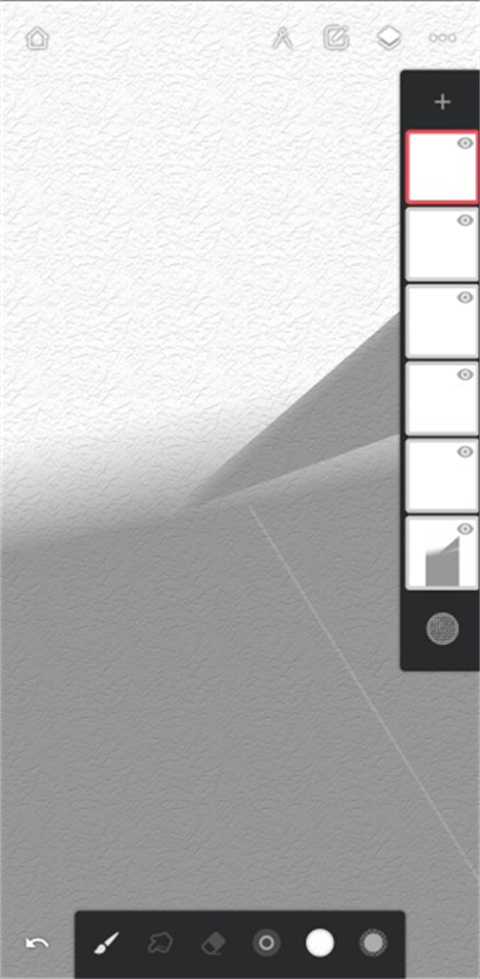
5、其他功能:点击对应图标,可启用录制绘画过程、开启透视辅助、调用导航器或添加辅助线等实用工具;
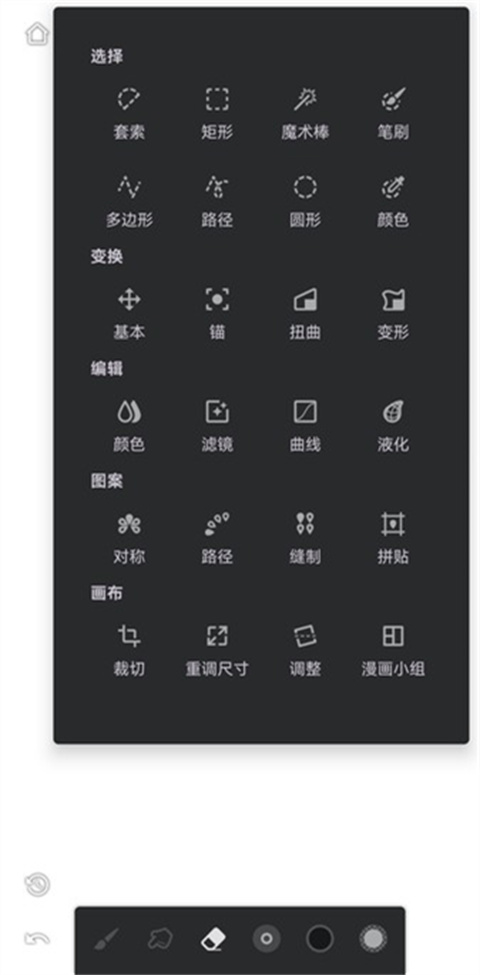
以上就是Infinite Painter的基本使用方法,是不是比想象中更简单?赶快动手试试吧!
怎么导入笔刷
更新时间:2024/11/19
1、先找到图一指示的设备存储路径,进入后定位到“Infinite Painter”文件夹(如图二所示),将整个文件夹复制一份,并粘贴到一个便于查找的位置,例如新建一个以“A”开头命名的文件夹,以便在文件排序中快速识别;
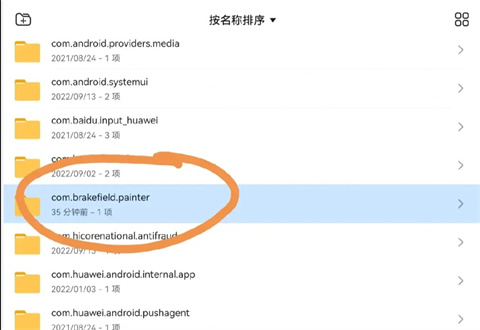
2、卸载旧版本Painter,安装本站提供的最新版Infinite Painter,然后重复上述步骤,将之前备份的文件夹重新复制回新版本对应的目录中,即可成功导入原有笔刷;
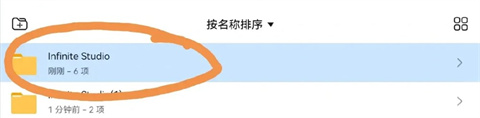
注意:建议提前备份所有绘画作品和笔刷文件,以防数据丢失。
如何下载Painter手机版?
您可以在手机应用商店搜索“Infinite Painter”或“Painter”进行下载安装。
如何导入图片?
在画板界面中,点击右上角的“+”号,选择“导入图片”,即可从本地相册中选取图像导入到画布。
如何添加文字?
在画板界面中,点击右上角的“+”号,选择“添加文本”,即可在画布上插入可编辑的文字内容。
如何调整画笔大小和颜色?
在画板界面中,点击左下角的“画笔”图标,进入画笔设置面板,即可自由调节画笔尺寸、不透明度及颜色。
如何撤销上一步操作?
在画板界面中,点击左上角的“撤销”图标,即可撤回最近一次的操作。
如何保存绘画作品?
在画板界面中,点击右上角的“完成”图标,选择“保存到相册”,即可将作品保存至手机本地相册。
如何分享绘画作品?
在画板界面中,点击右上角的“完成”图标,选择“分享”选项,即可将作品发送至社交平台或通过消息应用分享给好友。
如何使用橡皮擦?
在画板界面中,点击左下角的“画笔”图标,在笔刷列表中选择“橡皮擦”,即可擦除画布上的内容。
如何调整画板大小?
在画板界面中,点击左下角的“设置”图标,选择“画布大小”,即可重新设定画布的尺寸与方向。
如何使用图层?
在画板界面中,点击右下角的“图层”图标,进入图层管理界面,可进行新建、删除、合并、调整顺序等操作,实现分层创作。
无限绘画怎么把项目放到文件夹里
更新时间:2024/11/19
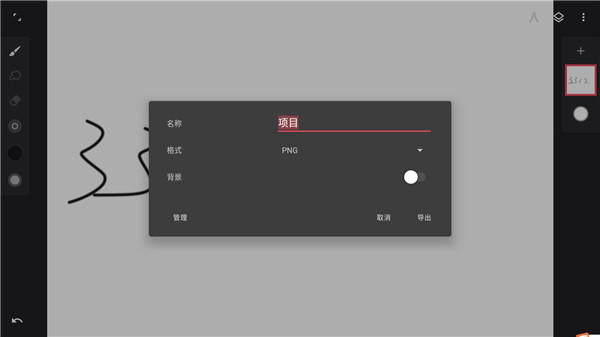
1、进入软件主页面,所有已创建的项目都会显示在项目列表中;
2、长按或点击想要归档的项目,会弹出操作菜单,选择“分享”选项;
3、此时会显示当前文件的存储位置信息;
4、点击“管理”即可进入本地文件夹进行整理;
5、通过“分享”功能,还能一键将作品发送至其他应用,实现高效协作与传播。
1、无限画布:采用基于分块技术的动态画布系统,支持创建远超设备屏幕尺寸的大型作品。系统会根据实际绘制内容智能拼接背景,让你轻松制作海报级甚至更大规模的绘画作品。
2、压力灵敏度:全面支持压感笔输入,并提供灵敏度过滤器,可缓冲或放大压力响应,适配不同用户的绘画习惯与工作流程。
3、流体界面:独特的径向色轮与扇形操作菜单设计,大幅减少操作层级,让色彩选择与工具调用更直观高效,助你快速将创意转化为画面。
4、激发无限创意:深入探索Infinite Painter的广阔功能世界,它不仅超越普通绘画应用,更持续引入创新特性,满足专业与业余创作者的多样化需求。
5、自然笔刷:内置20余种高度仿真的画笔,涵盖铅笔、炭笔、水彩、油画等多种艺术媒介。你还可以基于图像或图层自定义创建专属笔刷,拓展创作边界。
6、智能混色:配备专用混合工具,只需轻点按钮,即可实现颜色间的自然过渡与融合,模拟真实颜料混合效果。
7、图片导入:支持从设备相机、相册或网络(通过Google图片搜索及灵感流)导入图像。导入后可直接在画布上进行编辑、描摹或作为参考底图使用。
8、五种对称模式:提供水平、垂直、角对称、径向对称及双峰对称,适用于图案设计、角色构建等对称性创作场景。
9、智能辅助线:可添加直线导轨、椭圆曲线等辅助线工具,帮助精准构图与几何绘制。
10、图层支持:最多支持6个绘画图层与无限数量的草图图层,让你能独立处理作品的不同部分,实现非破坏性编辑与灵活创作流程。