Auto Refresh

- 类型:常用工具
- 大小:0MB
- 时间:2026/6/1 15:35:09
- 版本:
- 厂商:暂无
- 备案号:暂无
标签:
auto refresh 系统工具 插件工具
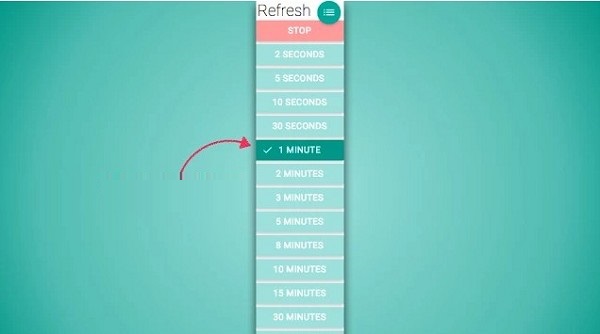
Auto Refresh 是一款专为谷歌浏览器打造的高效网页自动刷新插件,能够帮助用户轻松实现网页定时自动刷新,彻底告别手动点击刷新的繁琐操作。只需简单设置时间间隔——无论是每5秒、30分钟,还是自定义任意时长,插件即可在后台稳定运行,适用于监控网页更新、抢购、数据追踪等多种场景,安装即用,操作直观,无需任何技术门槛。
插件安装方法
方法一:.crx文件格式插件安装
1. 点击谷歌浏览器右上角的“自定义及控制”按钮,在下拉菜单中选择“设置”。
2. 在打开的页面左侧导航栏中点击“扩展程序”,或直接在地址栏输入 chrome://extensions/ 进入扩展管理页面。
3. 找到已下载好的 Auto Refresh 插件文件(xxx.crx),将其从文件资源管理器拖拽至浏览器的扩展管理界面中央区域,此时会出现“拖动以安装”的提示。
4. 松开鼠标后,出于安全考虑,浏览器会弹出确认安装对话框。
5. 点击“添加扩展程序”按钮即可完成安装。安装成功后,插件图标将显示在浏览器右上角;若未显示,也可通过扩展管理页面查看和启用。
方法二:文件夹格式插件安装
1. 点击谷歌浏览器右上角的“自定义及控制”按钮,选择“设置”。
2. 进入扩展程序页面(chrome://extensions/)。
3. 勾选页面右上角的“开发者模式”,随后点击“加载已解压的扩展程序”,选择插件解压后的文件夹即可完成安装。
使用说明
更新时间:2024/11/14
1. 安装 Auto Refresh 插件后,点击浏览器右上角的插件图标,打开配置界面。
2. 在“分钟”和“秒”输入框中填写您希望的自动刷新间隔时间。
3. 点击“开始”按钮,插件即会按照设定的时间自动刷新当前网页。
这个怎么运作
更新时间:2024/11/14
1. 在浏览器工具栏或扩展菜单中点击 Auto Refresh 图标;
2. 您可以将图标固定在工具栏以便快速访问;
3. 输入以秒为单位的刷新间隔时间;
4. 点击“开始”按钮启动自动刷新功能。
此外,您还可以:
1. 清除所有已设置的自动刷新任务;
2. 通过弹出窗口右上角的开关按钮随时暂停或恢复刷新。
1. 默认时间间隔:
您可以为自动刷新设置一个默认时间间隔,支持从预设选项中选择,也支持手动输入自定义数值,灵活适配不同网页的刷新需求。
2. 随机间隔:
启用此功能后,插件会在您设定的最小与最大时间范围内随机选择刷新间隔,有效模拟人工操作,避免被网站识别为自动化行为。
3. 自动启动网址:
您可以预先配置一组特定网址,当这些页面在浏览器中被打开时,Auto Refresh 会自动为其启用刷新功能,无需手动干预。
4. 刷新预定义页面:
即使您没有主动打开某些网页,只要将它们的 URL 添加至此功能中,插件会在浏览器启动时自动加载这些页面并开始按设定间隔刷新。
5. 刷新预定义文本:
当网页中出现您指定的关键字或文本时,插件会自动触发刷新机制。只需在设置中添加一个或多个关键词,系统便会实时监测页面内容变化。
6. 倒数计时器:
若您希望在延迟一段时间后再开始刷新,可启用倒数计时器功能。设定好倒计时时长后,计时结束即自动启动刷新流程。
7. 页面监视器:
这一高级功能可实时监控网页内容的变化,支持两种监测模式:一是检测特定文本是否出现在页面中,二是检测特定文本是否从页面中消失。
一旦触发监测条件,插件会通过桌面通知、提示音甚至电子邮件(需配置)及时提醒您。提示音还可根据个人偏好进行更换。
此外,如果监测到的目标文本是可点击的链接或按钮,插件还能自动为您执行点击操作,前提是您已在设置中开启该功能。
更新时间:2024/11/14
v6.4
- 修复了一些已知问题