文件闪传

- 类型:常用工具
- 大小:7MB
- 时间:2026/6/1 14:19:03
- 版本:
- 厂商:上海顷呈信息技术有限公司
- 备案号:沪ICP备2021035225号-2A
标签:
文件闪传 实用工具手机工具
文件闪传是一款高效实用的跨设备文件传输工具,专为手机与电脑之间的快速互传需求打造。无需数据线、不依赖第三方平台,只需连接同一Wi-Fi,即可实现秒级传输各类文件。无论是照片、视频、文档还是音乐,都能轻松一键发送或接收,操作简单流畅,稳定可靠,是日常办公、学习和生活中的得力助手。
文件闪传怎么用?
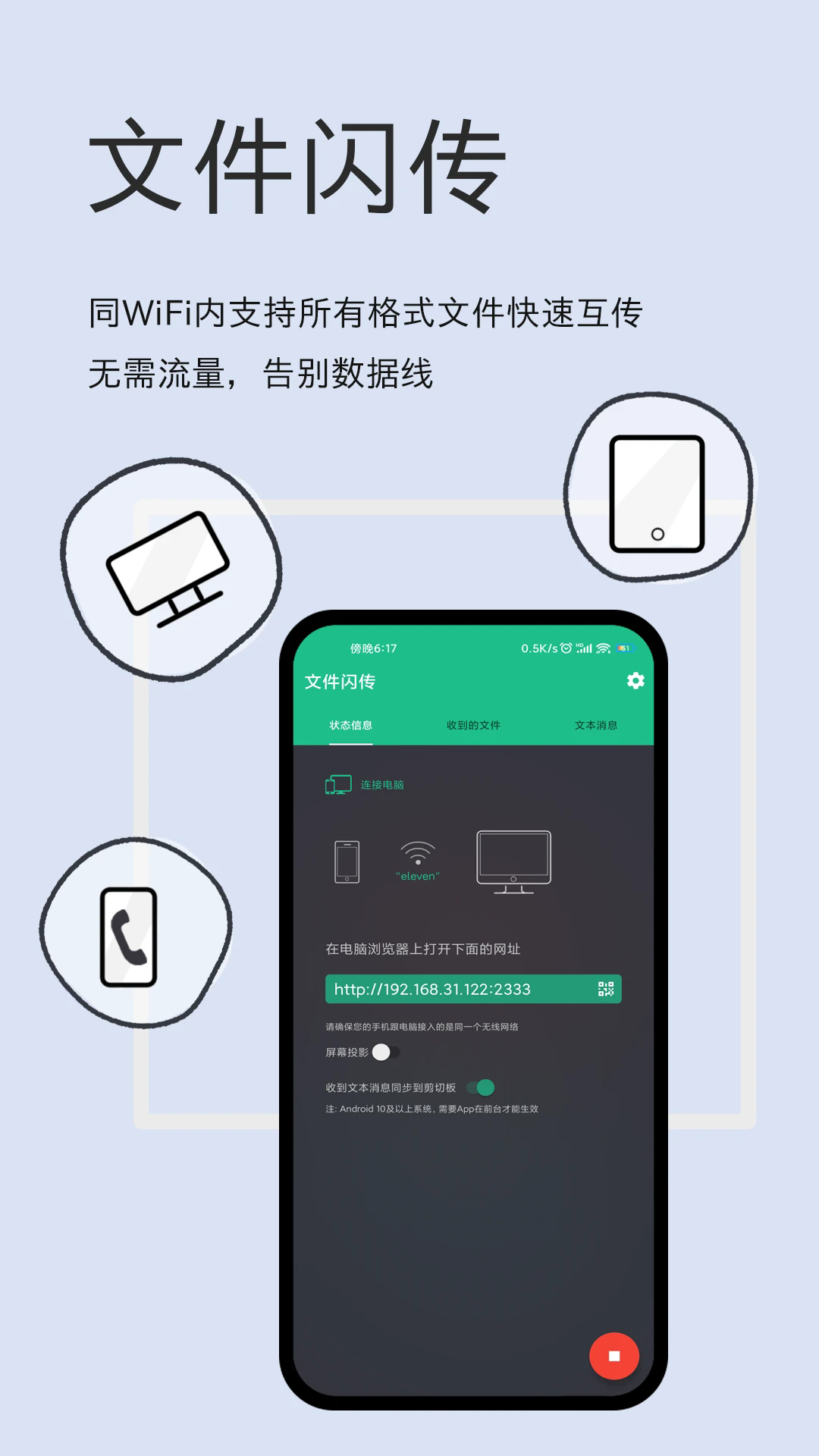
1、打开文件闪传APP,确保手机和电脑连接在同一个Wi-Fi网络下
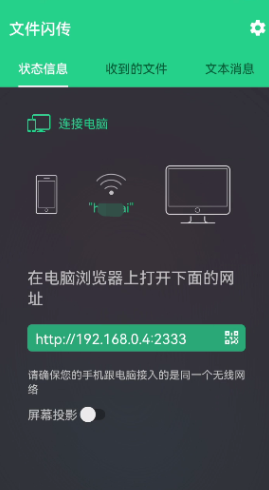
2、在电脑浏览器中输入APP界面上显示的网址
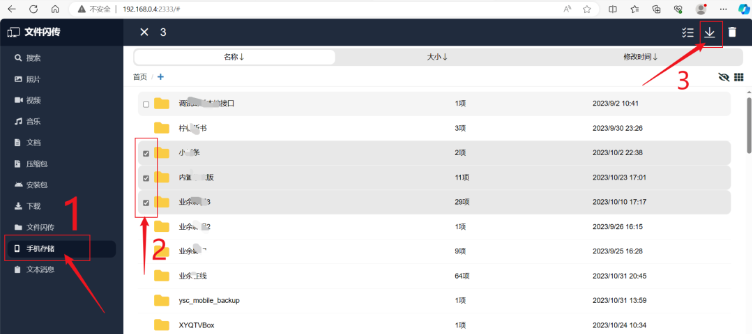
3、从手机向电脑传文件:进入手机存储目录,选中目标文件后点击“下载”即可
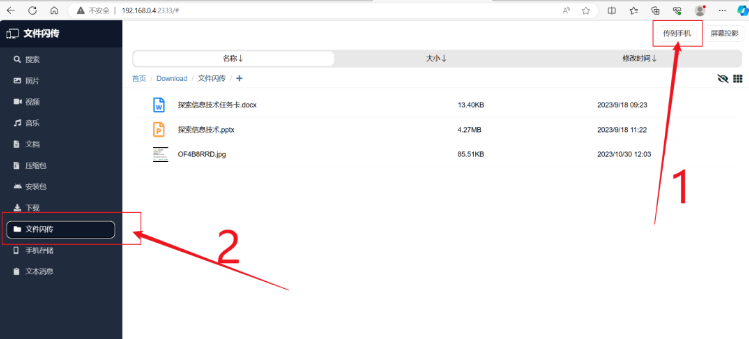
4、从电脑向手机传文件:在网页端点击“传到手机”,选择文件上传即可完成传输
文件闪传使用教程
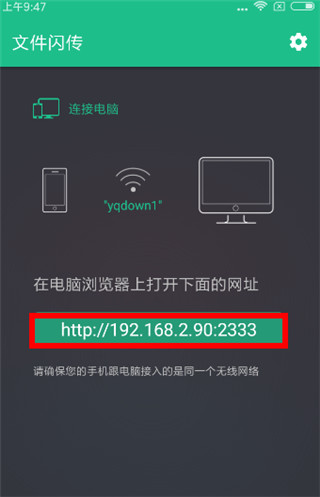
1、首先确认手机和电脑处于同一网络环境,即手机已连接该电脑所用的Wi-Fi,随后在电脑浏览器中打开APP提供的访问地址。
2、点击页面下方的“文件上传”选项,即可从手机本地选择任意文件进行上传
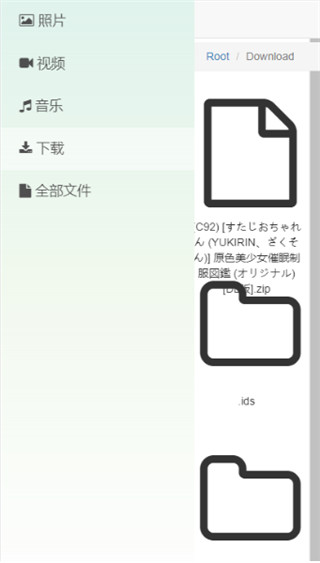
3、还可通过右上角的设置入口进入配置页面,为传输服务设置访问密码,有效保护个人文件隐私安全。
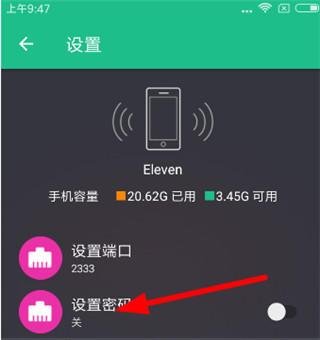
文件闪传APP最新版使用方法
1、启动APP,并确保手机与电脑连接的是同一个Wi-Fi网络。
2、在电脑浏览器中输入APP首页显示的网址,进入网页管理界面。
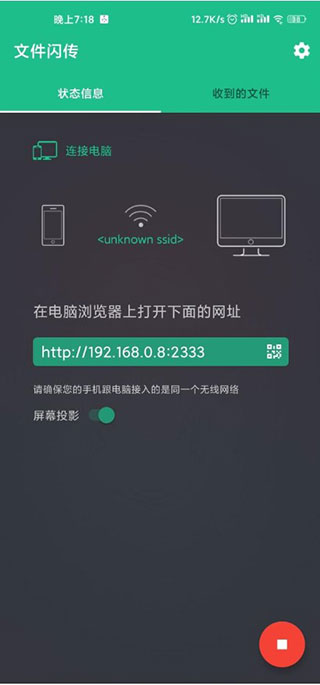
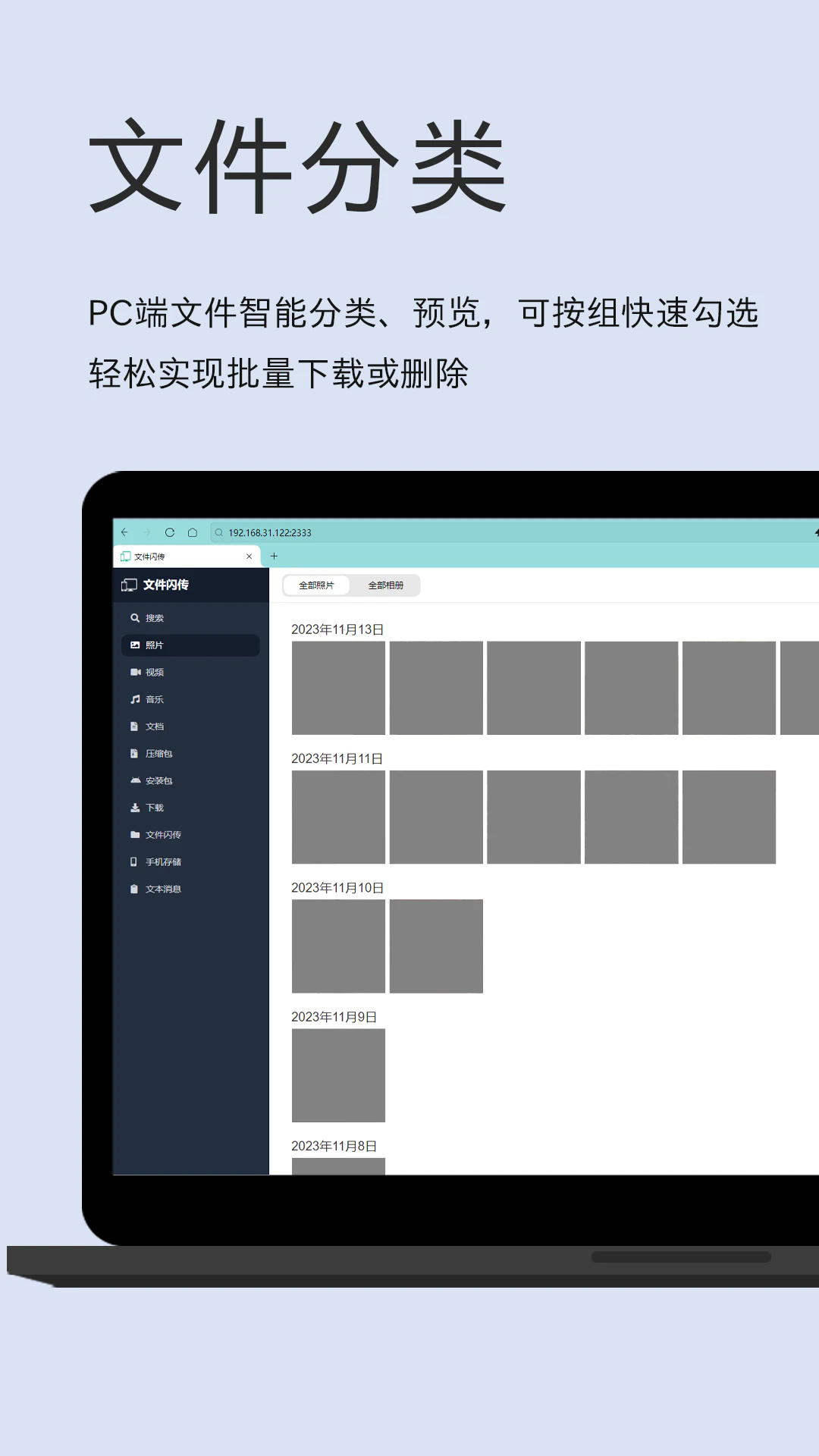
3、网页端可完整浏览手机中的所有文件内容,包括图片、视频、文档等。
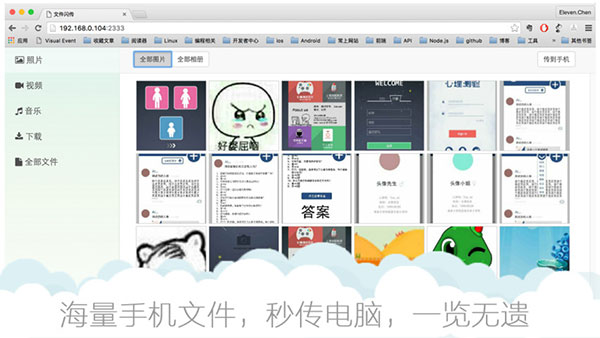
4、支持将电脑上的文件直接上传至手机指定目录,实现双向自由传输。
文件闪传如何设置默认显示界面
更新时间:2024/11/19
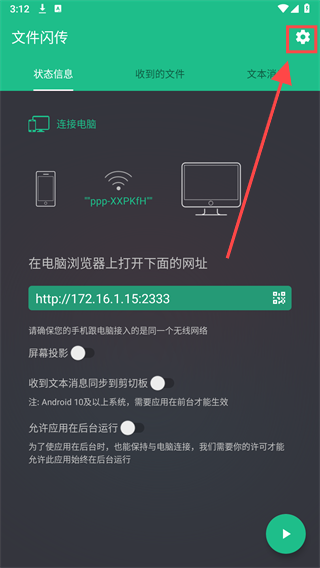
1、进入软件主界面,点击右上角的设置图标
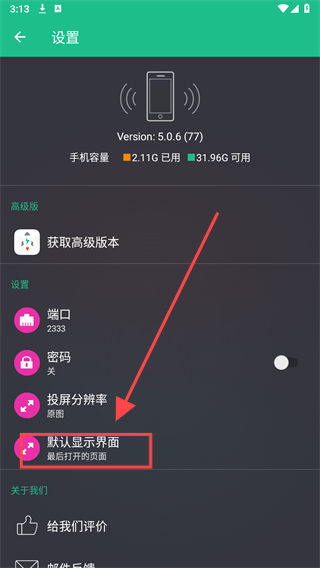
2、在设置菜单中找到“默认显示界面”选项
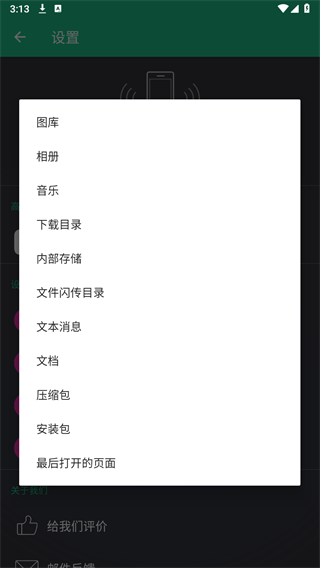
3、从中选择希望默认展示的内容类型,如图库、相册、音乐或下载目录等
文件闪传如何设置端口
更新时间:2024/11/19
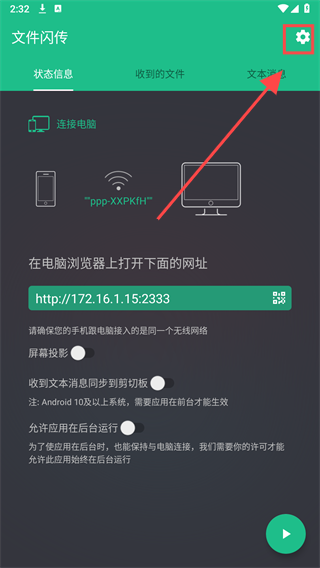
1、在首页界面点击右上角的【设置】按钮
2、在设置页面中找到并点击【端口】选项
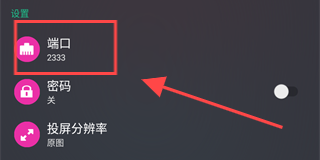
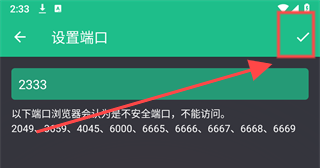
3、在端口设置界面输入所需的访问端口号,完成后点击右上角【确定】即可生效
v4.2.2版本
1. 修复文件闪传未运行时,通过其他应用分享文件导致崩溃的问题
2. 修复端口号超过65535时引发程序异常的问题
v4.2.1版本
1. 新增支持将文件分享至文件闪传后,在网页端直接下载
2. 照片和视频支持按年份与月份分组展示,查找更便捷
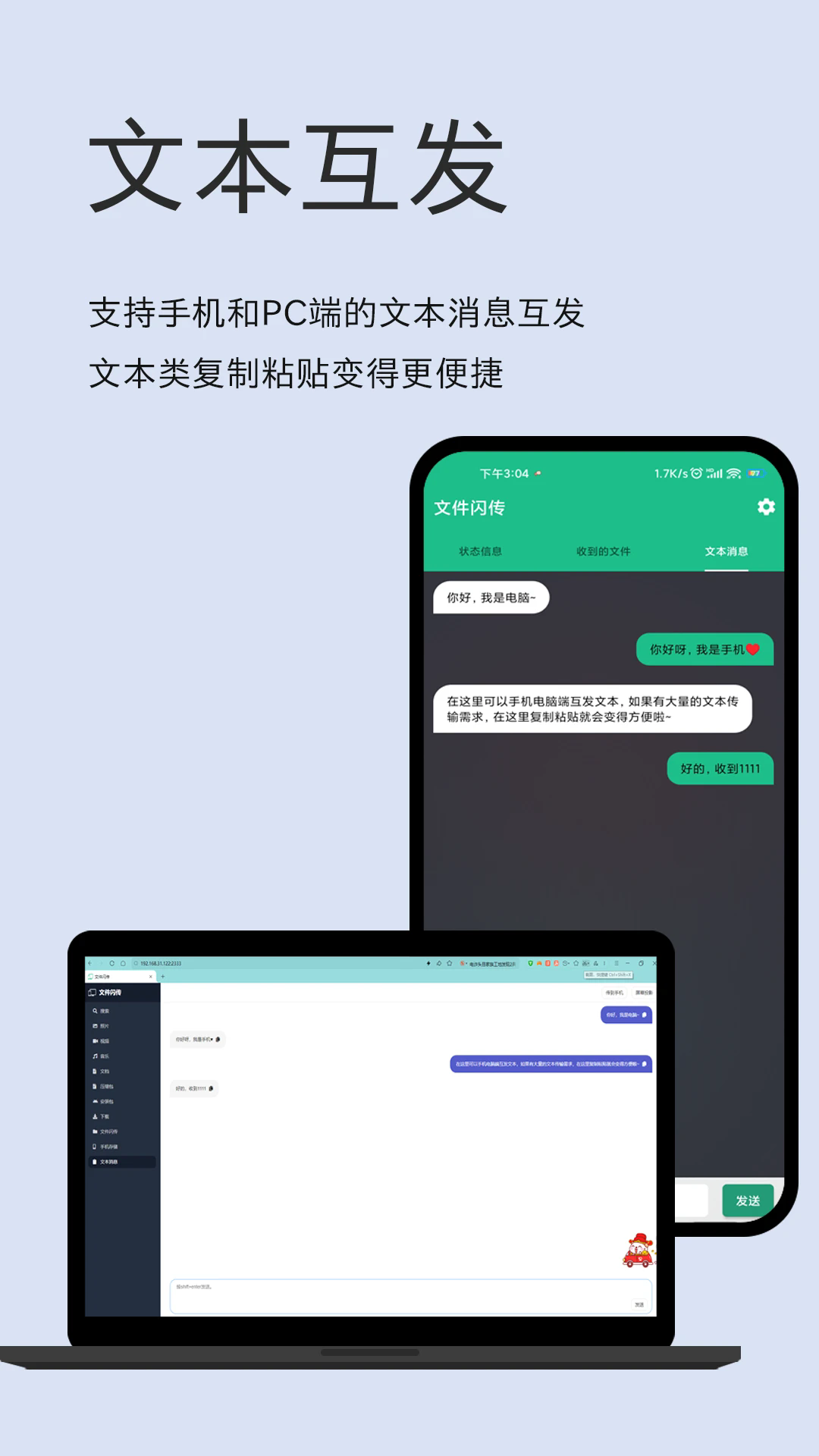
3. 网页端新增删除及清空文本消息的功能
4. 启用密码保护后,网页端增加退出登录选项
5. APP端新增文件上传进度实时显示
6. 优化自动升级机制,减少频繁提示干扰
7. 修复Windows系统自带压缩工具无法解压传输包的问题
8. 修复拖拽上传界面无法取消操作的异常
9. 密码支持字母与数字组合,提升安全性
10. 记录用户选择的文件排序方式,多设备访问保持一致体验
11. 其他多项性能优化与已知问题修复
v4.1.9版本
1. 修复网页端偶尔加载空白页面的问题
2. 修复照片批量下载失败的情况
3. 修复在Android 14系统中调用其他应用发送文件时崩溃的问题
4. 修复Android 10及鸿蒙3.0.0系统下照片列表无法正常显示的兼容性问题
5. 修复快捷方式启动功能失效的问题
1、连接操作极其简便,只需确保手机与电脑处于同一Wi-Fi网络,即可快速建立稳定传输通道。
2、支持高速文件传输,依托局域网优势实现近乎秒传的效率,大幅提升文件交换速度。
3、文件按类型智能分类,如图片、视频、音乐、文档等,便于用户快速定位所需内容。
4、提供完整的手机文件系统浏览功能,可深入查看任意目录结构,精准管理各类文件资源。