全局复制

- 类型:常用工具
- 大小:33MB
- 时间:2026/6/1 14:19:00
- 版本:
- 厂商:Camel Corporation
- 备案号:暂无
标签:
全局复制 实用工具辅助工具
全局复制是一款高效实用的文本提取工具,突破常规限制,让你在任何应用、任何界面中轻松复制所需文字。无论是网页、聊天记录还是无法直接选中的内容,它都能一键识别并复制,大幅提升办公与日常使用效率。更内置强大的OCR技术,支持从图片中精准提取文字,真正实现“所见即所得”的自由复制体验。立即下载,让文字操作从未如此简单!
全局复制app新手使用教程
1、下载并安装应用程序。
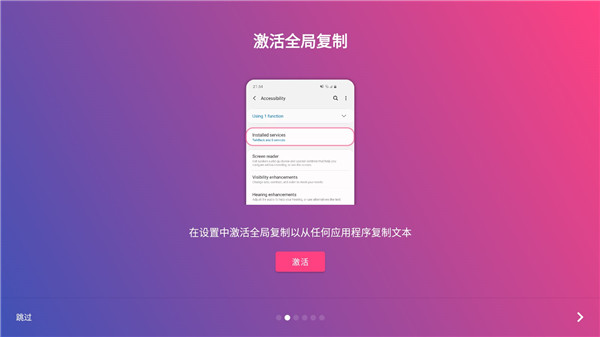
2、激活通用副本辅助功能(设置 > 辅助功能)。
3、切换到你想要复制文本的应用程序。
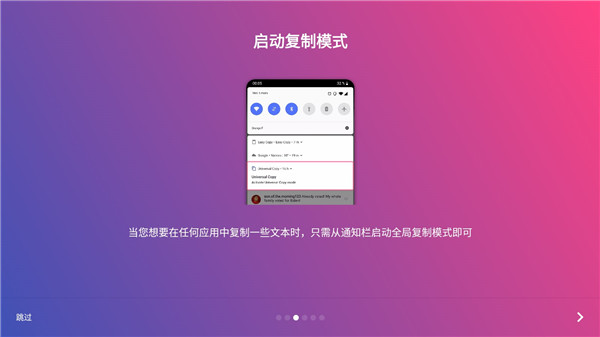
4、下拉通知栏,点击“激活通用复制模式”。
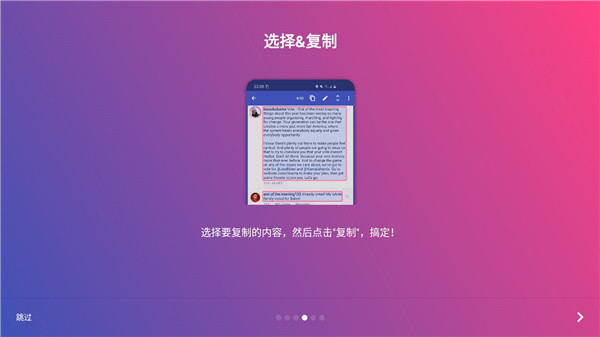
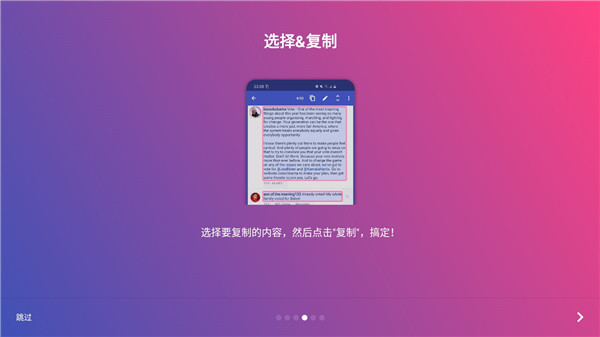
5、可复制的文本区域会以浅蓝色高亮显示。
6、点击你想复制的文字,该段落将以蓝色突出显示。
7、点击“复制”按钮,操作完成!
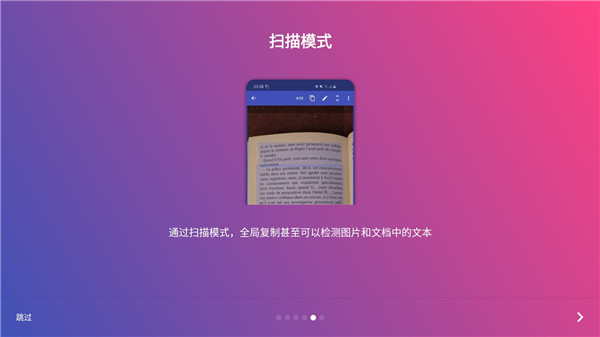
如果在第5步未检测到任何文本,你可以从普通模式切换至OCR模式(Universal Copy Plus版本支持)。借助OCR字符识别技术,即使在普通模式失效的应用中,也能成功提取文字内容。
通知栏里没有通知?
请确认是否已启用全局复制的无障碍服务。若已启用,建议先关闭再重新开启。
可手动进入“设置 / 辅助功能 / 全局复制”,将其关闭后再打开,以重启服务。部分安卓系统(尤其是三星设备)可能会自动终止无障碍服务,需用户手动恢复。
为避免服务被系统中断,建议关闭电池优化:进入“设置 / 电池 / 电池优化”,找到全局复制并设为“不优化”。
在长按设置中选定的按键时,却没有任何反应?
请检查是否已正确启用全局复制的无障碍服务。如已启用,尝试先停用再重新启用。
前往“设置 / 辅助功能 / 全局复制”,关闭后重新开启,即可重启服务,使功能恢复正常。若问题依旧,可在设置中更换触发按键(推荐使用“返回”键)。
部分安卓设备(特别是三星手机)可能自动停止无障碍服务,需手动重新启动。
我无法激活无障碍服务。
某些手机型号要求必须安装TTS(文本转语音)库才能使用无障碍功能,尽管全局复制本身并不依赖该库。
全局复制无法在某些特定应用或文本上起作用。
尽管我们致力于提升兼容性,但受限于部分应用的开发方式,普通模式可能无法访问其文本内容,这是开发者无法控制的情况。
为此,我们特别开发了扫描(OCR)模式,通过图像识别技术绕过这些限制。你可在激活全局复制后,通过操作栏切换至扫描模式,测试是否能成功提取目标文字。
注意:扫描模式目前仅支持拉丁字符。
v6.3.5版本
1、更新至最新Android SDK
2、修复若干已知问题
1、深色主题:在设置菜单中开启(点击右上角三个点进入)。
2、全屏模式下提供OCR切换按钮,方便在OCR模式与普通模式间快速转换。
3、新增后台运行权限设置,确保服务持续稳定运行。