Flexcil(分乐笔)

- 类型:常用工具
- 大小:135MB
- 时间:2026/6/1 14:13:18
- 版本:
- 厂商:暂无
- 备案号:暂无
标签:
flexcil 办公 工具
Flexcil(分乐笔)是一款专为高效学习与创意记录打造的数字笔记应用,集PDF阅读、手写批注、笔记整理与知识管理于一体。无论你是学生、职场人士还是自由创作者,都能通过它流畅地书写、标注、整理和回顾内容。支持Apple Pencil等手写设备,让你在电子文档上挥洒灵感如同纸上书写般自然。强大的组织功能与直观的操作体验,让信息管理变得轻松有序。立即下载Flexcil,开启你的高效笔记新方式!
Flexcil(分乐笔)这款软件支持哪些文件格式?
Flexcil支持导入和阅读多种主流文档格式,包括PDF、EPUB、Microsoft Word(.doc/.docx)以及PowerPoint(.ppt/.pptx)等,满足你在不同场景下的阅读与笔记需求。
Flexcil(分乐笔)这款软件是否支持跨平台使用?
目前Flexcil主要面向iOS平台,可在iPad和iPhone上流畅运行。开发团队正积极拓展其他平台版本,未来将为更多用户提供一致的使用体验。
Flexcil(分乐笔)这款软件是否支持离线阅读?
支持。一旦将文档导入至Flexcil,即可在无网络环境下随时打开、阅读和编辑笔记,非常适合通勤、飞行或网络不稳定时使用。
Flexcil(分乐笔)这款软件是否支持云同步?
是的,Flexcil提供云同步功能,可将你的笔记与文档自动同步至云端,确保在不同设备间无缝衔接,随时随地访问最新内容。
Flexcil(分乐笔)这款软件是否支持手写笔记?
完全支持。你可以使用Apple Pencil或兼容的触控笔直接在PDF或其他文档上进行手写批注、绘图或高亮,还原真实纸笔书写体验。
Flexcil(分乐笔)这款软件的标注和笔记是否可编辑?
是的,所有手写或文本形式的标注与笔记均可随时修改、删除或补充,灵活调整内容,无需担心误操作。
Flexcil(分乐笔)这款软件是否支持导出标注和笔记?
支持。你可以将带有批注的文档导出为PDF或图片格式,方便分享给他人或在其他设备上查看,保留完整笔记内容。
Flexcil(分乐笔)这款软件是否支持搜索功能?
具备强大的全文搜索能力,只需输入关键词,即可快速定位文档中的相关内容,大幅提升查阅效率。
Flexcil(分乐笔)怎么翻页
Flexcil默认采用上下滑动翻页模式,但许多用户更习惯传统左右翻页。下面教你如何切换为左右翻页模式。
1、打开一个PDF文档,点击右上角的设置按钮,进入文档设置界面。
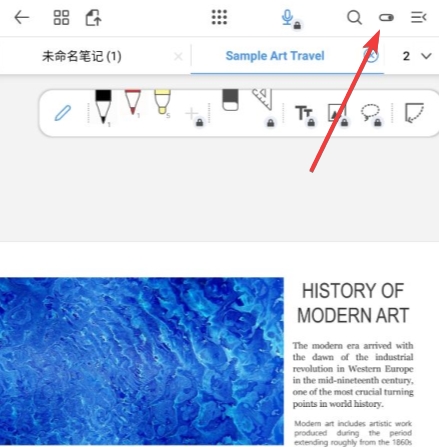
2、在设置中找到“拖动方向”选项,默认为“上下”模式。
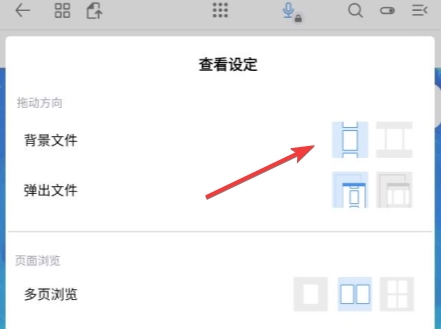
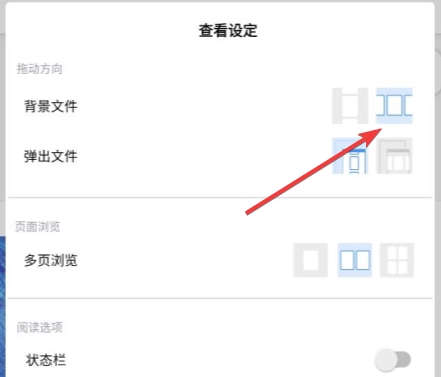
3、将其更改为“左右”翻页模式即可完成设置。
Flexcil(分乐笔)怎么导入PDF
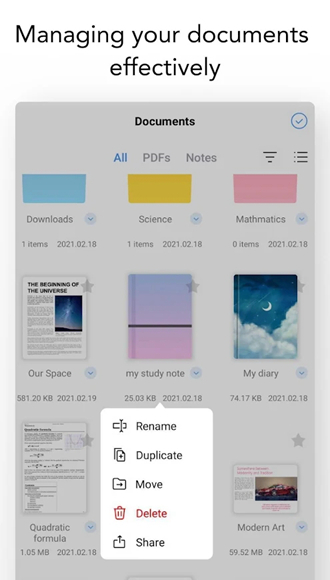
作为一款高效的PDF阅读与批注工具,Flexcil让你在移动设备上也能轻松处理各类文档。以下是导入本地PDF文件的详细步骤。
1、打开Flexcil,点击右下角的“+”号按钮。
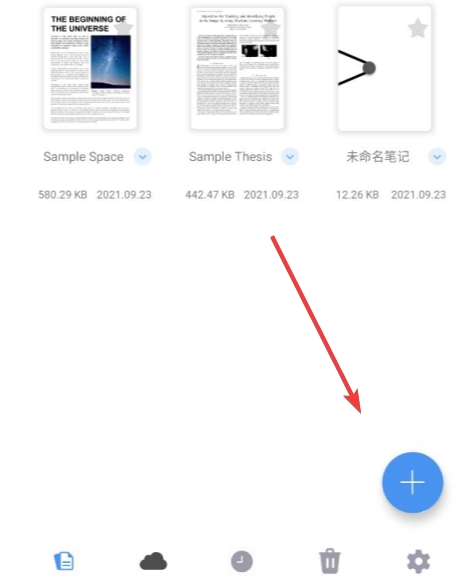
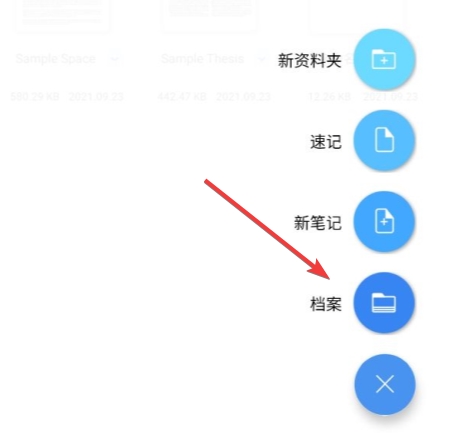
2、在弹出菜单中选择“档案”选项,系统将跳转至手机文件管理器。
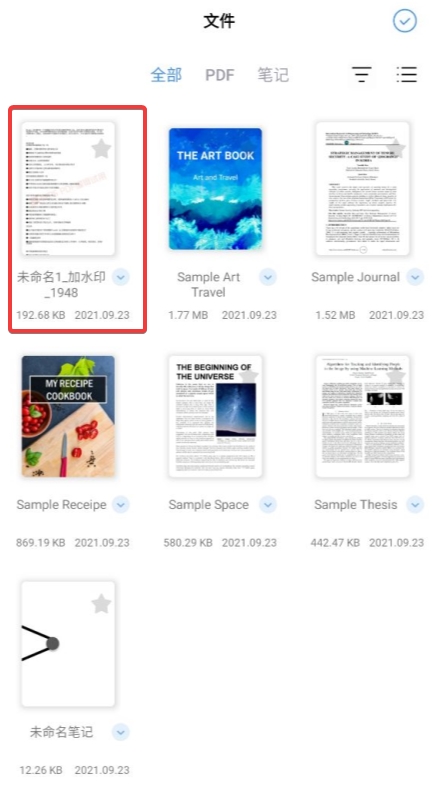
3、浏览并选中你想要导入的PDF文件,点击打开。

4、导入完成后,该PDF将出现在主界面的文件列表中,随时可打开阅读或批注。
Flexcil(分乐笔)怎么保存笔记
点击右上方“+”号,选择“新笔记”,开始创建属于你的专属笔记。
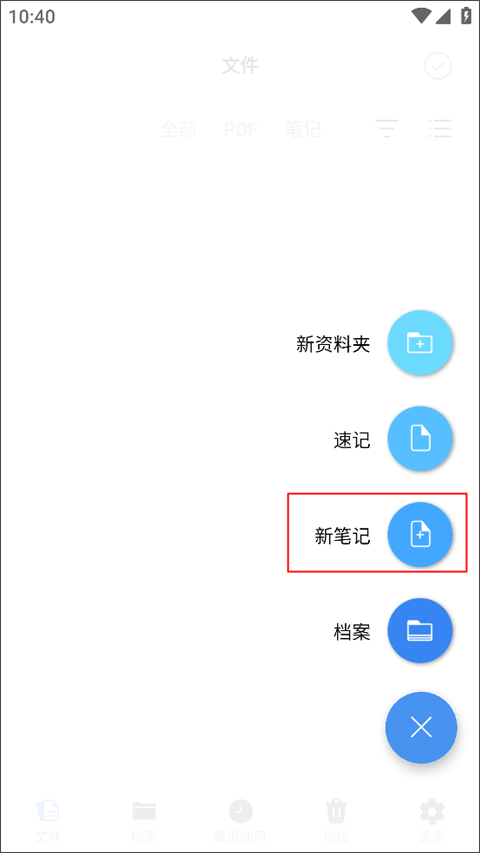
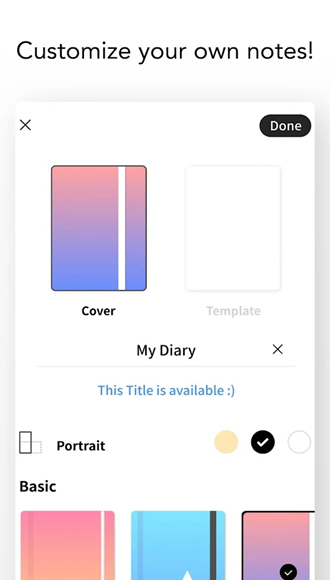
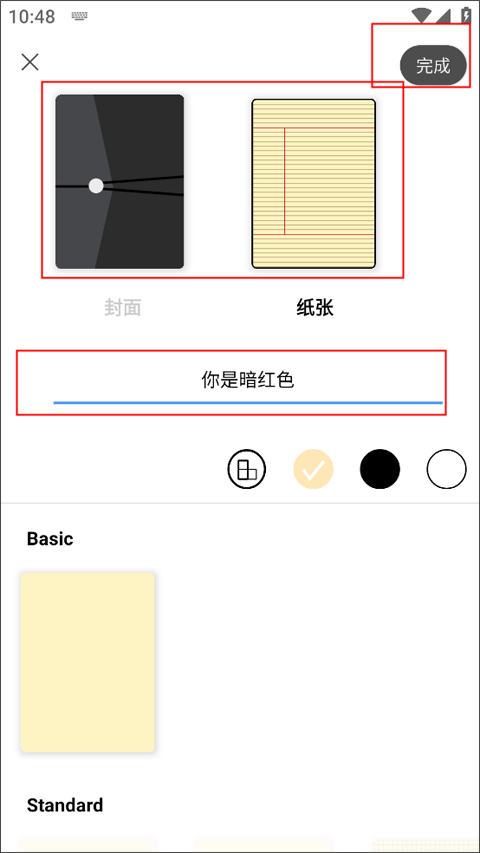
接下来设置笔记封面样式,并输入笔记名称,完成后点击“完成”按钮。
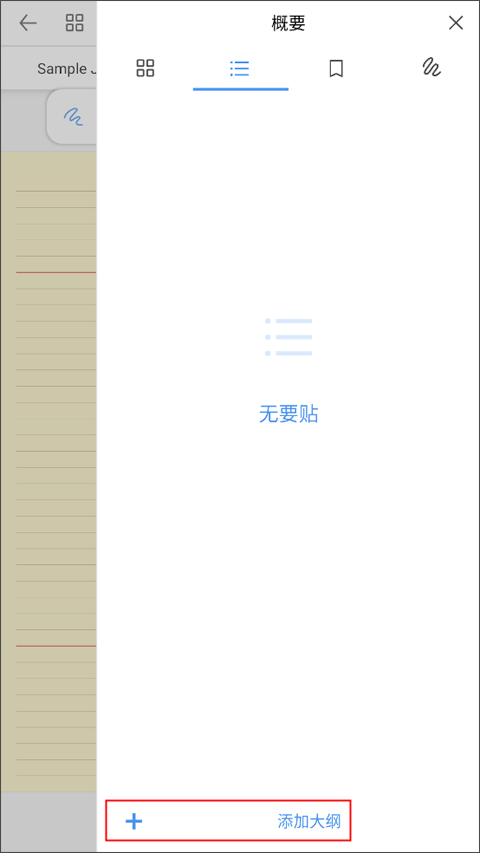
进入笔记后,建议先梳理大纲,理清思路再展开具体内容。
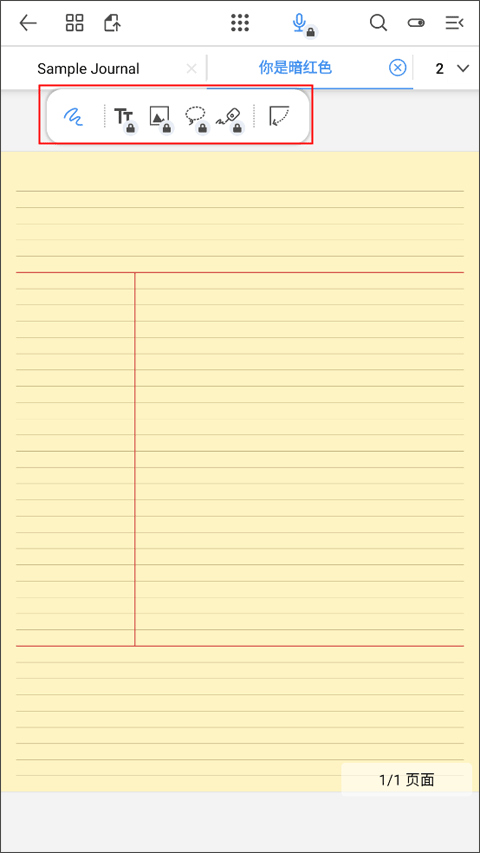
使用左上方弹出的工具栏进行文字输入、手写或格式调整,打造个性化笔记。
内容编辑完毕后,点击最左侧的返回键,系统将自动保存所有更改。
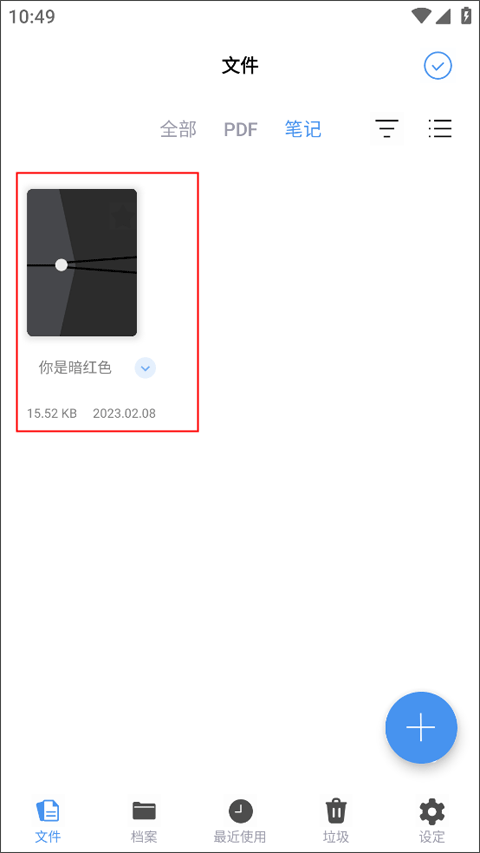
Flexcil(分乐笔)怎么加页
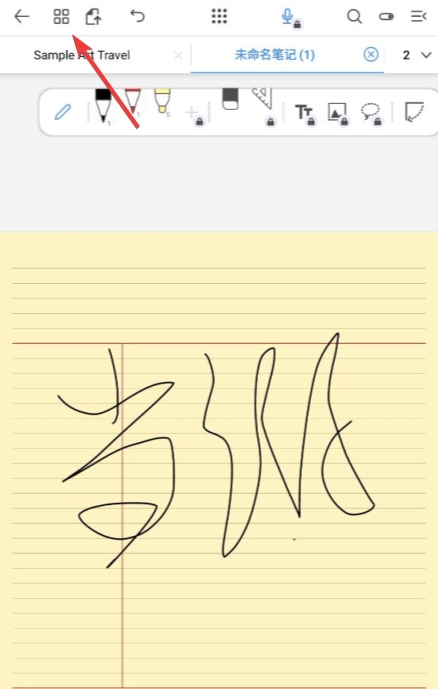
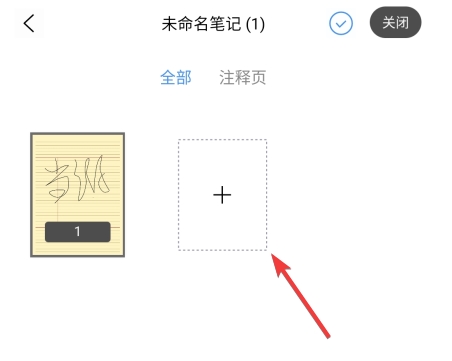
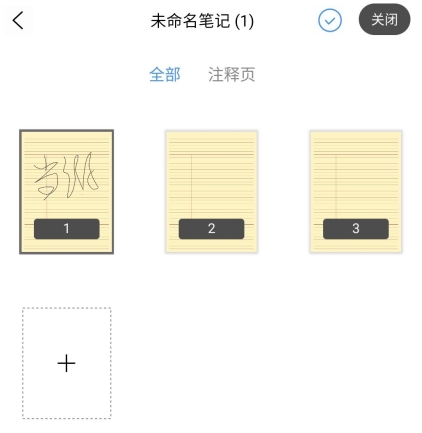
除了阅读PDF,Flexcil还能创建空白笔记用于自由记录。新建笔记初始仅含一页,当内容超出页面时,可通过以下方式添加新页。
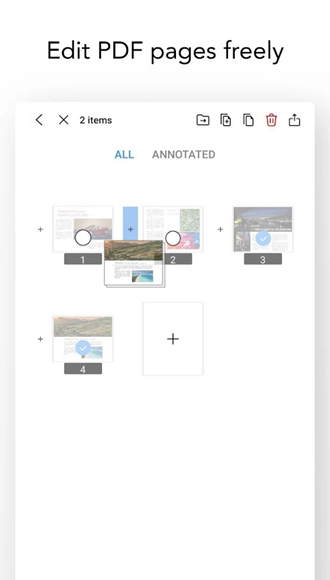
1、打开已有笔记,点击左上角箭头图标,进入页面管理界面。
2、在页面列表下方点击“+”号,即可新增一页。
3、如图所示,每次点击“+”号都会创建一个新的空白页面,满足你持续记录的需求。
v1.2.4.9:
改进:优化了数字内容的下载速度,提升加载效率。
v1.2.4.8:
修复了在特定文档中执行搜索时可能引发的冲突问题。
优化内存占用,解决部分设备上内存使用过高的情况。
v1.2.3.13:
改进:优化Google Drive同步上传逻辑,提升稳定性。
其他:最小化Google Drive所需权限,请用户重新授权以确保同步功能正常使用。
v1.2.3.11:
修复了从文件管理器返回并在插入标签后重新打开文档时可能导致应用崩溃的问题。
v1.2.3.9:
改进:在同时打开多个文档时,新增“关闭所有选项卡”功能,便于快速清理。
改进:修复创建自定义贴纸时图像质量下降的问题。
错误修复:纠正创建自定义贴纸时尺寸异常变化的错误。
错误修复:解决使用套索工具移动内容时便笺意外消失的问题。
错误修复:修复影响免费用户的长按操作异常问题。