TIM

- 类型:常用工具
- 大小:124MB
- 时间:2026/6/1 13:41:24
- 版本:3.1.8
- 厂商:暂无
- 备案号:暂无
标签:
tim 社交app 社交工具
TIM是一款专为高效办公与团队协作打造的沟通工具,融合即时通讯与文档处理能力,助你轻松应对职场挑战。使用QQ号或微信号即可一键登录,支持文字、图片、视频等多种文件高速传输,并自动同步至云端,再也不用担心资料丢失。无论是日常沟通还是项目协同,TIM都能让你事半功倍,快来下载体验专业级办公新方式!
使用方法
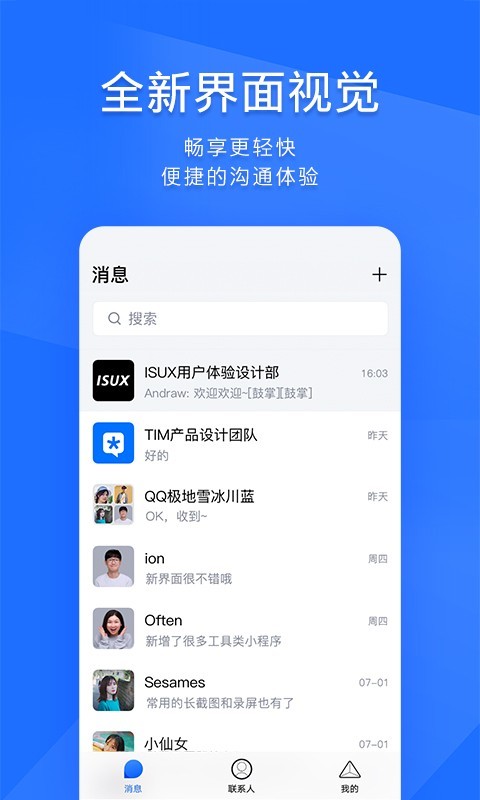
登录后,你会看到消息界面整体布局与普通QQ相似,但界面风格更为简洁——左上角的个人头像被移除,相关设置功能整合到了右下角原“动态”位置。同时,主色调采用沉稳的黑白配色,摒弃花哨装饰,营造专注、专业的办公氛围,让你在工作时间使用也毫无违和感。
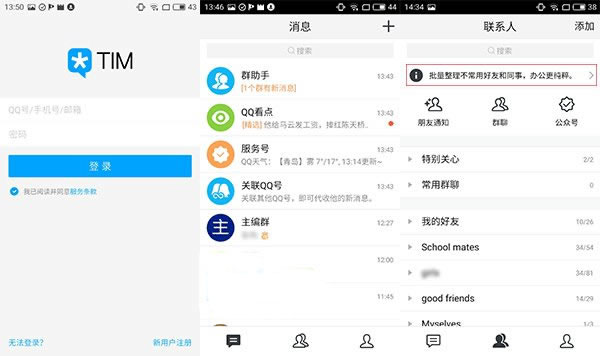
1、批量整理不常用好友和同事
聊天基础操作无需赘述,相信大多数用户都能快速上手。值得一提的是,在联系人页面(延续黑白极简风格),搜索栏下方新增了“批量整理不常用好友和同事”入口。点击后可进入整理界面:
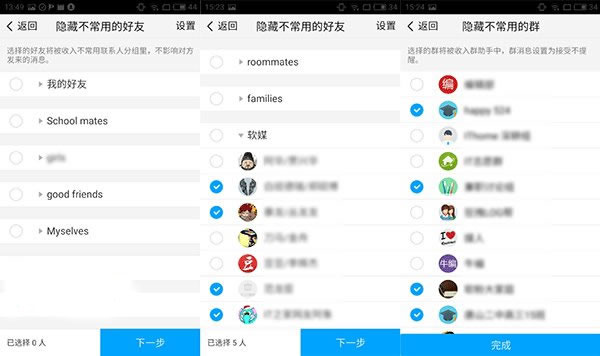
首先勾选不常联系的好友,点击“下一步”进入群组清理页面,同样通过勾选完成群组整理,最后点击“完成”即可。完成首次整理后,“批量整理”选项将暂时隐藏。后续如需管理,只需在联系人列表底部点击“不常用联系人”,即可随时增删或调整。
2、协作文档
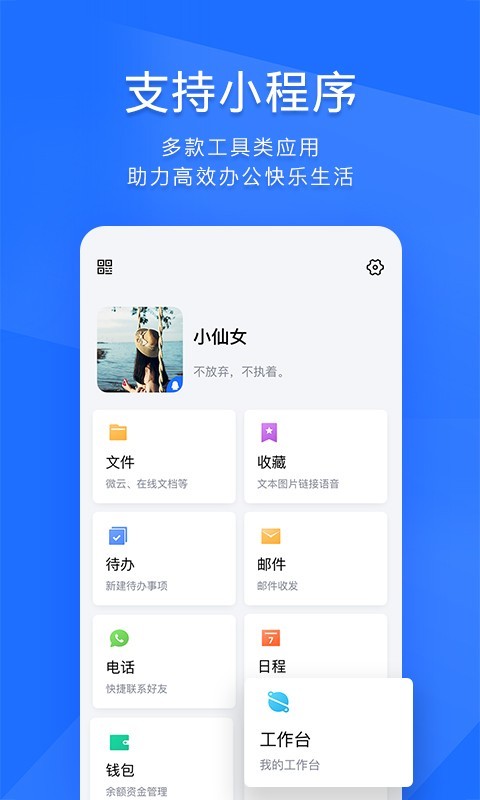
协作文档功能位于“我”页面,支持创建文字处理和电子表格类文档(类似Word与Excel)。若需多人协作,可通过生成链接分享至QQ、微信、朋友圈或微博,邀请他人共同编辑:
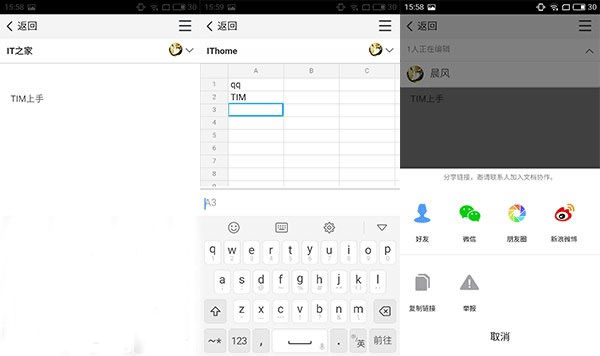
文档编辑逻辑与主流办公软件一致,熟悉Office的用户几乎零学习成本。目前TIM的协作文档功能虽相对简洁,但也因此更易上手,适合日常轻量级协作需求。
3、邮件和日程
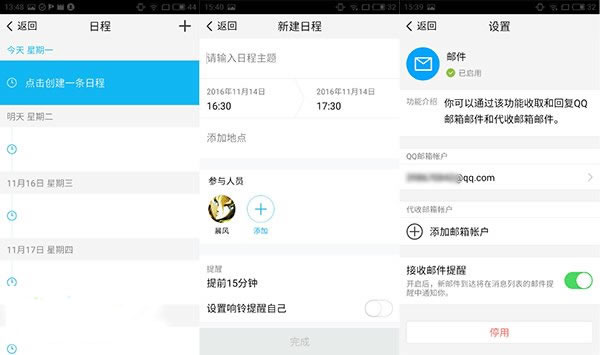
邮件功能在保留QQ邮箱基础体验的同时,新增对其他邮箱账号的支持。你可以将非QQ邮箱添加至TIM,将其作为统一邮件客户端使用,真正实现工作信息一站式管理,凸显其专业办公定位。
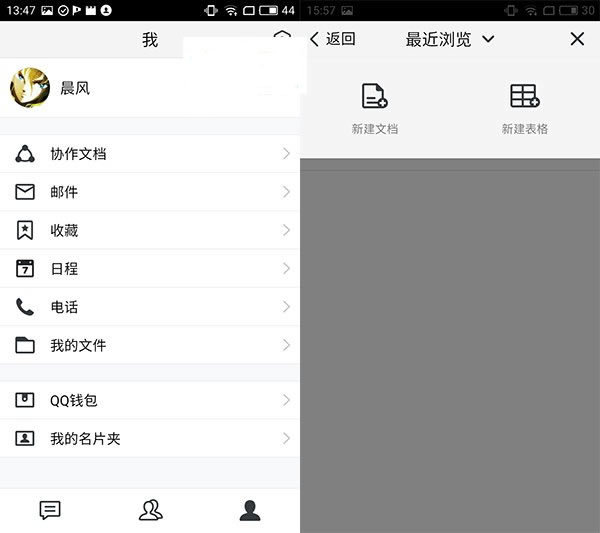
日程功能支持添加包含时间、地点、参与人等详细信息的提醒事项。该功能设计直观,符合商务人士使用习惯,无需复杂学习即可快速掌握,助力高效安排每日工作。
怎么看被删好友
更新时间:2024/11/19
首先我们进入手机Tim消息页面,点击右下的我的。
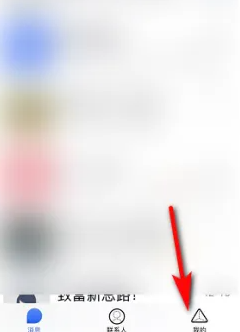
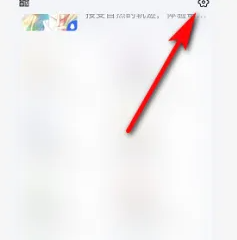
然后我们在我的页面点击右上的设置按钮。
接着我们点击设置页面下的【隐私】。
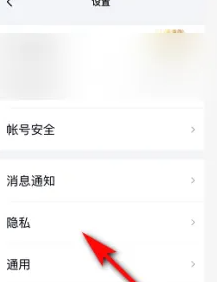
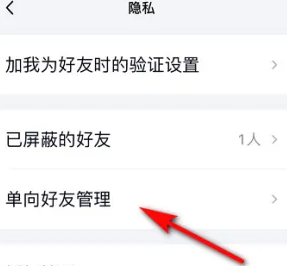
然后我们在隐私页面点击【单向好友管理】。
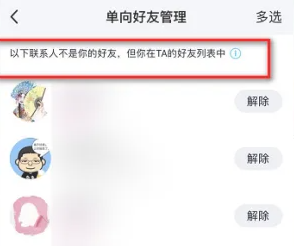
最后我们在单向好友管理页面列表中查看已被我们删除,但是对方未删除我们的人。
怎么设置好友才有通知栏
更新时间:2024/11/19
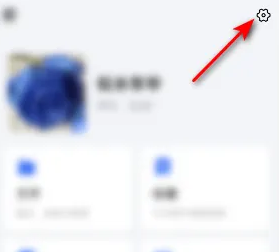
第一步,打开手机上的TIM,点击右上角的设置。
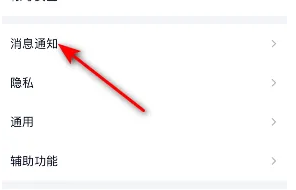
第二步,然后点击消息通知。
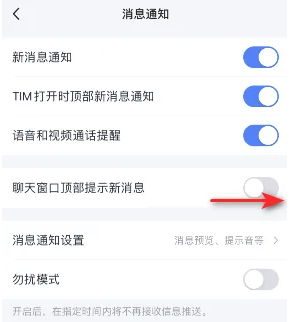
第三步,之后将聊天窗口顶部提示新消息的滑动按钮向右滑动,滑动完成后便可以开启聊天窗口顶部提示新日消息。
怎么设置消息提醒
更新时间:2024/11/19
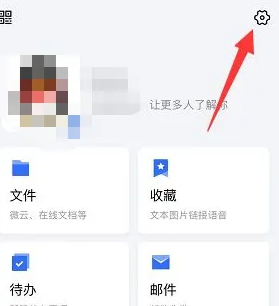
第一步:打开TIM,在我的页面,点击右上角的设置。
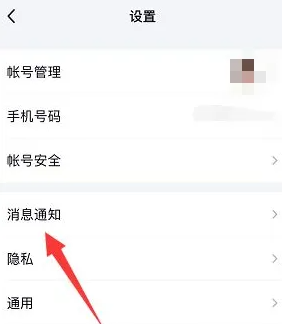
第二步:在设置页面,点击消息通知。
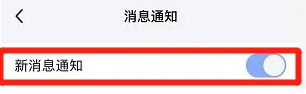
第三步:打开新消息通知后方的开关即可。
怎么编辑在线文档?
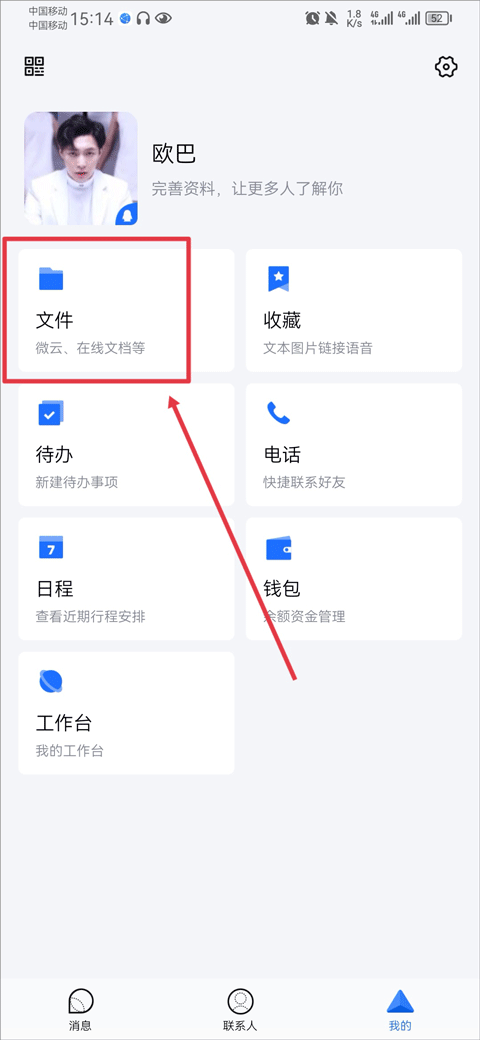
1、打开app,在我的界面中点击文件。
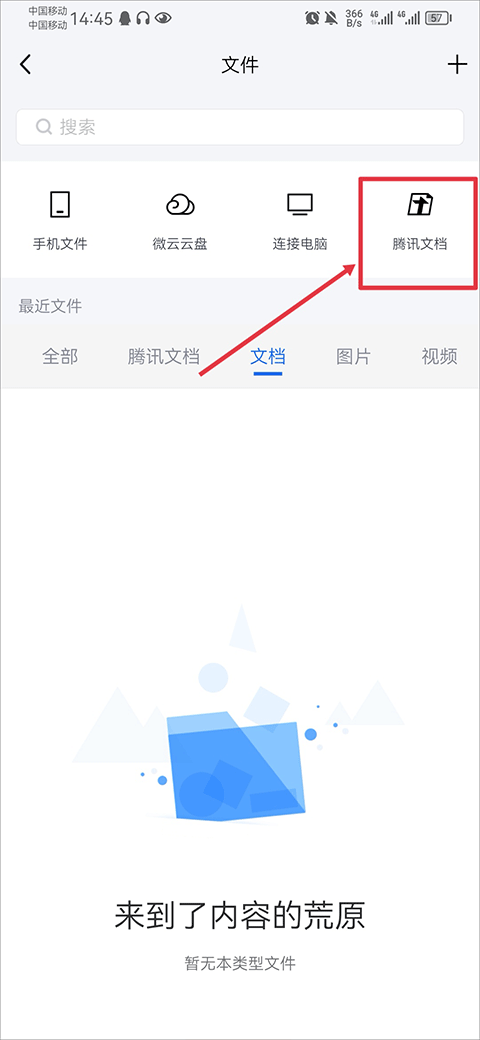
2、在文件界面中点击腾讯文档。
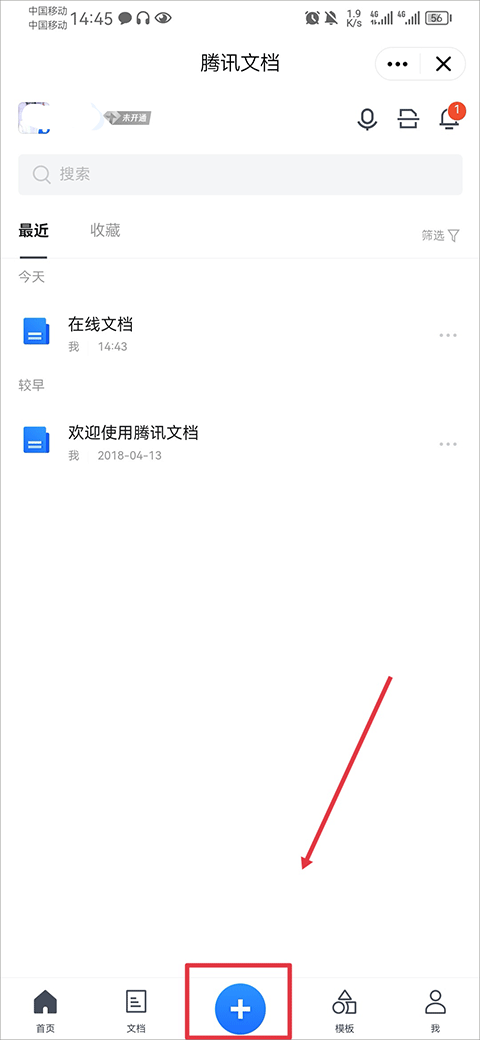
3、进入腾讯文件界面后,点击下方蓝色+号。
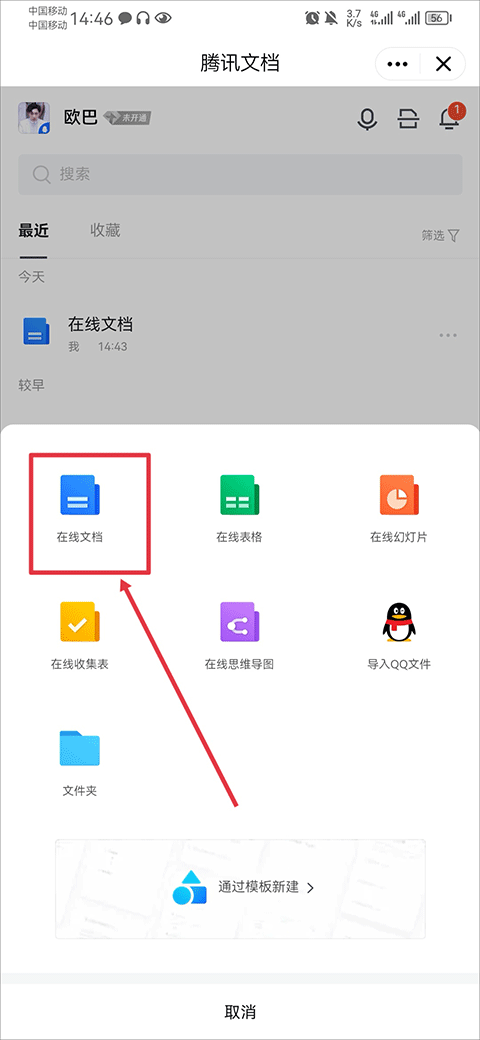
4、并在菜单栏中点击在线文档。
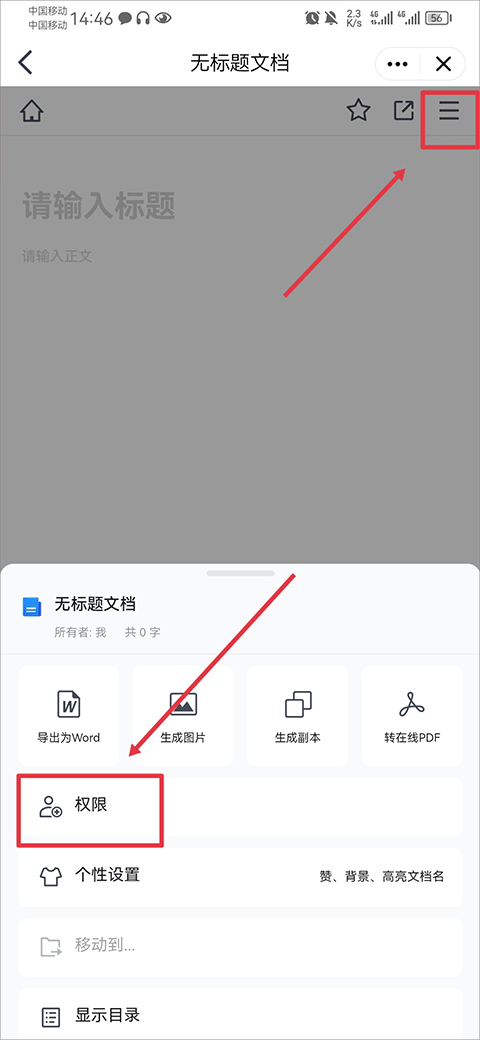
5、然后将文档内容编辑完成后右上角三横线,然后点击权限。
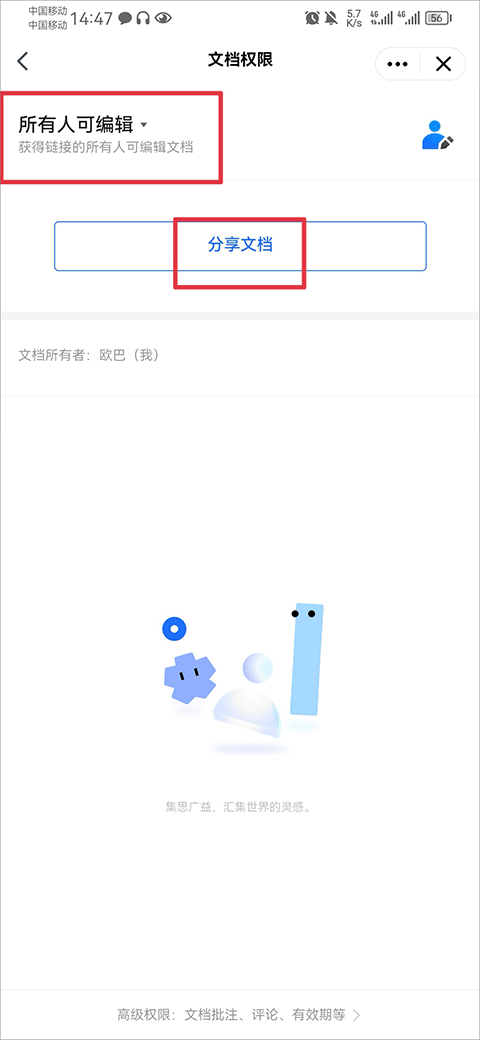
6、将权限设置为所有人可编辑,然后点击分享文档将文档分享给好友。
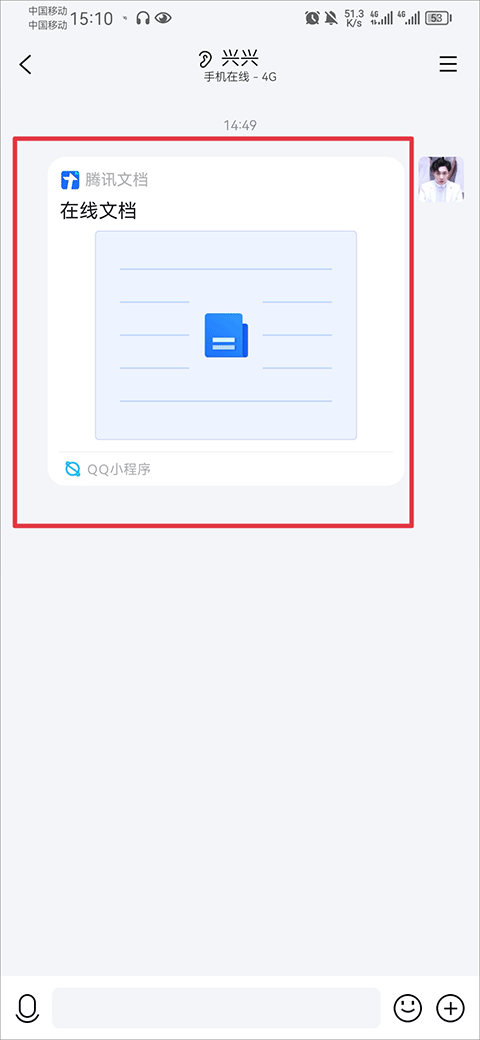
7、分享完成后,好友点击文档就可以查看和在线编辑了。
v3.5.7
- 优化性能和体验问题,给你更好的使用体验!
1、提供高效便捷的办公服务,消息接收迅速,助你提升工作效率;
2、支持多账号登录,方便社交与协作,轻松编辑与接收各类文档;
3、所有核心功能永久免费,操作简单直观,信息编辑与分享一步到位;
4、全面接收各类信息,支持收藏文字、图片、链接等重要内容,便于随时查阅;
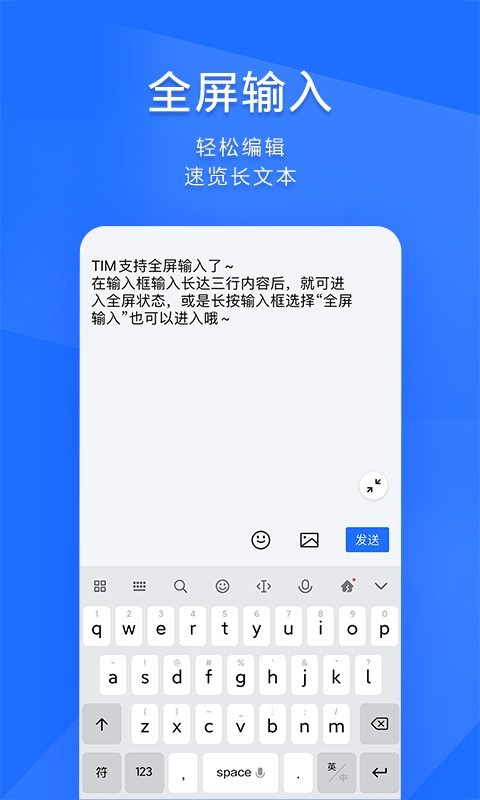
5、使用流程简洁流畅,支持事务安排与会议邀请,全屏输入体验更专注,让办公沟通也充满效率与乐趣。