GoToMeeting

- 类型:常用工具
- 大小:0MB
- 时间:2026/6/1 13:25:24
- 版本:
- 厂商:暂无
- 备案号:暂无
标签:
gotomeeting 系统工具 插件工具
GoToMeeting 是一款专业高效的在线会议工具,专为远程协作与高效沟通而设计。它支持多路高清视频通话,实时显示摄像头状态(是否开启/连接),并允许用户自由拖拽、调整视频窗口大小。音频方面提供精准的音量调节、可视化音量强度提示、一键静音自己或全体成员,以及音频设备自检功能。会议界面清晰展示每位与会者的用户名与在线状态,并支持灵活的权限管理——主持人可授予他人鼠标、键盘控制权,全面掌控会议进程,让远程办公如临现场般顺畅自如。
安装步骤
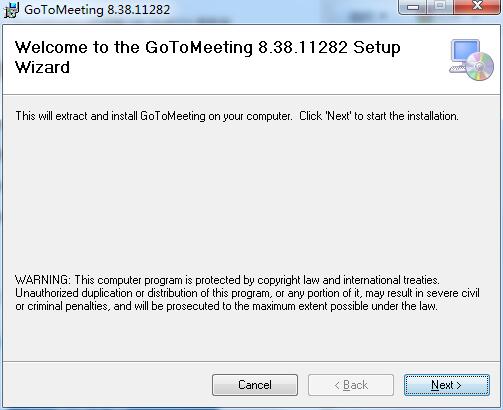
1. 下载 GoToMeeting 最新版安装包,解压后双击“exe”文件,进入安装向导,点击 Next 继续。
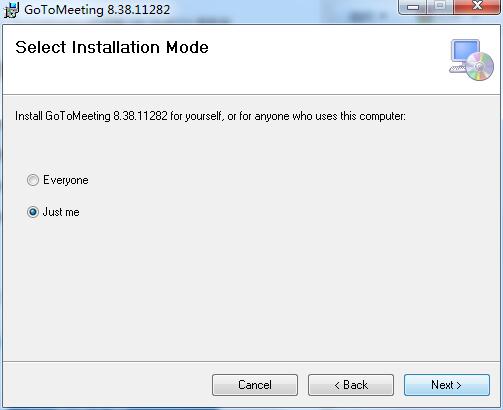
2. 根据需求选择合适的安装类型,确认后点击 Next。
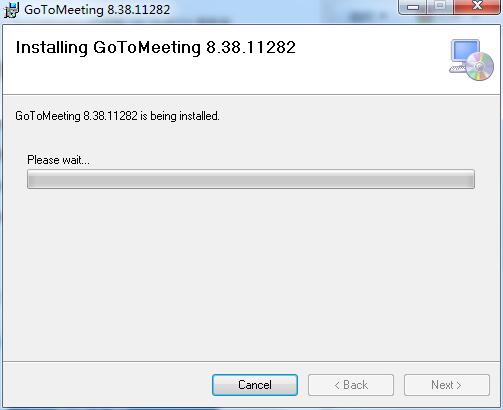
3. 软件开始自动安装,请耐心等待直至安装完成即可正常使用。
热门问题
更新时间:2024/11/20
1、我可以编辑会议记录吗?
GoToMeeting 支持桌面录制与回放功能,可完整保存会议实况。录制完成后,您可使用任意第三方视频编辑软件对生成的文件进行后期处理和剪辑。
2、开会前,我可以测试麦克风和扬声器的安装效果吗?
可以。只需右键点击系统托盘中的 GoToMeeting 图标,进入“参数设置”,选择“音频”选项卡,然后从下拉菜单中选择要测试的音频设备即可完成检测。
3、使用网络电话时你推荐什么麦克风/扬声器配置能达到最好的音频质量?
为获得最佳音频体验,建议使用 USB 接口的头戴式耳机,或搭配独立 USB 麦克风与耳机组合。虽然模拟接口设备也可使用,但音质表现通常不够理想。笔记本内置麦克风或扬声器,以及集成在 USB 摄像头中的音频组件,同样难以保证清晰稳定的通话效果。
4、我可以将个别与会者静音/取消静音吗?
可以。只要该与会者已通过音频识别码完成注册,您只需在参会列表中点击其姓名旁的麦克风或电话图标,即可单独对其进行静音或解除静音操作。
5、我可以一次将所有与会者静音/取消静音吗?
支持批量操作。您可以一次性将所有与会者统一静音或全部取消静音,也可根据需要逐个控制。
6、如果我邀请的与会者无法看到我的屏幕该怎么办?
会议开始后,请手动开启屏幕共享功能。GoToMeeting 默认在会议初始阶段关闭屏幕共享,以防止与会者提前看到您的准备工作。
7、我怎么重播刚刚录制的会议?
1. 若仍在录制中,请先结束会议。GoToMeeting 会自动保存录制文件,命名规则为:预定会议使用会议主题加日期时间,即时会议则命名为“Meet Now”加上具体时间戳。
2. 在软件设置中找到“录制”选项卡,查看默认保存路径。
3. 双击对应文件名即可开始回放。
4. 建议将播放窗口最大化,以获得更佳观看体验。
请注意,播放 GoToMeeting 原生格式的会议录像需安装 GoToMeeting 软件或专用编解码器。若希望使用 Windows Media Player 播放,则需等待会议结束后系统自动完成格式转换——此设计旨在避免录制过程中占用过多系统资源影响会议流畅度。
8、我的会议记录保存在哪里?
默认保存路径为:Windows 系统下“文档”文件夹(即 C:\Users\<当前用户>\Documents\GoToMeeting Recordings),Mac 系统则位于“录音”目录。您可在开始录制前自定义保存位置,建议目标磁盘至少预留 1.0GB 可用空间。
9、我如何保存会议记录?
会议结束或退出后,系统会依据预设的录制参数自动将文件保存至指定路径。文件命名规则同上:即时会议以“Meet Now”加时间命名,预定会议则包含会议主题。需要注意的是,一旦点击“开始录制”,保存路径将无法更改。若找不到录制文件,可返回录制设置界面查看“保存在”字段所列路径进行定位。
1、提高员工的工作效率
无需出差即可实时同步项目进展,安全共享文档、设计方案与计划蓝图;配合屏幕绘图工具,精准标注重点内容,让远程协作高效直观。
2、提高销售量
一键将普通销售通话升级为专业产品演示,快速响应客户需求;在线审阅合同条款,加速成交流程,提升转化效率。
3、随时随地进行咨询
打破地域限制,为客户远程提供专业咨询服务;安全传输敏感资料,结合屏幕标注功能清晰传达核心信息,省去差旅成本。
4、降低培训成本
轻松组织面向远程员工或客户的培训课程,减少旅途奔波;通过共享鼠标与键盘控制权,实现手把手实操教学,显著提升学习效果。
5、提供在线支持
直接共享您的桌面画面,快速诊断并解决客户技术难题;支持多人协同操作,团队合力高效应对复杂问题。
更新时间:2024/11/20
1. 全面修复已知问题,彻底清除各类 bug
2. 推出有史以来最稳定、流畅的版本,保障会议体验无忧