Power BI

- 类型:常用工具
- 大小:10MB
- 时间:2026/6/1 13:22:50
- 版本:2.2.180516.112067
- 厂商:暂无
- 备案号:暂无
标签:
power bi 办公 数据
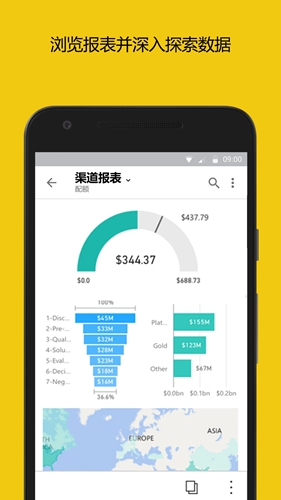
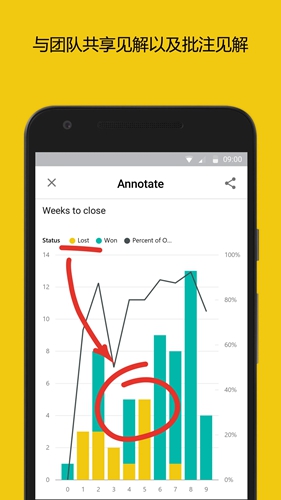
Power BI 是微软打造的一款强大而直观的数据可视化工具,能够将来自不同来源的数据轻松整合,并通过丰富的图表、地图和交互式仪表板进行深度分析。无论你是业务分析师、管理者还是数据爱好者,都能借助 Power BI 快速洞察数据背后的趋势与价值,做出更明智的决策。立即下载体验,开启你的智能数据分析之旅!
Power BI使用方法
【第1步】:把数据导入Power BI。
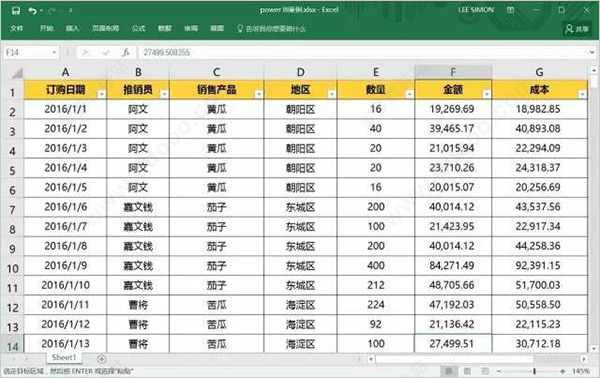
本案例准备了一组销售数据,记录了3位推销员在2016年每天的销售情况。
打开Power BI,点击左上方的【获取数据源】,选择并导入上述Excel表格。
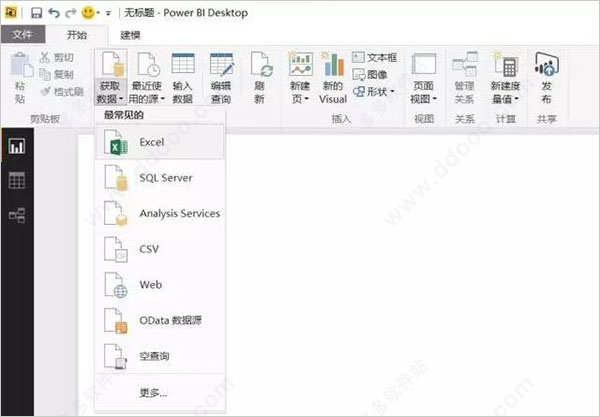
导入成功后,右侧的字段窗格会自动识别Excel中的所有列,结构清晰,操作逻辑与数据透视表高度相似,上手毫无压力。
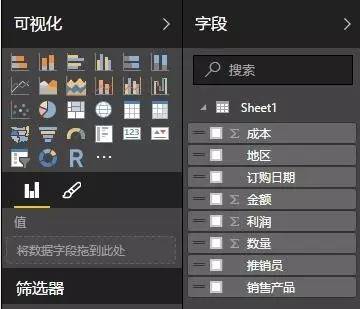
【第2步】:对数据进行可视化处理
只需勾选或拖拽字段到画布区域,再选择合适的图表类型,即可自动生成可视化图形。例如,勾选【推销员】和【销售金额】字段,并选择柱状图,系统会立即呈现每位推销员的业绩对比。
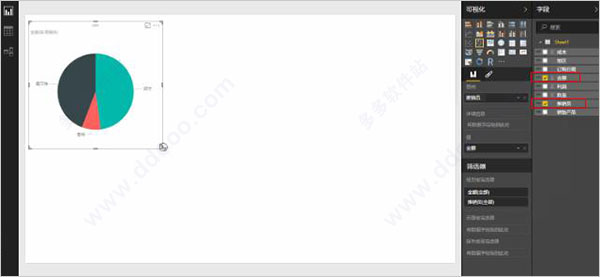
若想查看全年每月的销售趋势,可勾选【日期】和【销售金额】字段。初始图表可能仅以“年”为单位显示单根柱子,此时点击日期字段旁的下钻按钮,即可逐层展开至季度、月份,实现时间维度的精细分析。
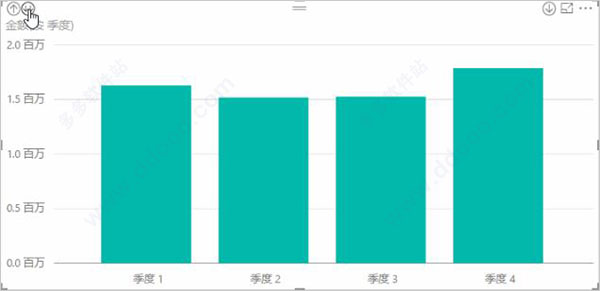
完成细分后,将图表调整至合适大小,布局更加美观清晰。
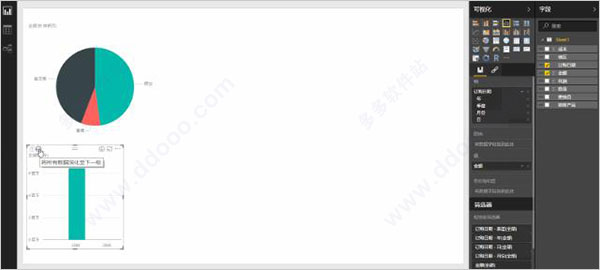
同理,你可以继续添加其他关键指标到同一画布上,统一设置标题、配色和格式,快速构建一份专业级的综合分析仪表板。
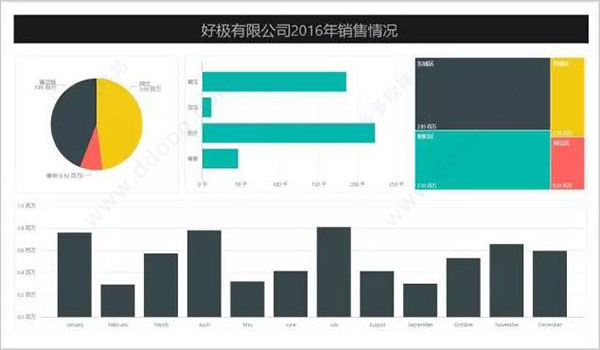
【第3步】:发布动态报表
设计完成后,点击右上角的【发布】按钮即可将报表上传至Power BI服务。首次使用需使用工作邮箱或学校邮箱注册Microsoft账户。

发布成功后,无论身处何地,只要登录Power BI账户,就能随时查看、编辑或分享该报表。你还可以生成专属链接,一键发送给客户或同事。
在电脑、平板或手机上打开链接,即可实时查看动态更新的可视化报表,真正实现数据随时随地触手可及。

整个流程简洁高效,三步搞定专业级数据分析与共享!
Power BI怎么导出数据到excel