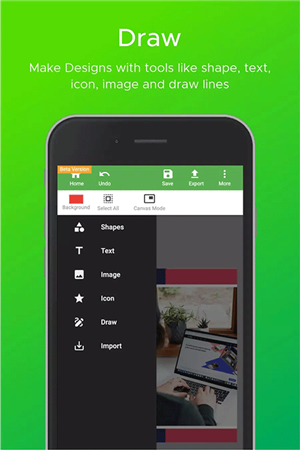
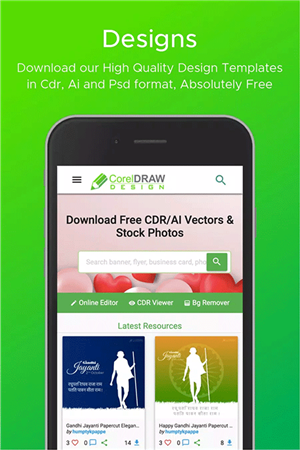
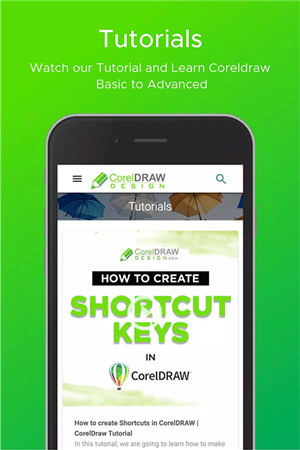
CorelDraw Design

- 类型:常用工具
- 大小:3MB
- 时间:2026/6/1 12:57:04
- 版本:
- 厂商:互联网
- 备案号:暂无
标签:
coreldraw design 图形设计 实用工具
CorelDraw Design 是一款功能强大且操作便捷的图形设计应用,专为追求高效创作的用户打造。软件内置海量专业设计工具与多样化模板资源,无论你是平面设计新手还是资深创作者,都能轻松上手,快速完成高质量作品。更值得一提的是,应用融合了智能AI辅助功能,即便是零基础用户,也能在短时间内产出专业级图像设计成果。立即下载 CorelDraw Design,开启你的创意之旅!
CorelDraw Design打开CDR文件指南
1、准备好需要打开的CorelDraw源文件素材。在手机中启动CorelDraw Design应用,进入主界面后点击顶部菜单栏中的“文件”,再选择“打开”选项。
2、请注意,CorelDRAW原生保存格式为.cdr,该格式无法直接在移动端进行编辑或另存为其他格式。
3、如需转换格式,请再次点击菜单栏中的“文件”,然后选择“导出”功能。
4、在导出窗口中,将保存类型设置为JPG格式,确认后点击“确定”按钮。
5、导出过程中会弹出属性调整窗口,可在此修改图像尺寸与分辨率(建议保留默认设置)。完成后点击“确定”,即可生成JPG文件。若需在手机查看,只需将导出后的文件传输至手机即可正常打开。
CorelDraw Design怎么导出jpg图片
1、打开CorelDraw Design手机版后,在首页界面搜索或选择你想要导出的图片。
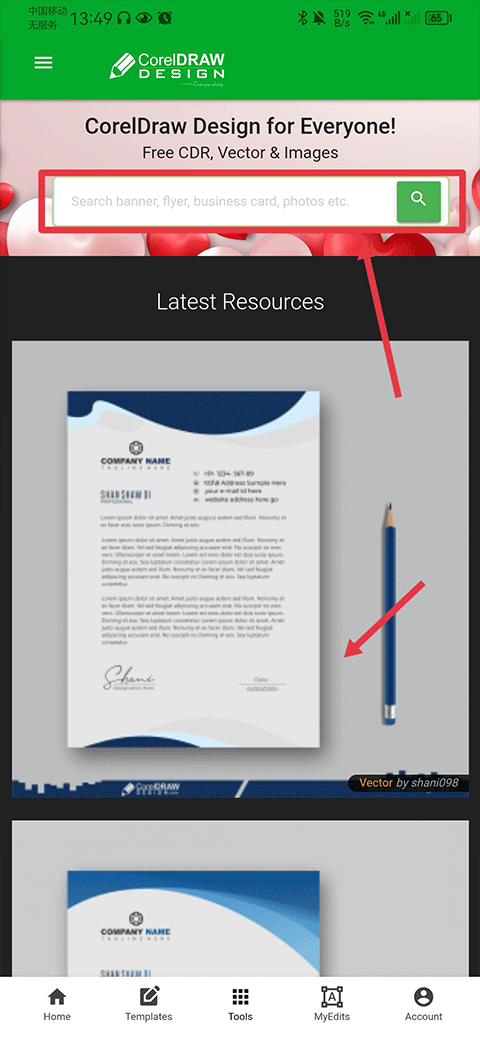
2、选中目标图片后,向下滑动页面至底部,点击“JPG Image”下载按钮。
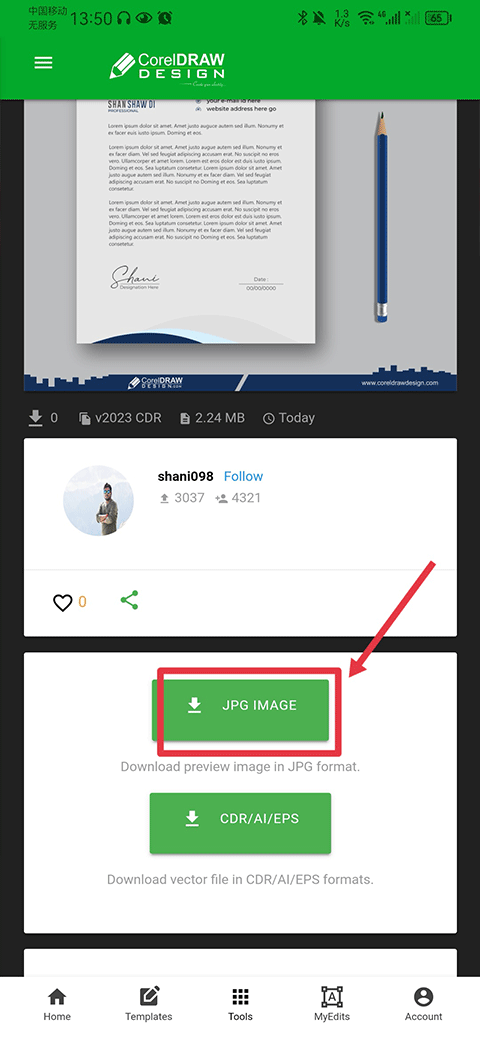
3、随后在弹出的下载界面中点击“下载”按钮,即可完成保存。
CorelDraw Design怎么编辑文字
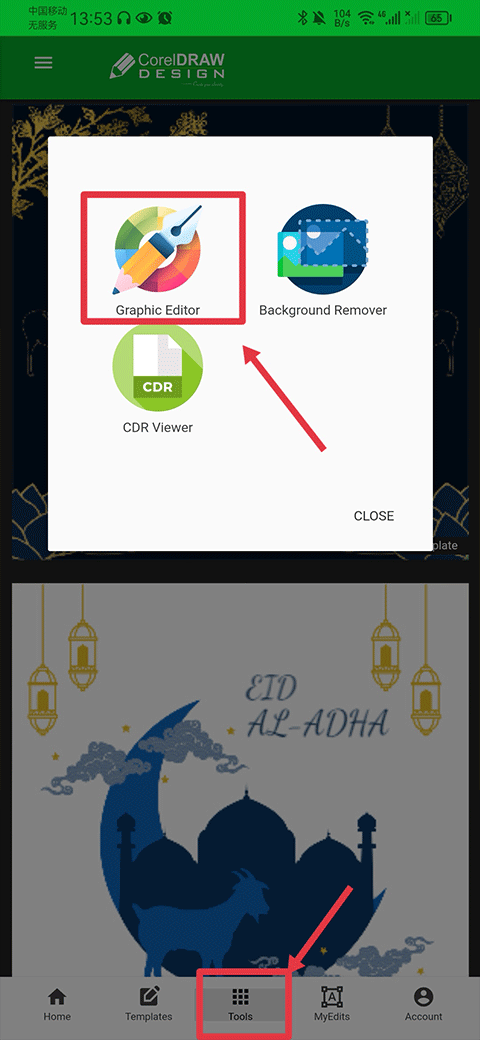
1、首先点击应用底部导航栏中的“Tools”功能,在弹出页面中选择“Graphic Editor”。
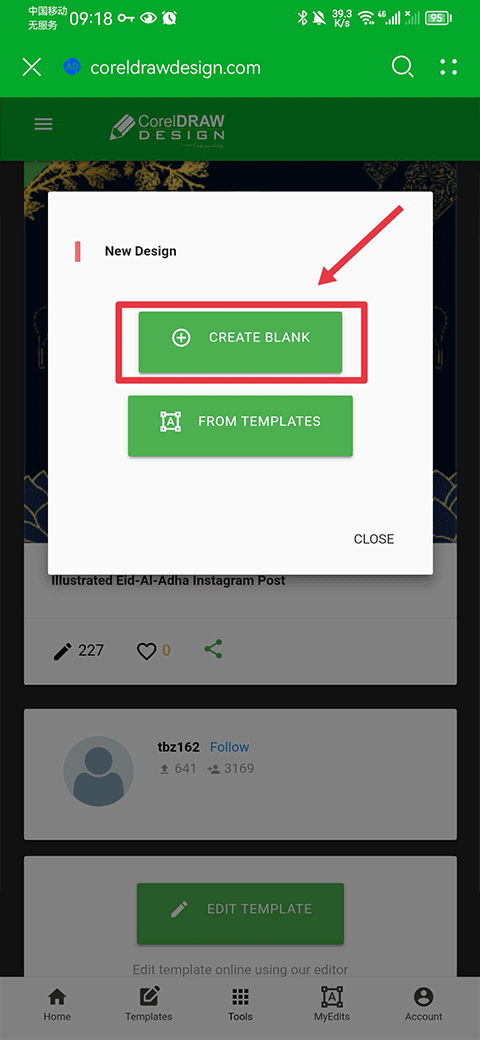
2、接着点击“Create Blank”新建一个空白画布。
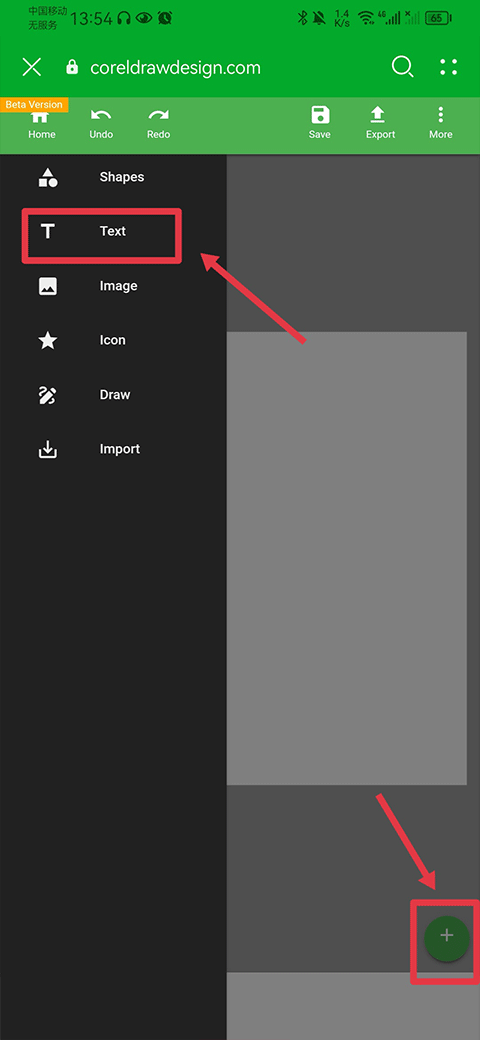
3、进入编辑界面后,点击右下角的“+”号,从选项中选择“Text”功能。
4、在弹出的文本框中输入所需内容,完成后点击“Insert”插入文字。
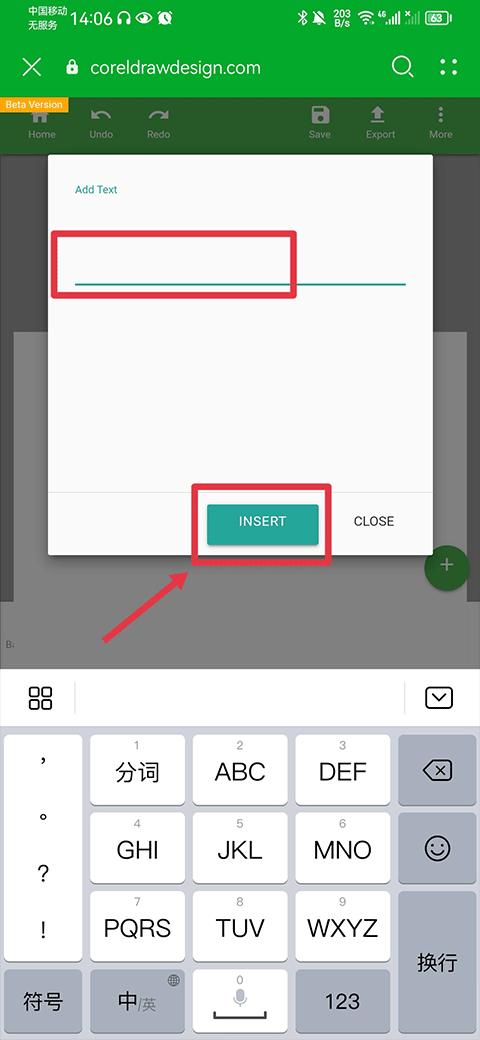
5、此时文字已成功添加到模板中,还可通过拖动文字周围的控制点自由调整字体大小和位置。
CorelDraw Design怎么将图转换成pdf格式
1、在图片编辑完成后,点击界面右上角的“Export”按钮。
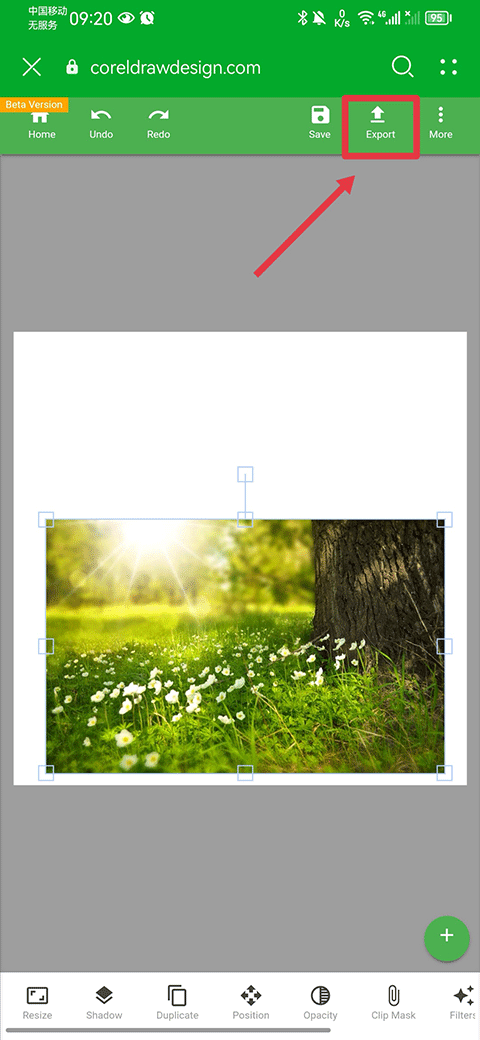
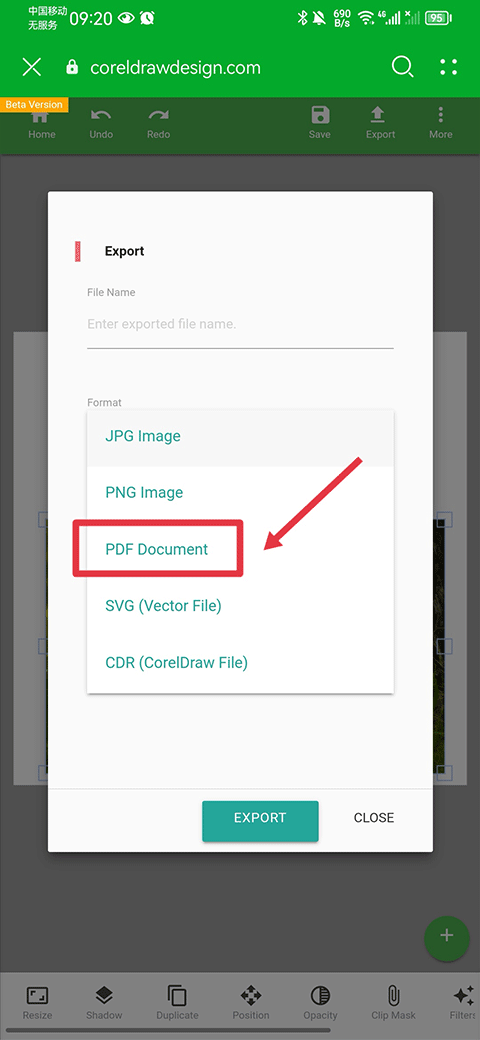
2、在格式选择界面中,点击“Format”,然后从列表中选择“PDF”格式。
3、确认格式无误后,点击“Export”开始导出。
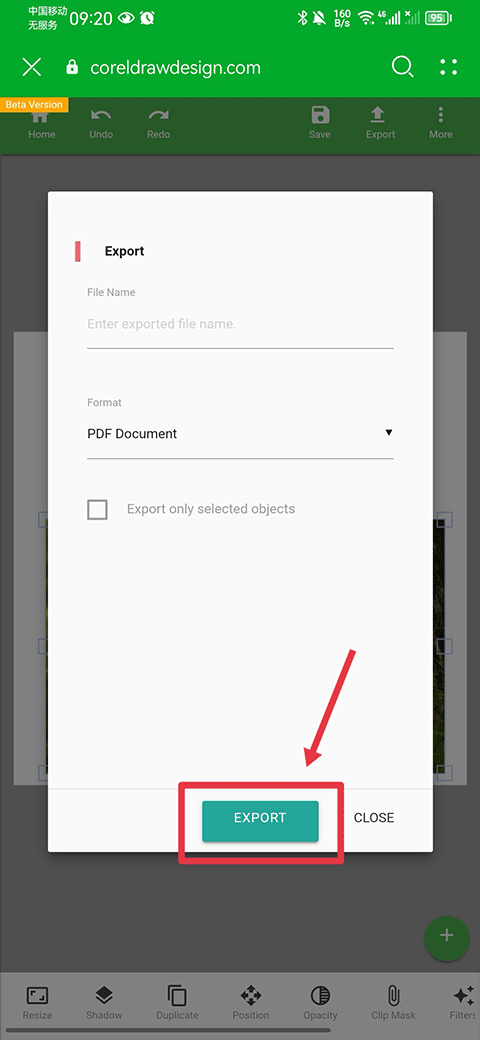
4、等待系统弹出下载窗口,点击“下载”即可将PDF文件保存至设备。
CorelDraw Design怎么抠图
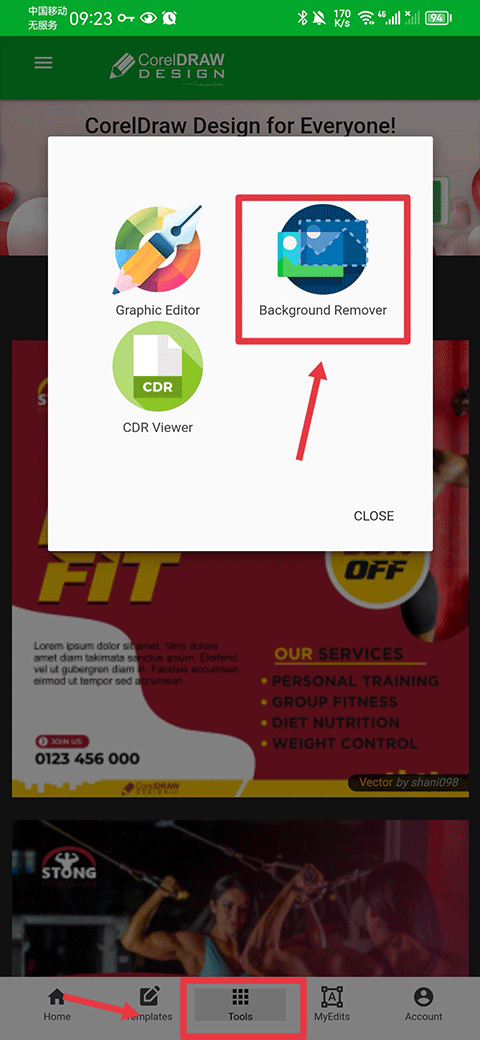
1、在应用主界面点击底部菜单栏中间的“Tools”,在弹出的功能列表中选择“Background Remover”。
2、进入抠图工具后,点击“Choose Image”上传需要处理的照片。
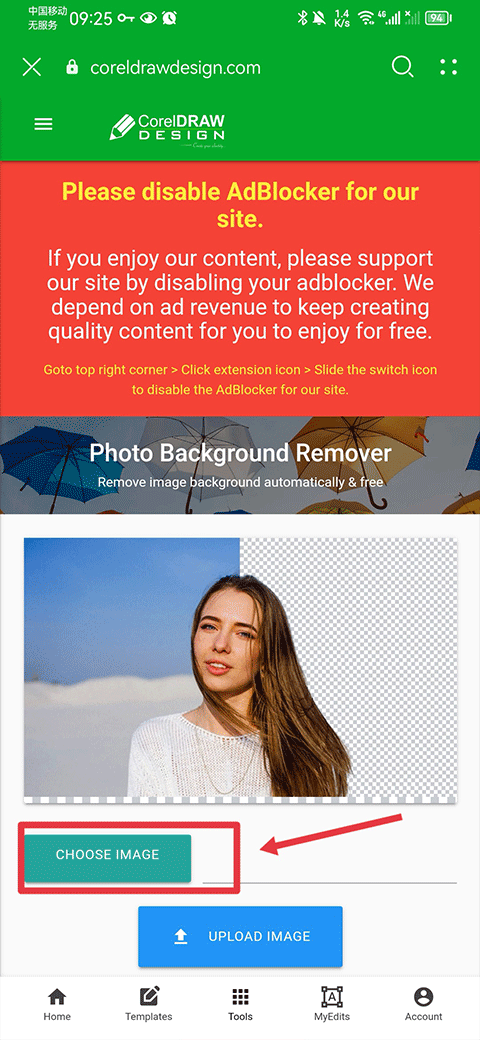
3、根据提示选择上传方式,可直接拍照或从手机相册中选取图片。
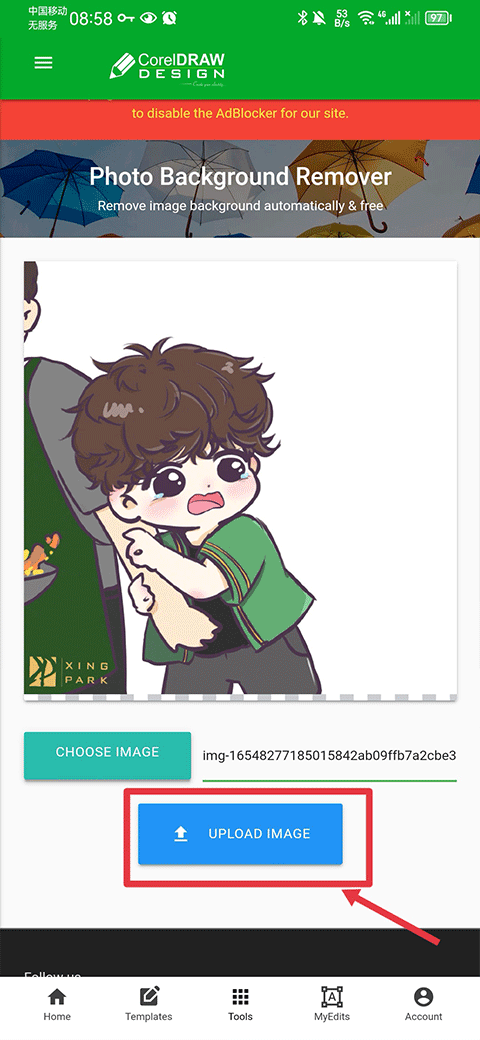
4、照片上传完成后,点击“Upload Image”按钮提交处理。
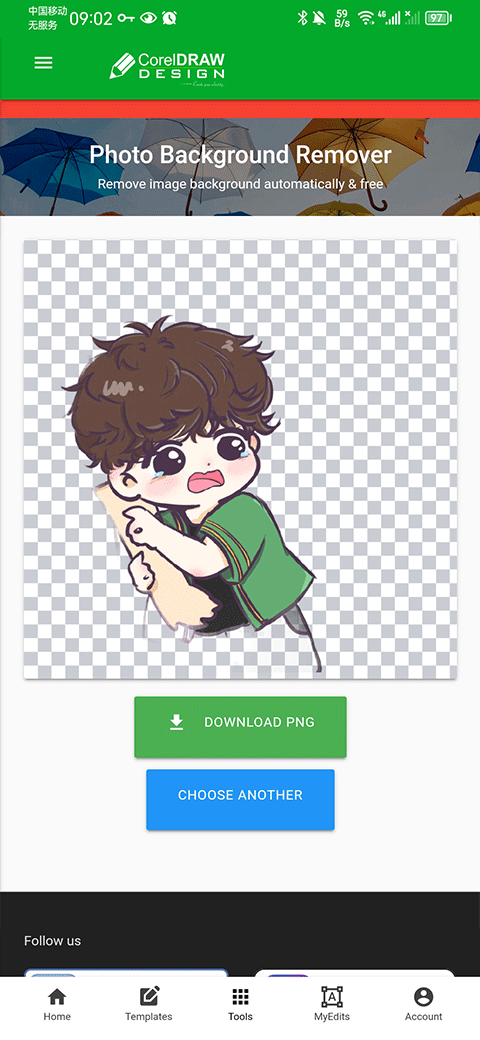
5、系统将自动识别主体并完成智能抠图,稍等片刻即可获得透明背景的高清图像。
1、修复了上一版本中颜色栏显示不完整的问题;
2、新增对中文版图像文件的兼容支持,确保文件正常打开;
3、已集成全部官方补丁(共2个):CGS12PrintFix.msp 与 CGS12SaveFix.msp;
4、所有更新内容均已内置,安装后无需额外打补丁。
1、设计工具
提供一系列专业级绘图工具,显著提升工作效率。无论是等角绘图、精确标注,还是扩展尺寸标记,都能确保技术文档与沟通材料的专业性与准确性。
2、等距绘图工具
支持在投影平面上动态绘制图形,轻松创建用于装配说明或维护手册的等距及平行投影插图。可将现有平面对象一键投影至目标平面,省去繁琐的手动角度计算。结合直观的UI控件,实现精准绘图与高效编辑。
3、对齐与分布节点
支持以选择框边界、页面边缘、中心线、最近网格线或自定义点为基准,快速对齐节点。同时可在水平或垂直方向均匀分布多个节点,保持布局整洁有序。
4、页面布局
内置完整排版工具集,适用于小册子、多页文档等复杂布局设计。可通过预留图文空间或使用“占位符文本”预览实际排版效果,优化整体视觉呈现。
5、图片编辑
集成Photo-Paint强大的图层化图像处理功能,支持色彩校正、瑕疵修复、透视调整等操作。还可借助AfterShot Pro HDR,将原始RAW图像转化为细节丰富的高动态范围(HDR)作品。
6、格式
配备全面的排版与字体管理工具,支持添加块状阴影、轮廓效果、路径文字及环绕文本。同时兼容多种高级OpenType特性,如连字、装饰变体、小型大写字母及字形弯曲等。
7、颜色,填充度和透明度
可基于色板或色彩协调规则快速应用填充色与轮廓色。支持调节对象透明度,并提供图案填充、渐变填充、网格填充等多种高级填充方式,满足多样化设计需求。