PDF Extra
- 类型:常用工具
- 大小:113MB
- 时间:2026/6/1 11:33:52
- 版本:
- 厂商:MobiSystems, Inc
- 备案号:暂无
标签:
pdf extra 商务办公 实用工具
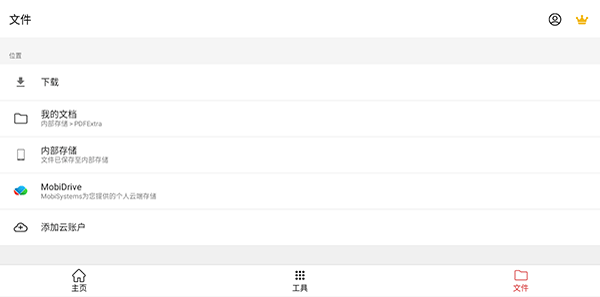
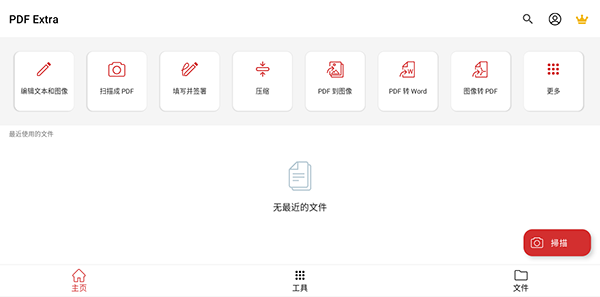
PDF Extra 是一款功能全面的 PDF 商务办公应用,集查看、编辑、扫描、转换、导出与云存档于一体。无论是日常文档、手写笔记、图片还是收据,都能一键扫描生成高质量 PDF 文件,并支持多种格式互转。内置强大的集成文件管理器,可统一管理本地与云端文档,让办公更高效、更有序。如果你需要一款全能型 PDF 工具,PDF Extra 绝对值得下载体验。
PDF Extra图像怎样转pdf教程
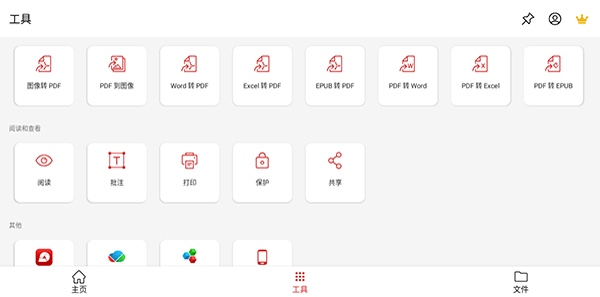
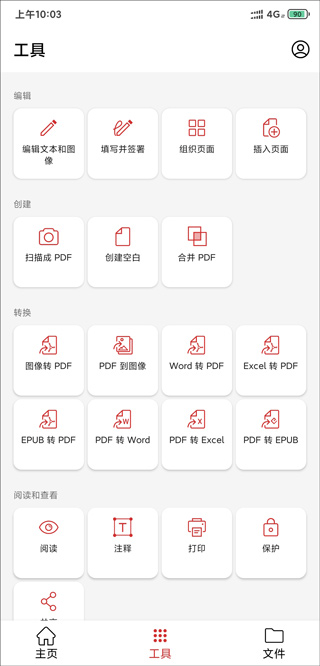
1、下载并打开软件,在底部工具栏中找到“图像转PDF”功能入口。
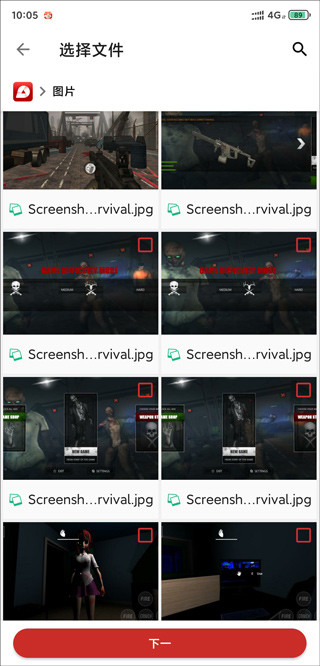
2、进入页面后,点击“选择文件”,从相册或文件夹中挑选需要转换的图片。
3、在编辑界面顶部的虚线区域,可直接为即将生成的 PDF 文件重新命名,方便后续查找。
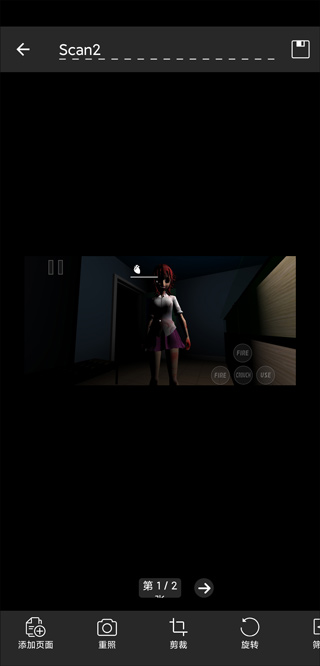
4、页面下方提供丰富的编辑工具,包括添加新页面、裁剪图像、旋转方向以及应用滤镜等,满足个性化处理需求。
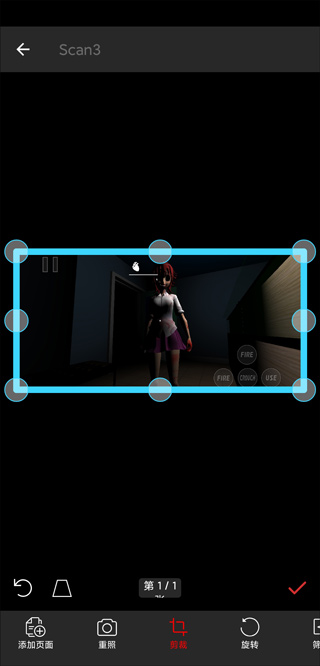
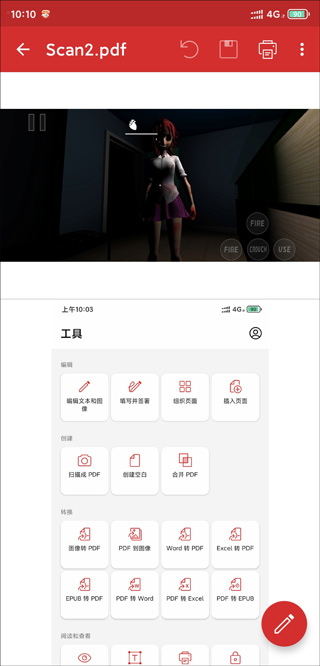
5、所有调整完成后,点击右上角的“保存”按钮,即可将图片合成为一份完整的 PDF 文件。
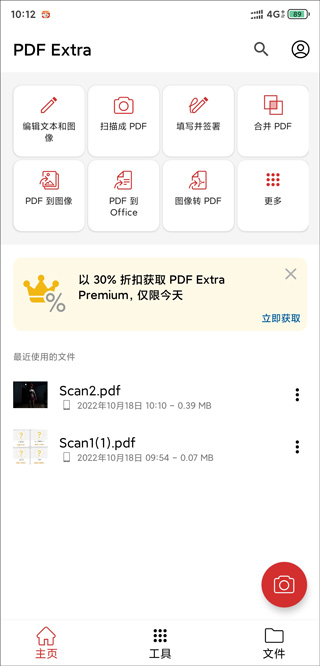
6、返回主界面,你可以在“最近文件”中快速查看刚刚处理完成的 PDF 文档,随时进行二次编辑或分享。
PDF Extra乱码/花屏 解决方法
解决方法:
1、第一步:启动 PDF Extra 应用程序。
2、第二步:点击顶部菜单栏中的“PDF Extra”下拉菜单,选择“偏好设置”,或直接使用快捷键 Command + , 打开设置窗口。
3、第三步:在偏好设置中切换到“高级”选项卡,取消勾选“使用 Metal”选项,然后重启应用即可恢复正常显示。
PDF Extra FOR MAC 如何更换MAC/解绑设备
1、首先打开 PDF Extra 应用程序。
2、点击屏幕顶部菜单栏中的【PDF Extra】→【序列号】。
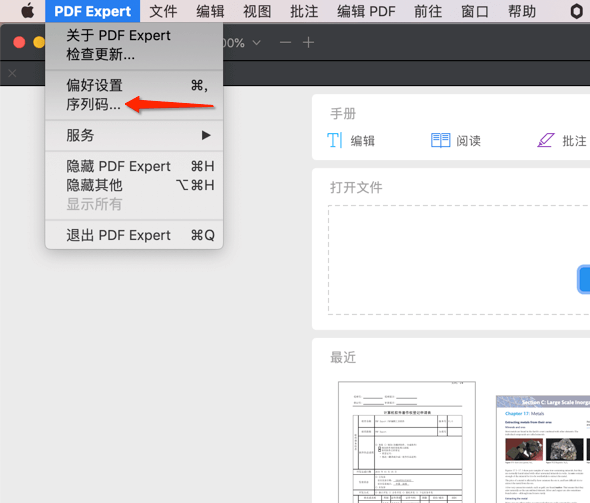
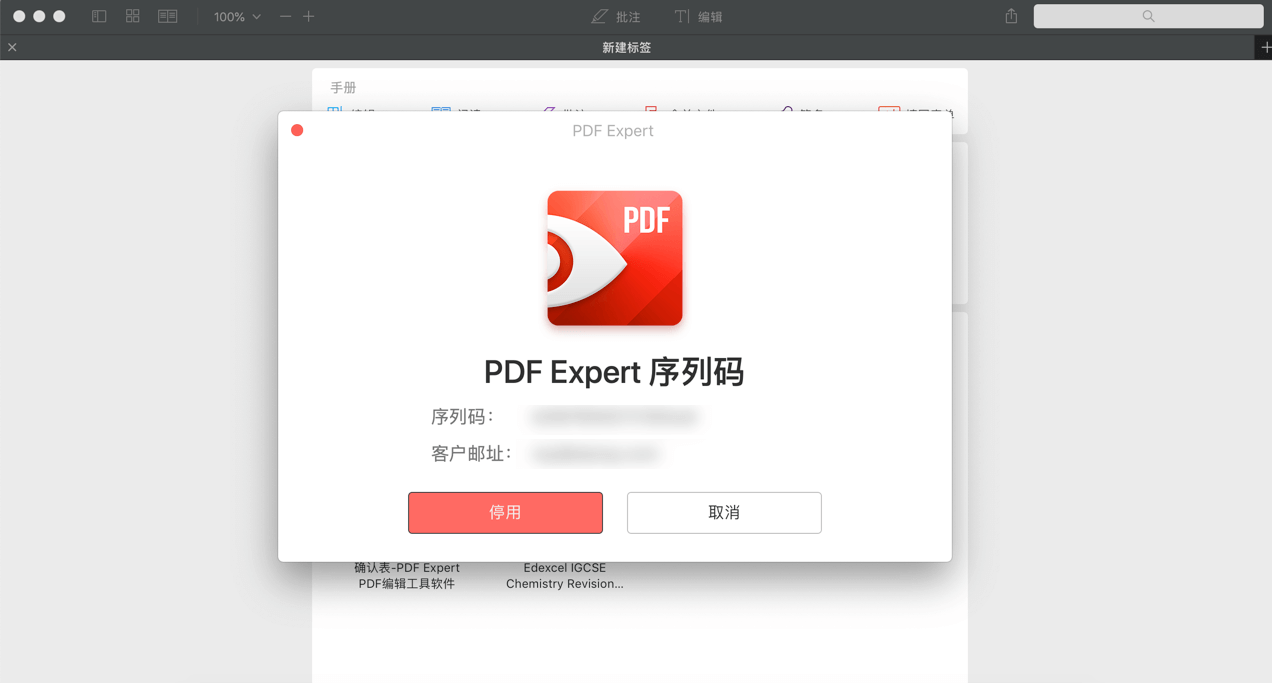
3、在弹出的【PDF Extra 序列号】窗口中,点击“停用”按钮。
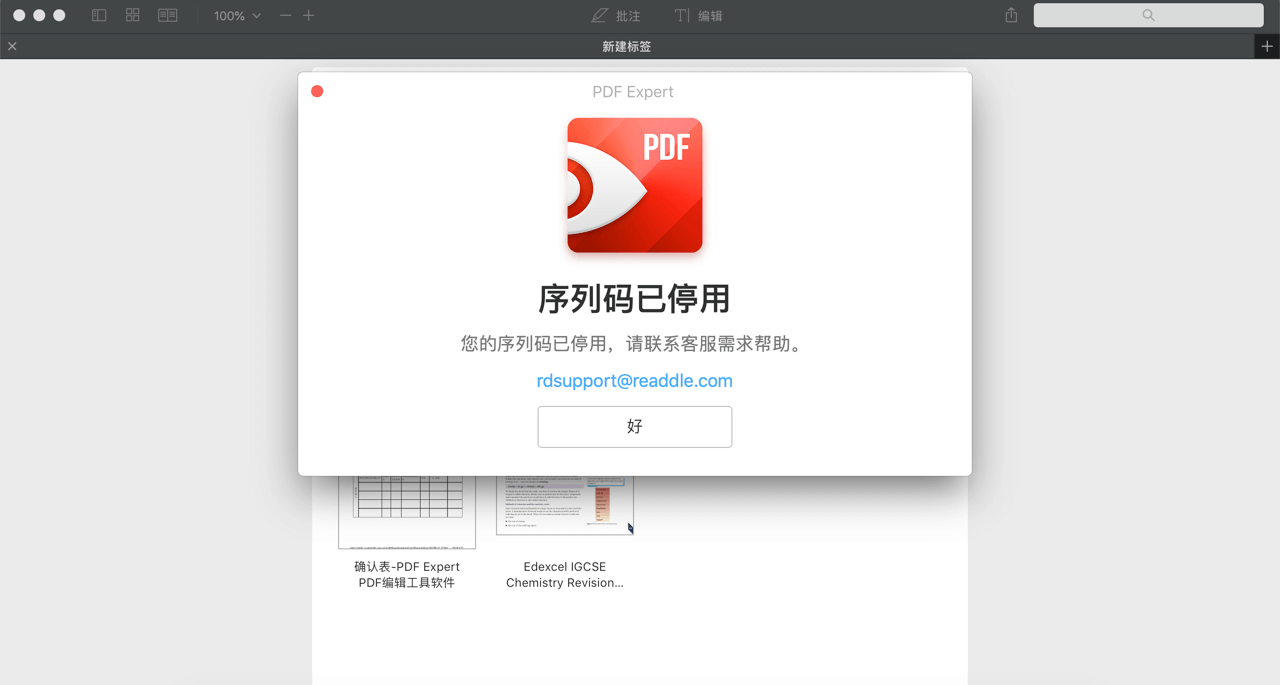
4、若看到如下提示界面,说明设备已成功解绑。
1、在新电脑上安装 PDF Extra,复制原有的序列号并启动软件(此时软件通常会自动识别已复制的序列号,如图所示)。
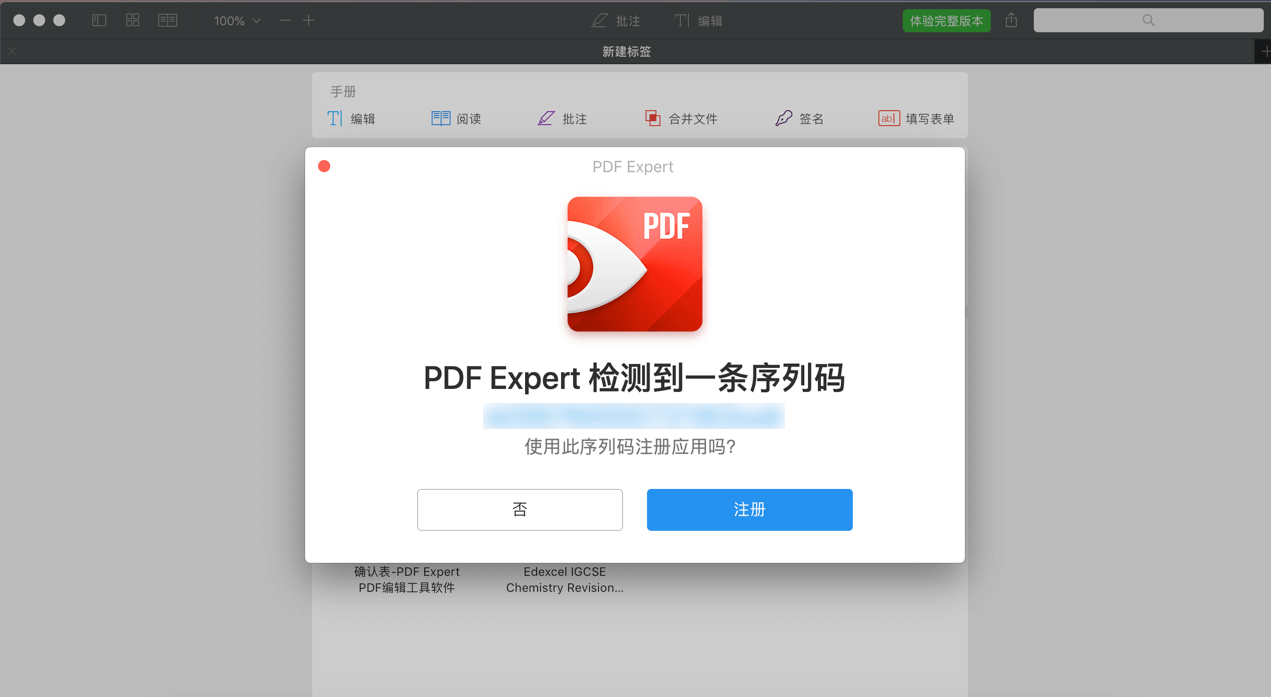
注:如果未自动检测到序列号,可手动在激活窗口中输入。
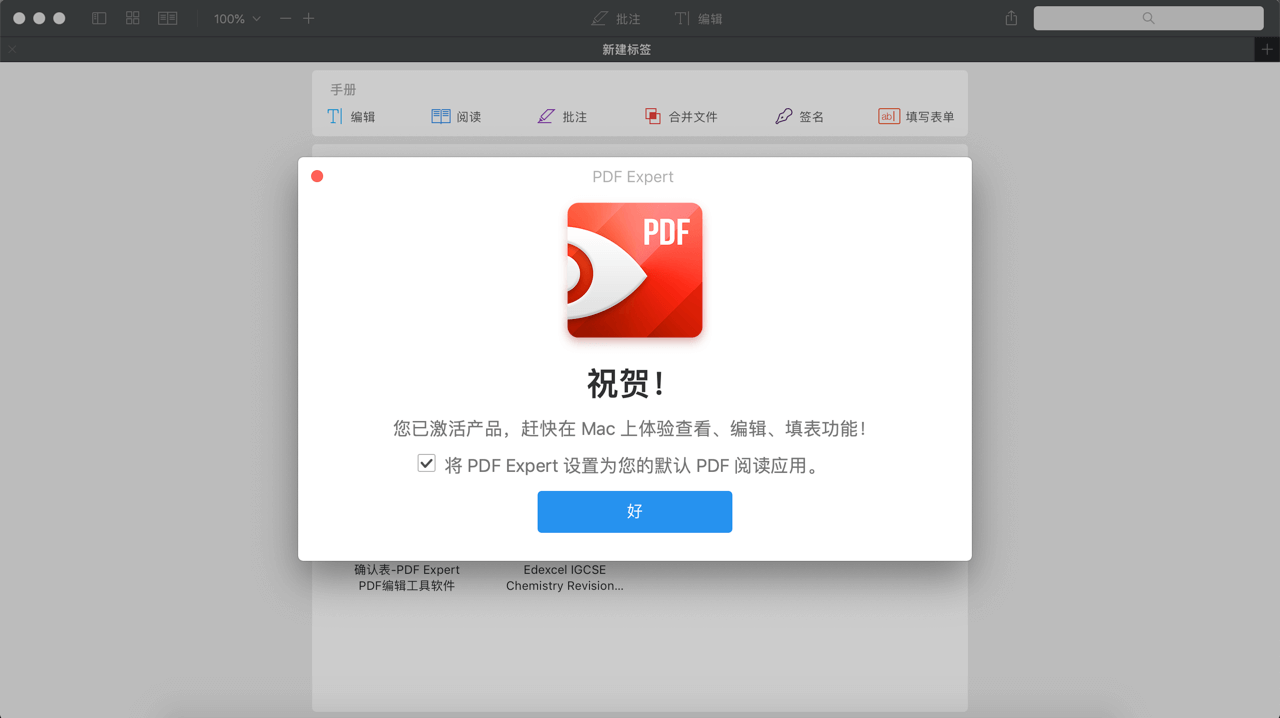
2、当出现如下激活成功的提示时,说明已在新设备上完成授权。
v10.13.2486版本
我们持续优化产品体验,带来更智能的 PDF 管理方式。本次更新包含以下改进:
1、改进的编辑模式:单击文本框即可进行基础调整,双击则直接进入文本编辑状态,操作更流畅。
2、改进的阅读模式:现在预览注释时,可清晰看到每条批注的作者信息,便于团队协作与内容追溯。
3、错误修复和性能优化:进一步提升应用稳定性与响应速度,让 PDF Extra 更加可靠易用。
如果你喜欢 PDF Extra,欢迎向我们反馈使用建议,帮助我们做得更好。
1、合并pdf
轻松将多个 PDF 文件合并为一个,无论是登机牌、电影票还是合同附件,都能整合归档,告别杂乱无章。
2、在pdf中组织页面
完全掌控 PDF 的页面结构,自由旋转、删除或重新排序页面,打造逻辑清晰、排版整齐的专业文档。
3、转换pdf
支持将 PDF 高保真转换为 Word、Excel 或 ePub 格式,同时也能将这些格式一键转为 PDF,保留原始布局,方便分享与打印。
4、编辑pdf文件
采用先进的移动编辑引擎,可直接修改 PDF 中的文字、图片、签名、表单等内容,真正实现随时随地高效办公。
5、通过相机扫描为pdf
将手机摄像头变成智能 OCR 扫描仪,快速捕捉纸质文件并自动转换为可搜索、可编辑的 PDF 文档,几秒完成数字化处理。