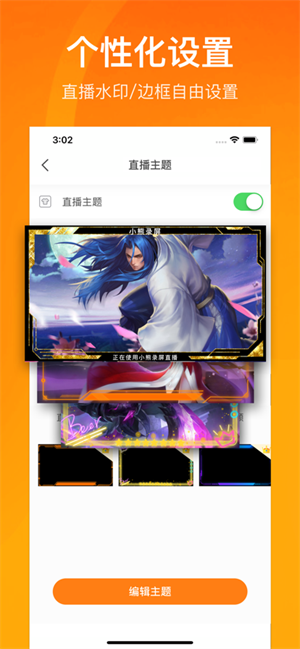
小熊录屏Pro高级版

- 类型:新闻阅读
- 大小:34MB
- 时间:2026/6/1 10:54:51
- 版本:
- 厂商:上海弥初柔网络科技有限公司
- 备案号:沪ICP备19001397号-4A
标签:
小熊录屏pro 实用工具手机工具
小熊录屏Pro高级版是一款功能强大且操作便捷的录屏与视频编辑工具,专为追求高质量视频创作的用户打造。它不仅支持高清录屏,还集成了视频剪辑、拼接、添加背景音乐、字幕等专业级编辑功能,让你轻松制作出媲美专业水准的视频内容。无论你是游戏主播、课程录制者,还是短视频创作者,这款应用都能满足你的多样化需求。立即下载小熊录屏Pro高级版,开启高效流畅的视频创作之旅!
小熊录屏高级版使用教程
首先,点击桌面图标,启动小熊录屏。
启动后,点击界面中图案为四个方格的菜单项。
进入主界面后,点击右上角的设置图标。
在设置页面中,找到并点击“录制模式”选项。
随后,在弹出的对话框中选择适合你需求的录制模式。
确认选择后,录制模式即设置成功,可开始使用。
小熊录屏无广告VIP破解版使用方法
1、运行小熊录屏,点击右侧的小圆点图标即可开始录制视频。
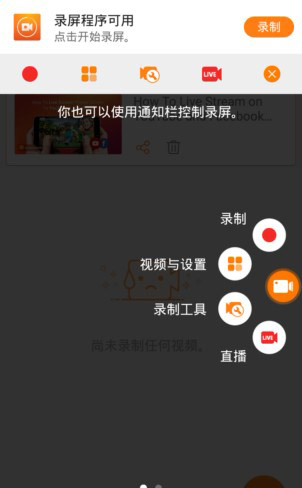
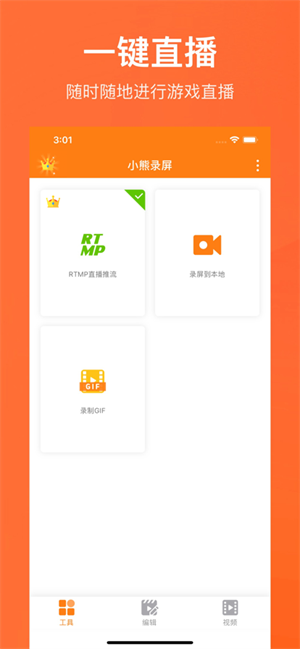
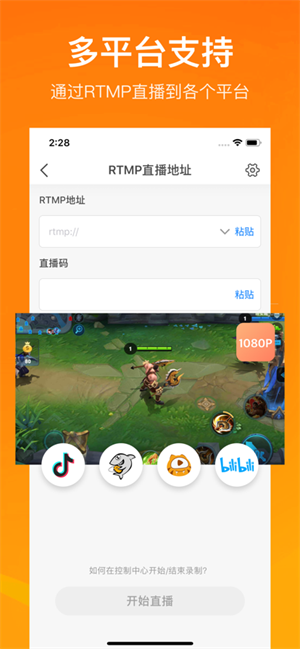
2、支持直播录屏功能,让你在闲暇时也能轻松录制精彩直播内容。
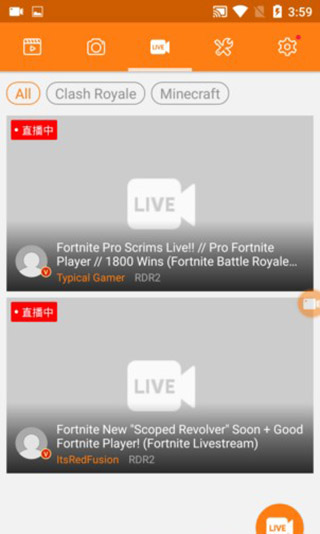
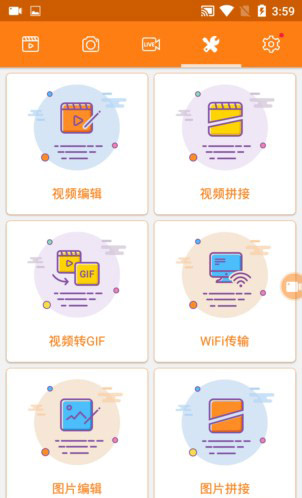
3、内置视频编辑、拼接及图片处理功能,一站式完成后期制作。
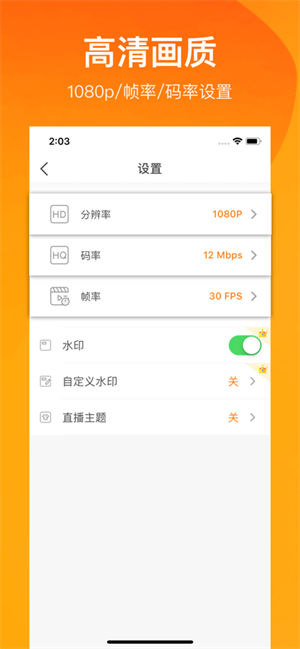
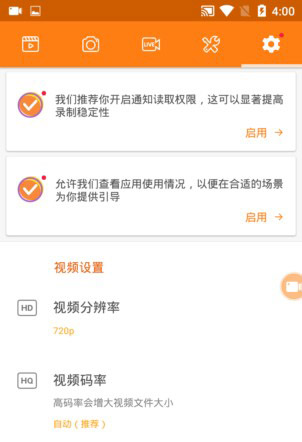
4、在设置中心可自定义录制视频的分辨率、码率、帧率等参数,满足不同场景需求。
为什么无法录制内部声音?
很遗憾,安卓系统目前不支持第三方应用直接录制系统内部声音。建议在录制时开启设备扬声器,通过麦克风拾取音频。
在录制过程中遇到卡顿问题,如何处理?
卡顿通常与设备性能、后台应用占用及录制设置有关。当内存或CPU负载过高时,容易出现此类问题。
你可以在设置中适当降低视频分辨率,并将码率和帧率设为自动模式,以减轻系统负担。同时,建议在录制前关闭不必要的后台应用,确保流畅运行。
录制的视频不够清晰,如何解决?
请进入设置页面,调整视频分辨率、码率和帧率。推荐将分辨率设置为与设备屏幕一致,码率和帧率选择自动,以获得最佳画质效果。
小熊录屏怎么添加水印?
更新时间:2024/11/21
首先,点击桌面图标,启动小熊录屏。
启动后,点击图案为四个方格的菜单项。
进入主界面后,点击右上角的设置图标。
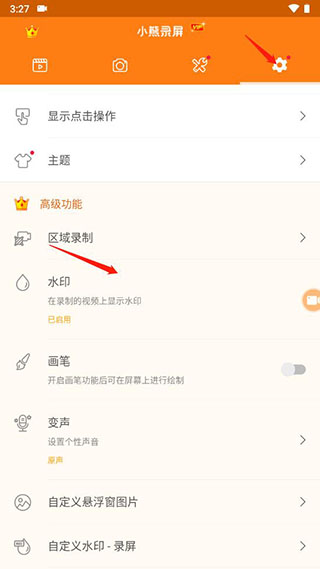
在设置页面中向下滑动,找到“水印”选项并点击。
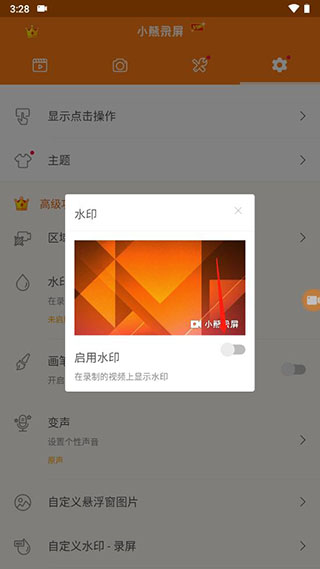
在弹出的对话框中,开启“启用水印”开关。
设置完成后,点击右上角的关闭按钮即可。
怎么去水印
更新时间:2024/11/21
1、本版本为小熊录屏最新破解去水印版,去除水印操作非常简单。进入设置,找到高级功能中的“水印”选项;
2、关闭“在录制的视频上显示水印”选项,即可成功去除水印。
小熊录屏怎么录制视频
更新时间:2024/11/21
1、首先点击桌面图标,启动小熊录屏;
2、在页面右侧点击录制图标,选择格子图案进入录制界面;
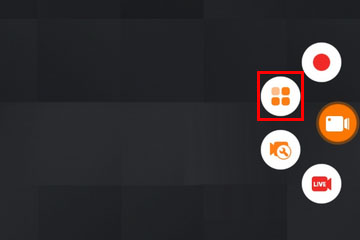
3、进入选项界面后,点击右上角的设置图标;
4、在设置页面中,点击【录制模式】;
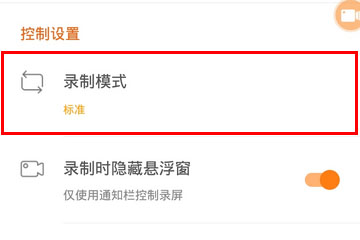
5、在弹出的对话框中,选择合适的录制模式:标准模式功能更全面,基础模式则更适合低配设备或易卡顿时使用(不支持暂停);
6、在视频设置中,可自定义分辨率(一般720P已足够清晰)、码率和帧率。较低的分辨率和帧率对系统资源占用更少,生成文件体积更小,便于分享,但会影响画面清晰度和流畅度,请根据实际需求灵活调整;
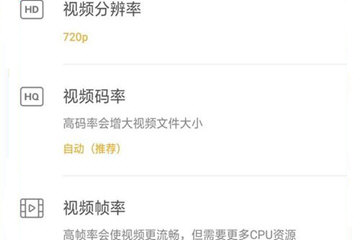
7、设置完成后,开启悬浮窗即可一键开始录屏,也可在视频选项卡中点击【录制】按钮启动录制;
8、点击【停止】后,会弹出【录制完成】界面,可选择【编辑】或【删除】操作,方便后续处理。