Citrix Workspace

- 类型:常用工具
- 大小:0MB
- 时间:2026/6/1 10:07:36
- 版本:
- 厂商:暂无
- 备案号:暂无
标签:
citrix workspace 系统工具 插件工具
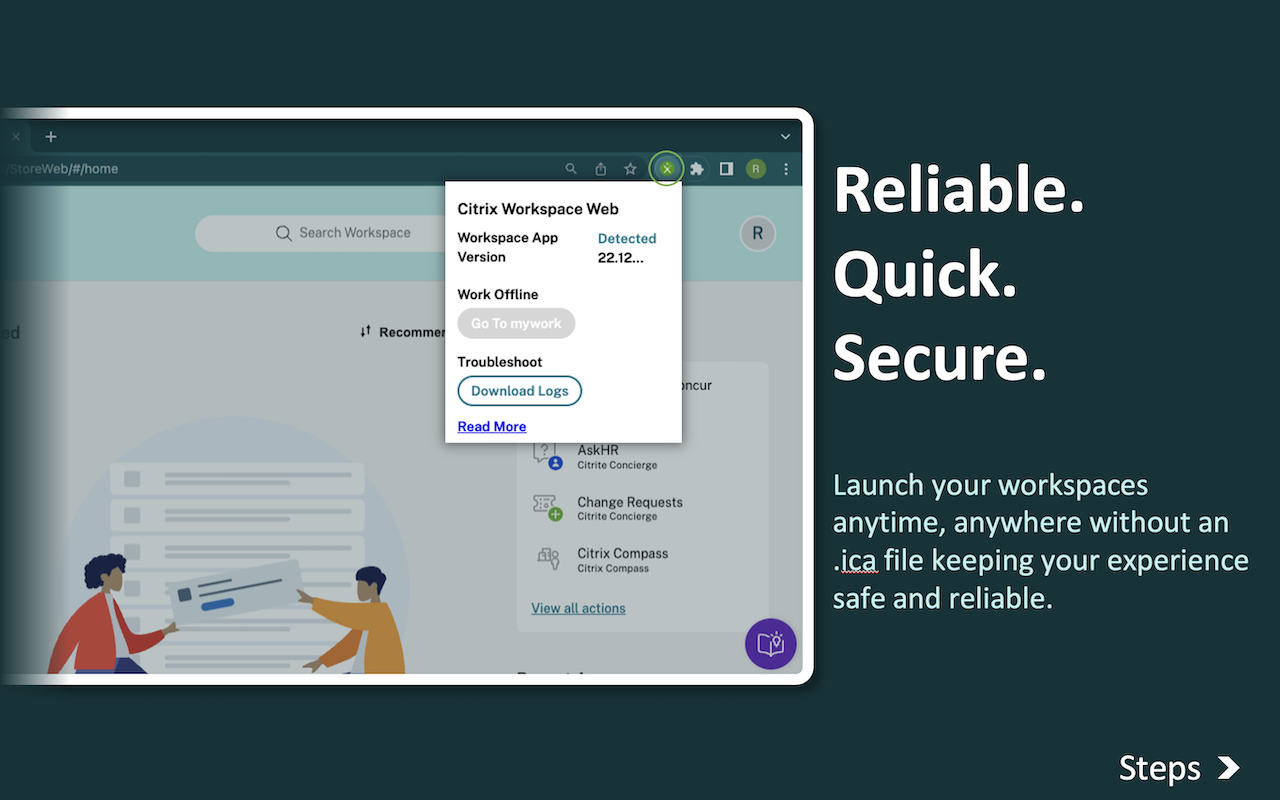
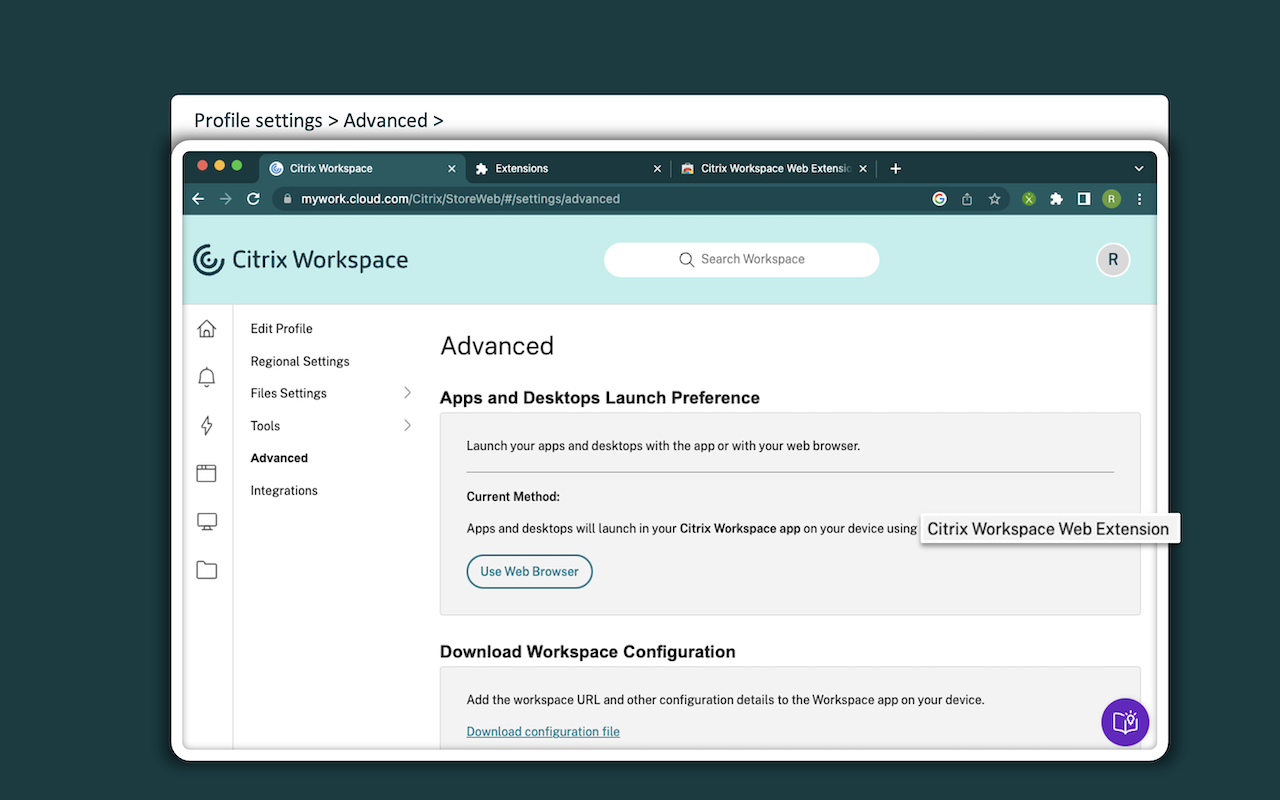
Citrix Workspace 是一款强大的跨平台客户端工具,专为现代办公场景打造,让你随时随地安全、高效地访问公司应用、桌面和文件。无论你使用的是电脑、手机还是平板,甚至在无法安装客户端的设备上,也能通过浏览器无缝接入工作资源。立即下载 Citrix Workspace,开启灵活高效的远程办公体验!
安装步骤
更新时间:2024/11/19
1、在本站下载最新安装包,按照提示完成安装流程。
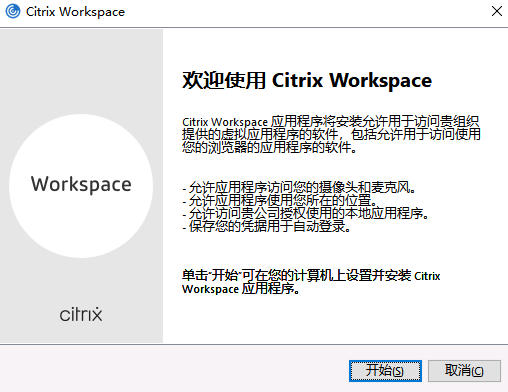
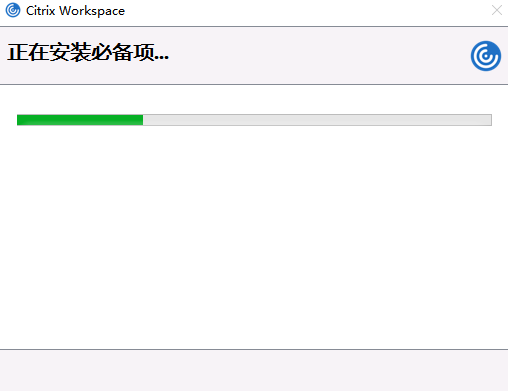
2、等待安装程序自动配置,完成后即可直接使用。
使用说明
1、启动 Citrix Workspace 应用程序,点击“开始”按钮。
2、输入由 IT 部门或系统管理员提供的服务器地址或公司邮箱。
3、填写您的用户名和密码进行身份验证。
4、从可用列表中选择您需要使用的应用程序。
5、如需管理多个账户,请进入设置页面,点击“管理账户”进行添加。
6、要编辑或删除已添加的账户,请前往设置中的“商店”选项进行操作。
热门问题
更新时间:2024/11/19
1、Citrix Receiver 客户端兼容性问题
(1)Windows XP 系统不支持 4.2.100 和 4.4 版本的客户端。
(2)在 Windows 7 系统上安装 4.4 版本时,开机可能反复弹出输入框,此时需手动修改注册表中的特定值。
2、登录时出现证书错误,提示“1110”或 SSL 错误
当 CA 证书过期后,即使 NetScaler 已更新新证书,部分客户端仍可能缓存旧证书。解决方法是手动导入新的 CA 证书:
(1)获取新 CA 证书(建议由管理员提供);若自行获取,可在正常用户的浏览器中查看并导出证书。
(2)在浏览器设置中,依次进入“内容”→“证书”→“受信任的根证书颁发机构”,找到对应证书并导出。
(3)将导出的 CA 证书安装到问题设备的“受信任的根证书颁发机构”中,完成后重启浏览器即可。
3、浏览器兼容性要求
(1)通过 Web 界面访问 StoreFront 时,Internet Explorer 需为 IE8 或更高版本,否则页面将无法正常加载。
(2)使用 Firefox 浏览器时,需在设置中指定使用本地软件打开 ICA 文件。
一、随时随地高效办公
借助 Citrix Workspace,您可以更快速、便捷地使用移动设备或虚拟化环境中的应用程序、文件和桌面。只需联系您的 IT 部门获取接入信息,即可立即开始工作。无论身处办公室、家中还是旅途中,都能在您偏好的设备上无缝切换任务,访问企业邮箱及其他内部应用,并通过统一视图管理手机、平板或电脑上的所有资源。同时,集成 Citrix SecureHub 与 Citrix Files,支持单点登录,简化身份验证流程。
二、客户端驱动器映射虚拟通道
该功能支持在远程会话中即插即用本地存储设备。您可以直接使用 USB 闪存盘等大容量存储设备,在本地设备与虚拟会话之间自由复制、粘贴文档,提升文件传输效率。
三、位置和传感器虚拟通道
此通道可将设备传感器数据重定向至服务器端运行的应用程序。例如,3D 建模软件可利用加速度计数据实现动态交互,屏幕亮度可根据环境光自动调节,应用程序还能根据地理位置调整功能行为,带来更智能的使用体验。
四、VPN 服务功能
通过内置的安全连接能力,您可以安全访问企业内网网站、SaaS 应用以及其他公司托管的在线资源,确保远程办公的数据安全与业务连续性。
五、支持 Citrix Ready Workspace Hub
Citrix Ready Workspace Hub 基于 Raspberry Pi 3 平台构建,提供对授权应用和数据的安全接入。作为一项实验性功能,Android 版 Citrix Workspace 应用支持对该 Hub 进行用户身份验证,允许已认证用户将会话投射至中心设备。该功能默认关闭,启用时需授予位置权限;若未使用 Workspace Hub,可安全拒绝此权限。
六、无障碍服务
启用 Citrix 辅助功能服务可优化虚拟会话中的操作体验。该服务用于在远程桌面中实现手势识别与触摸直通功能,且不会收集任何用户个人数据,保障隐私安全。
更新时间:2024/11/19
v22.8.0 版本
本次更新聚焦于整体性能优化与系统稳定性提升,带来更流畅、可靠的使用体验。