思联三维看图

- 类型:常用工具
- 大小:45MB
- 时间:2026/6/1 9:28:46
- 版本:7.0.6
- 厂商:畅玩乐园(深圳)信息技术有限公司
- 备案号:粤ICP备2024310203号-46A
标签:
思联三维看图 看图 工具
思联三维看图是一款专业高效的三维模型查看工具,专为设计师、工程师、建筑师等专业人士打造。它支持多种主流三维格式,如OBJ、STL、STEP、IGES、PLY等,帮助用户随时随地快速加载、浏览和分析复杂模型。应用内置丰富的交互功能,包括自由旋转、精准缩放、平移视角、智能剖切等,让用户从任意角度深入观察模型细节,全面掌握设计信息,大幅提升工作效率与决策准确性。
思联三维看图使用手册
1、文件上传
(1)将文件上传到个人空间(项目空间)
方法一:
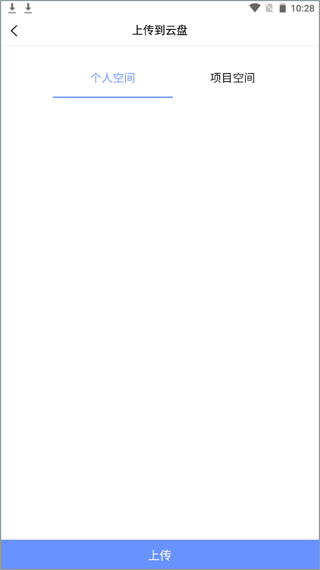
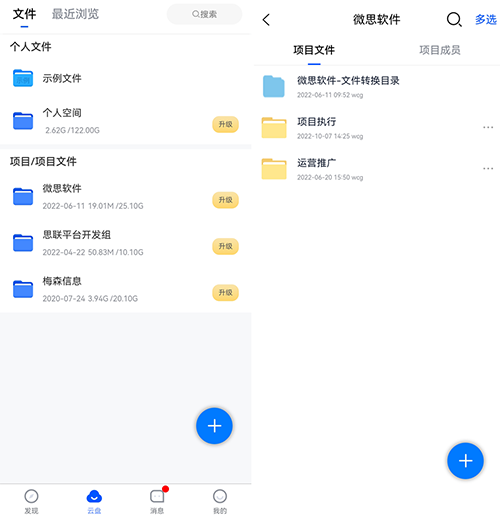
打开思联三维看图手机APP → 点击首页的悬浮按钮+ →【上传文件】→ 选择需要上传的文件 → 选择上传到个人空间(项目空间),在个人空间(项目空间)下可查看上传的文件。
方法二:
打开手机APP → 点击进入个人空间(项目空间)→ 点击页面悬浮按钮+ → 点击【上传文件】→ 选择需要上传的文件,在个人空间(项目空间)下可查看上传的文件。
2、三维浏览功能
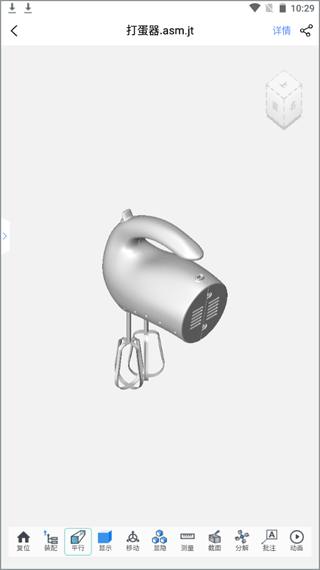
在浏览3D模型时,可通过手指点击视口右上角的立方体,快速调整模型的视角方向;通过双指缩放可自由控制视角大小。点击底部功能菜单按钮,即可对当前模型执行多种专业操作。功能菜单说明如下:
装配树
点击装配命令后,视口左侧将显示模型的完整装配树结构。视口中的零部件与结构树一一对应,选中任一节点,对应部件会高亮显示,便于快速定位与识别。
复位
点击复位命令,模型将立即恢复至初始视角与状态,方便重新开始观察。
动态观察
按住模型并拖动,即可实现任意角度的自由旋转,全方位查看模型细节。
透视/平行
可在透视投影与平行投影之间一键切换,满足不同场景下的视觉需求。
显示
支持对模型进行着色、显示边界线、消隐、半透明、线框等多种显示模式切换,灵活适应分析与展示需求。
移动
选中特定零部件后,可对其进行平移、旋转、缩放及复位操作,便于局部调整与装配验证。
显隐
可自由控制模型中各零部件的显示、隐藏或隔离状态,聚焦关键组件,简化复杂结构。
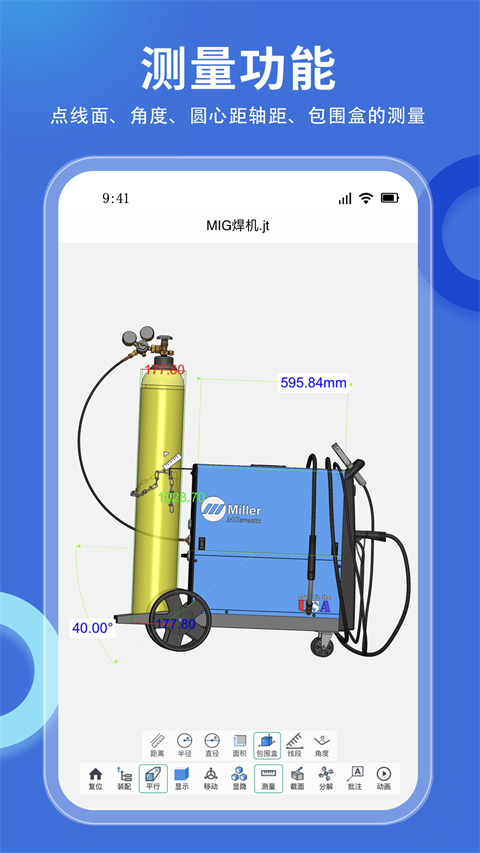
测量
提供全面的测量工具:点点距离、点线距离、点面距离、线线距离、线面距离、面面距离、圆心距、轴距、直径、半径、表面积及包围盒尺寸(长宽高)均可精准获取。测量过程中支持箭头辅助拾取特征点、线、面,提升操作效率与精度。
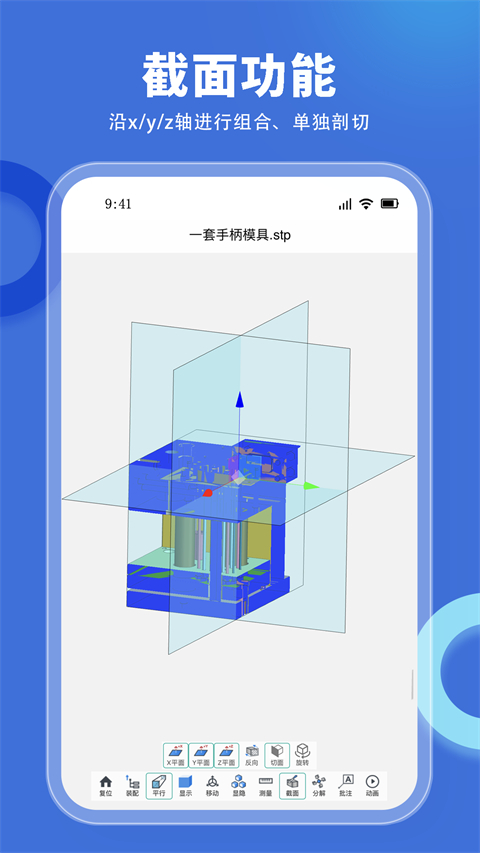
截面
选择X/Y/Z任一基准平面作为剖切面,通过拖拽滑块实时调节截面深度,直观查看模型内部结构。
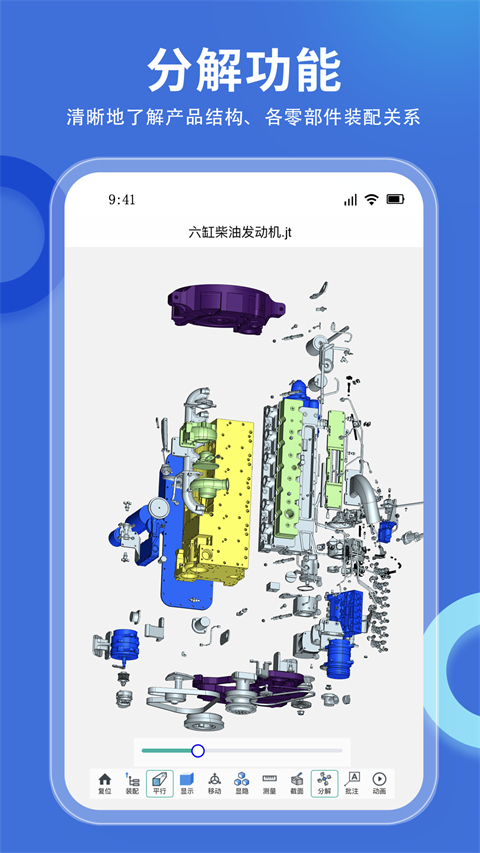
分解
启用分解功能后,通过滑块调节模型自动分解程度,清晰展示装配关系与内部构造。
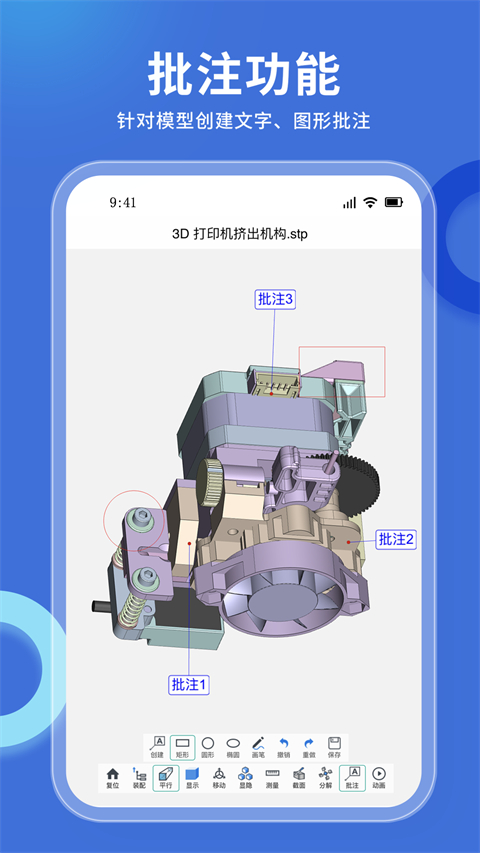
批注
支持多种批注方式:文字批注可在指定位置添加说明;矩形、圆形、椭圆批注用于圈注重点区域;画笔功能可自由涂鸦标记。同时提供撤销、重做与保存功能,确保批注过程灵活可控。
动画
可直接播放模型文件中预录的动画,用于演示装配流程或运动机制。
3、三维模型格式转换
进入【个人空间】或【项目空间】,选择需转换的文件,点击右侧“…” → 选择“文件转换” → 选定目标格式 → 点击“开始转换”,系统将自动完成格式转换。转换完成后,可在指定目录查看新文件。
查看转换完成的文件:
【个人空间】中的文件转换后将存入【我的】—【我的转换】目录;
【项目空间】中的文件转换后将存入该项目下的文件转换目录。
Tips:
若所选文件格式不支持转换,系统将提示“没有支持的转换类型”。
思联支持的具体格式转换包括:
UG/CATIA/Creo/SOLIDWORKS → JT
UG/CATIA/Creo/SOLIDWORKS → STEP
UG/Creo/SOLIDWORKS → CATIA
CATIA/Creo/SOLIDWORKS → UG
4、三维模型显示精度设置
点击模型右侧的“…”更多按钮 → 选择“显示精度” → 根据模型复杂度与设备性能,选择合适的精度等级,平衡显示效果与运行流畅度。
5、模型库
模型库汇聚海量优质三维模型,用户可免费下载收藏,也可上传分享自己的作品。发布模型时,需选择模型类型、分类并填写简介,提交后经审核通过即可在模型库中展示。
6、创建项目
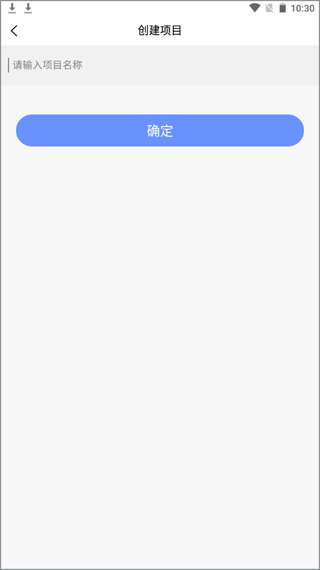
通过【通讯录】→ 选择【创建项目】→ 输入项目名称 → 点击确定即可完成创建。
Tips:
普通用户最多可创建1个项目;
会员用户最多可创建3个项目;
团队会员的管理员最多可创建200个项目。
思联三维看图支持上传的文件格式
1、Office(*.doc;*.docx;*.xsl;*.xslx;*.ppt;*.pptx);PDF(*.pdf);
2、CATIA V5 (*.CATPart;*.CATProduct) 格式3D模型;
3、IGES (*.igs; *.iges) 格式3D模型;JT (*.jt) 格式3D模型;
4、STEP (*.stp ;*.step) 格式3D模型;
5、Parametric (*.prt;*.prt.*;*.asm;*.asm.*) 格式3D模型;
6、SolidWorks (*.sldprt;*.sldasm) 格式3D模型;
7、UG/NX (*.prt) 格式3D模型;
8、WisViewer/WisMockup (*.lite) 格式3D模型;压缩包 (*.zip) 格式3D模型。
怎么打开手机本地的文档和数模
1、进入软件首页,点击悬浮按钮,选择上传文件;
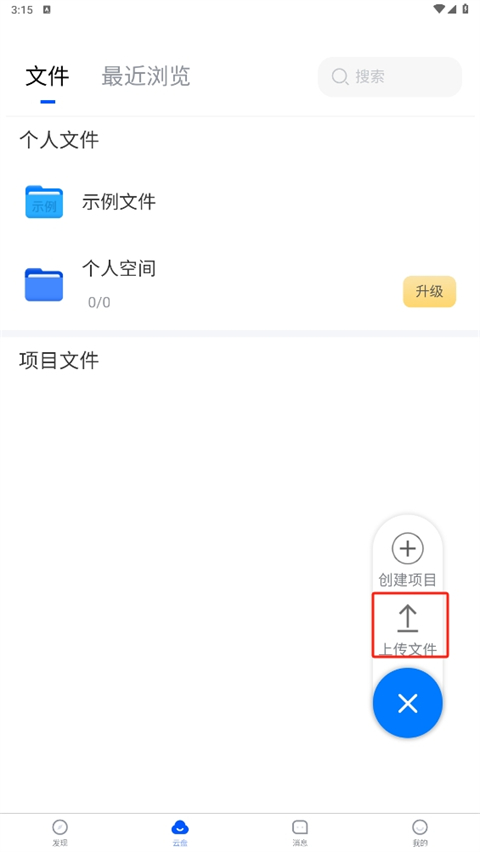
2、选择内部储存;
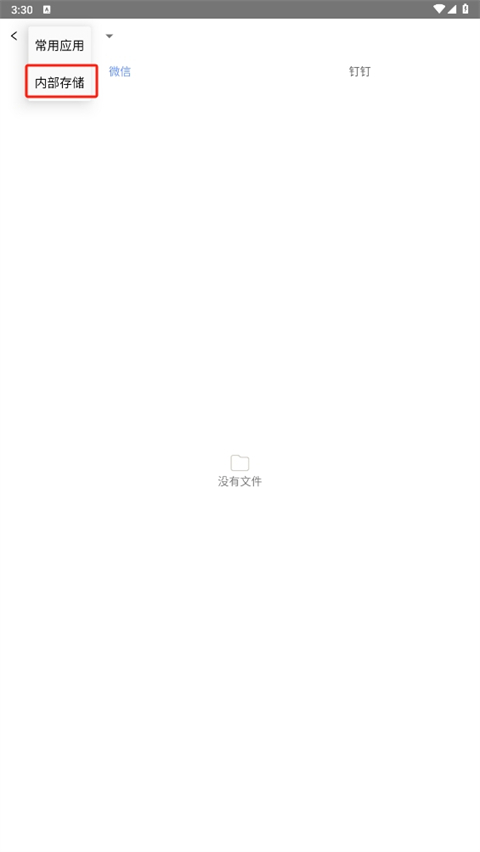
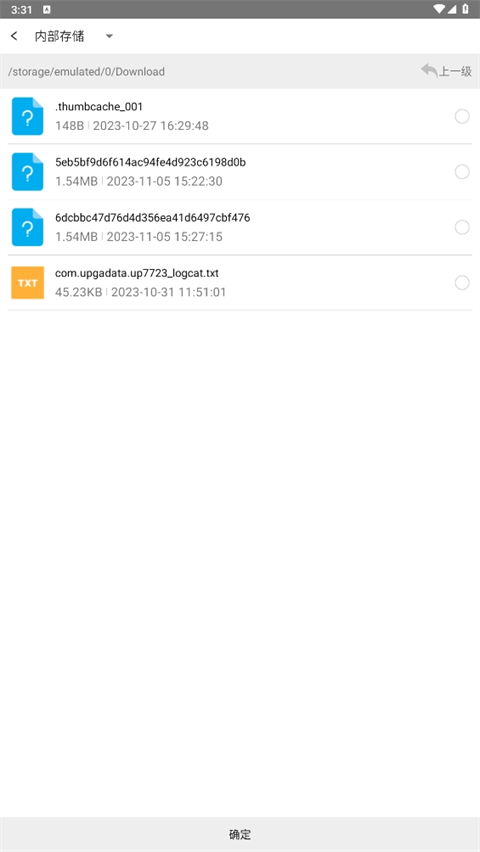
3、选择上传到个人空间(组织/团队空间)的文件,之后即可在对应空间中查看已上传内容。
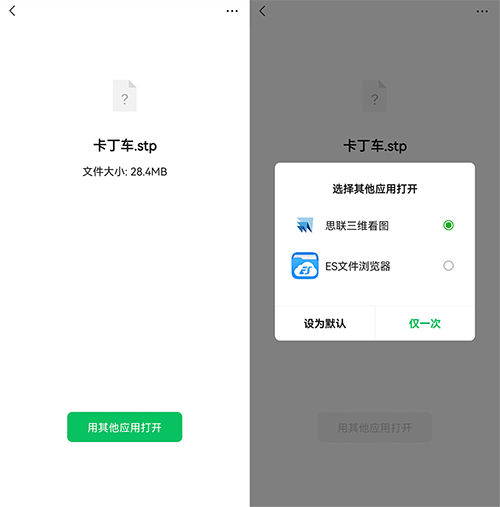
此外,您也可以通过微信或钉钉接收文件后,点击“其他应用打开”,选择“思联三维看图”直接查看,无需手动上传。
怎么转换格式?
1、打开【个人空间】或【项目空间】,选择需要转换的文件,点击右侧“…” → 选择“文件转换” → 选择目标格式 → 点击“开始转换”,转换完成后即可查看结果文件。
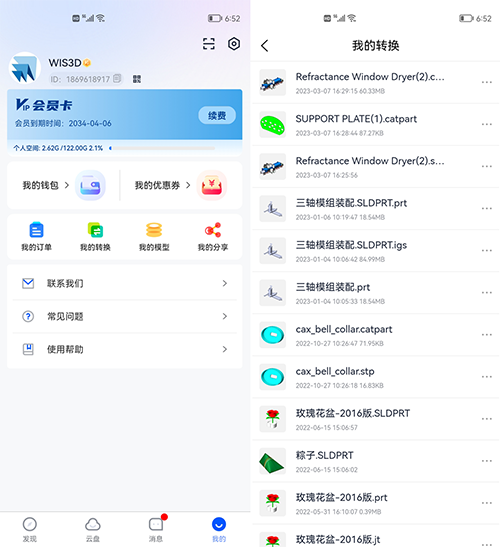
2、【项目空间】中的转换文件将自动保存至该项目的“文件转换”目录中。
怎么下载模型文件
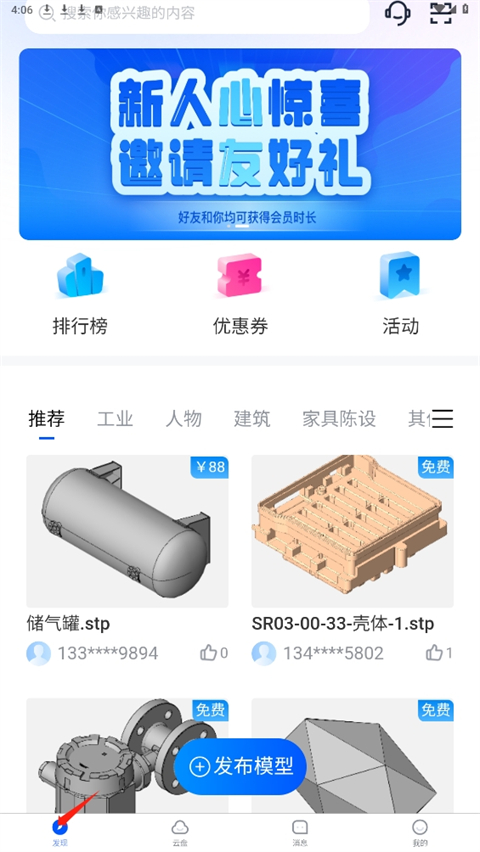
1、进入软件首页,在“发现”页面点击右上角三条杠图标;
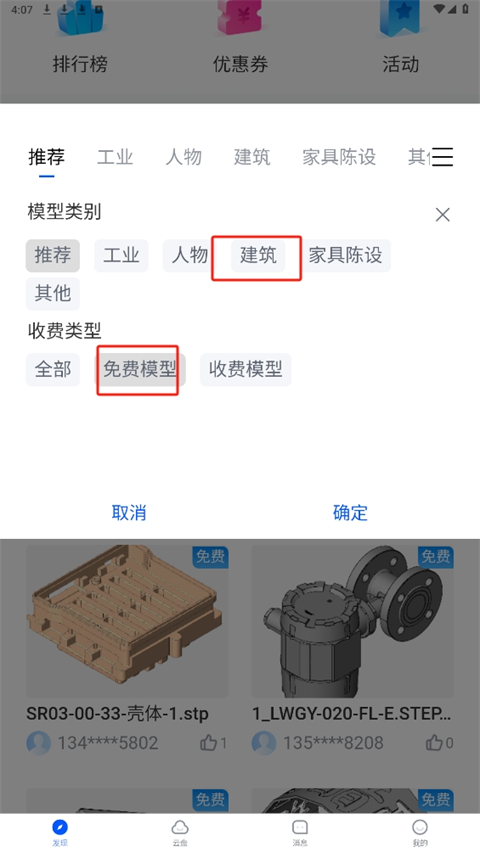
2、选择所需模型类别及是否包含收费模型,点击确定;
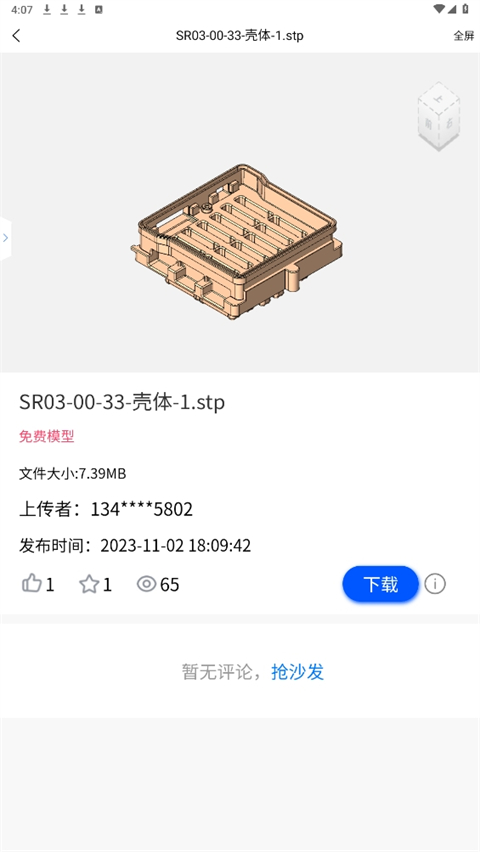
3、浏览并点击心仪模型进入详情页,点击下载按钮即可将模型保存至本地。
v6.8.9版本
提升了稳定性。
v6.8.8:
1、新增模型PMI功能;
2、新增模型序号批注功能;
3、格式互转优化;
4、其他功能优化。
v6.8.0版本
1、新增手机号码一键登录功能;
2、加入项目新增小程序的方式。
v3.7.0版本更新
1、测量功能新增直径、半径、包围盒的测量;
2、提升模型浏览速度;
3、优化其他已知问题。
v3.1.8版本更新
1、优化h5功能,增加测量功能文字指引;
2、增加新活动,天天赚空间活动;
3、优化其他已知问题。
更新时间:2024/06/28
1、测量功能
支持点线面、圆心距轴距、体积面积等多种维度的精准测量
2、分解功能
通过滑块灵活调节模型的分解程度,清晰呈现装配结构
3、批注功能
可针对模型添加文字、矩形、圆形、椭圆及手绘图形等多种批注
4、显隐功能
自由控制零部件的隐藏、隔离或显示状态,聚焦关键区域
5、移动功能
支持对选中零部件进行平移、旋转与缩放操作,便于局部调整