gfx游戏助推器120帧

- 类型:辅助工具
- 大小:11MB
- 时间:2026/6/1 8:58:46
- 版本:
- 厂商:云际未来(北京)信息科技有限公司
- 备案号:京ICP备20023639号-2A
标签:
gfx游戏助推器游戏辅助
GFX游戏助推器120帧(也称为gfx画质助手或gfx工具箱)是一款专为安卓手机用户打造的游戏性能优化神器。它不仅能显著提升热门手游的运行流畅度,还能解锁高帧率、自定义画质与分辨率,并集成CPU加速、GPU优化、内存清理及网络增强等多项实用功能,让你在吃鸡、团战等激烈对局中快人一步,畅享丝滑操作体验。
Gfxtool软件使用教程
更新时间:2024/12/9
1、首先,需要选择你所玩的吃鸡手游版本。如果你使用的是国内版《和平精英》或《绝地求生:刺激战场》,请在“Select Version”中选择“1.1.16(中国)”。其他选项分别对应国际服、韩服、越服和台服,请根据实际情况准确选择。
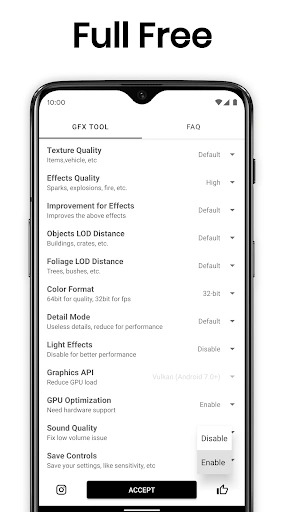
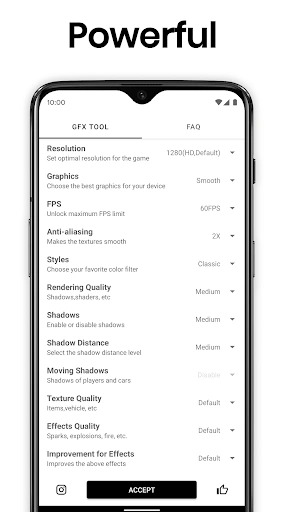
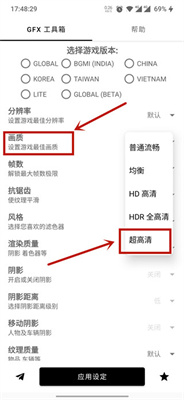
2、接着设置整体画质。“Graphics”即为画质调节项,从最低的“最流畅”到最高的“HDR全高清”,所有画质等级均可自由切换,满足不同设备性能需求。
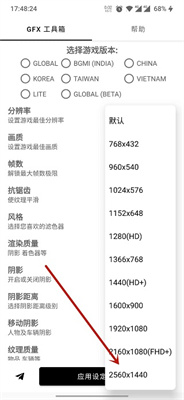
3、GFX Tool不仅支持画质调整,还能自定义游戏分辨率。在“分辨率”选项中,你可以从最低的960×540一路调至最高2560×1440的2K分辨率,充分发挥屏幕显示潜力。
4、在帧率方面,GFX Tool可轻松突破官方限制,实现60帧上限。只需在“FPS”中选择“60”即可。此外,阴影效果与抗锯齿功能也可手动开启或关闭,细节控制更灵活全面。
GFX工具箱画质助手打开和平精英闪退怎么办
GFX工具箱2024最新版是一款广受玩家欢迎的画质修改工具,可在《和平精英》中实现超清画质与高帧率体验。但部分用户反馈使用后出现闪退问题,以下是常见原因及解决方法:
1、降低画质
若将画质设置过高,超出设备承载能力,极易导致游戏闪退。建议适当调低画质等级,找到稳定运行的最佳平衡点。
2、清理后台程序
手机后台运行过多应用会占用大量系统资源,造成CPU过载,从而引发游戏崩溃。使用前请关闭不必要的后台程序,释放内存与处理器资源。
3、手机兼容
部分老旧机型或系统版本较低的设备可能无法兼容高负载设置。建议升级系统至最新版本,或考虑更换性能更强的手机以获得更佳游戏体验。
GFX工具箱画质助手软件方式
1、进入GFX工具箱最新版后,首先选择对应的游戏区服。
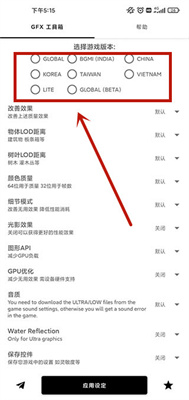
2、选择完成后即可自由调整游戏画质。建议逐级测试,找出当前设备最稳定且流畅的画质设置。
3、还可在此设置游戏分辨率,最高支持2K(2560×1440),让画面细节更清晰锐利。
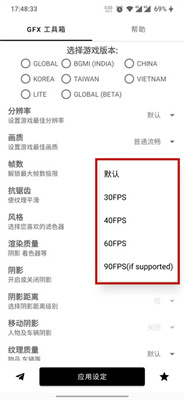
4、解锁高帧率模式,满足高刷屏用户需求。部分设备最高可开启90帧甚至120帧,大幅提升操作跟手性与视觉流畅度,强烈建议开启。
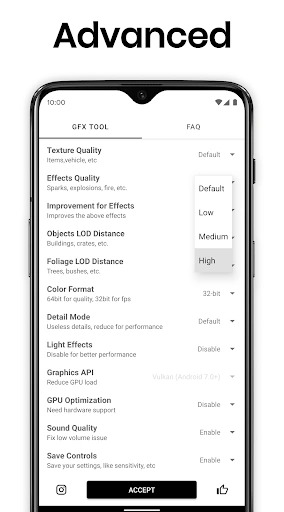
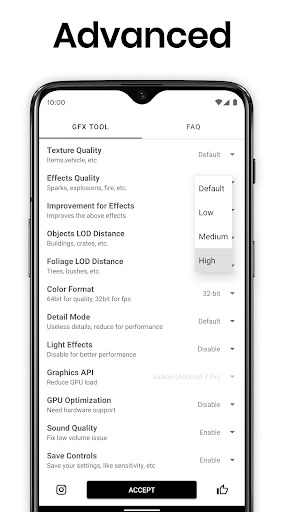
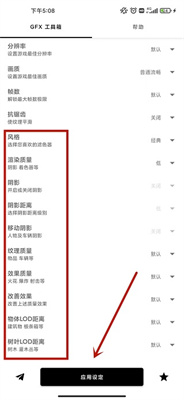
5、提供多项专项游戏优化设置,如纹理质量、阴影、抗锯齿等,玩家可逐一尝试开启,打造专属理想游戏环境。
GFX画质工具箱120帧超高清常见问题
更新时间:2024/12/9
1. 关于修改画质后下次进入游戏画质会还原
答:建议每次启动游戏前都通过本工具重新应用设置。目前已知当纹理质量低于200时,部分机型会出现自动还原现象。经实测,小米MIX2使用工具箱修改后未出现还原情况,其他机型请自行测试确认。
2. 关于修改画质后卡不卡的问题
答:对于运存为1-2GB的中低端设备,请勿将所有参数拉满。建议分辨率控制在1600×900以下,画质选择“均衡”或更低,并可尝试开启60帧。而4GB运存以上的高端机型则可根据实际需求自由调整。若追求极致画质且不卡顿,升级至高性能手机是最根本的解决方案。
3. 使用工具箱敏感度还原问题
答:使用时务必在最后一项“保存控件”中开启该功能,否则可能导致自定义灵敏度被重置。
4. 工具箱修改画质失败或者无效
答:若曾使用过其他画质修改工具,建议先进入游戏内将画面设置恢复默认,然后彻底退出游戏,再通过本工具重新配置。如一次未生效,可多尝试几次。
5. 低画质下修改60帧失败问题
答:在工具箱完成设置并应用后,进入游戏内手动检查并调整相关选项,例如将画质从“高清”改为“最流畅”,以确保帧率设置生效。
GFX工具箱画质助手怎么用
更新时间:2024/12/9
1. 首先打开GFX工具。
2. 根据所玩游戏选择对应的版本。
3. 对图形质量和分辨率进行合理设置,建议依据自身设备性能量力而行。
4. 分辨率同样需结合手机硬件能力调整,避免盲目追求高数值导致卡顿。
5. 对于FPS类竞技游戏,至少60fps才能体验到流畅顺滑的操作手感,建议尽可能开启高帧率模式。
1、支持基于矢量的绘图工具及多种颜色格式,适配不同显示需求;
2、内置丰富滤镜与视觉特效功能,提升画面表现力;
3、可从图像中智能提取矢量图形、装饰图案及边框元素,拓展创作与优化空间。
不需要。GFX工具箱画质助手无需root权限即可正常使用,安全便捷,兼容性强。