BSPlayer

- 类型:常用工具
- 大小:49MB
- 时间:2026/6/1 8:28:44
- 版本:
- 厂商:BSPlayer
- 备案号:暂无
标签:
bsplayer 播放器工具 实用工具
BSPlayer 是一款功能全面、性能卓越的视频播放器,支持几乎所有主流及冷门视频格式,轻松满足各类用户的观影需求。它采用先进的多核硬件解码技术,显著提升视频解析效率,确保流畅播放体验。同时,应用内置丰富手势操作,让调节亮度、音量、快进快退等常用功能变得直观便捷,带来更智能、更人性化的观看方式。
BSPlayer导入字幕文件指南
1、下载并打开 BSPlayer,加载您想观看的视频文件。
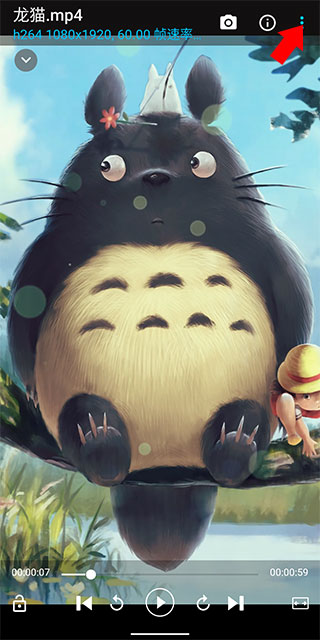
2、点击视频任意位置,调出播放控制界面,随后点击界面右上角按钮。
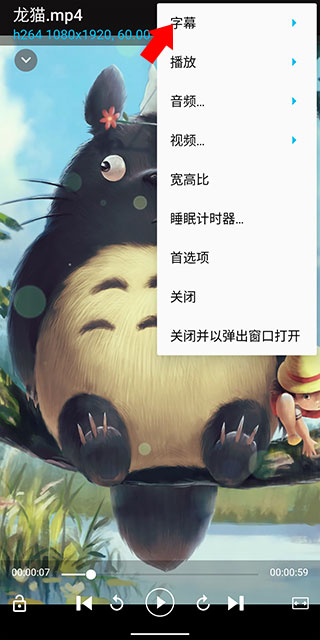
3、在弹出窗口中选择“字幕”选项。
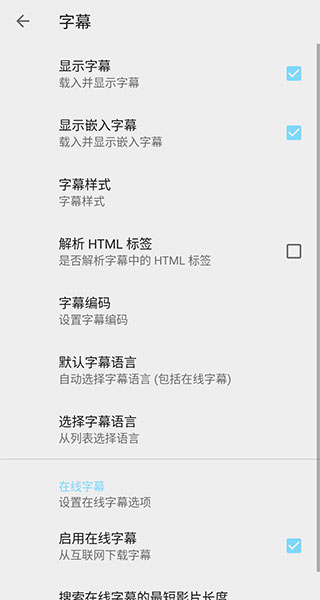
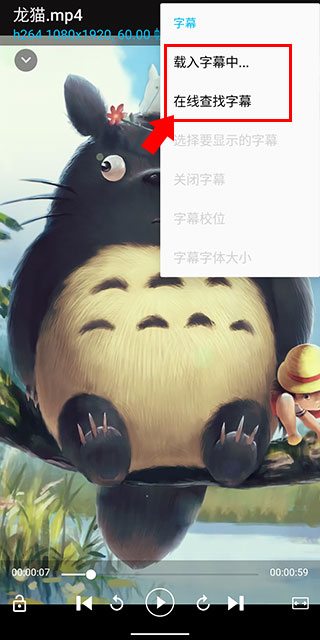
4、根据需要选择相应功能:“载入字幕”用于加载本地字幕文件,“在线查找字幕”则可自动从网络匹配对应字幕。
BSPlayer使用技巧
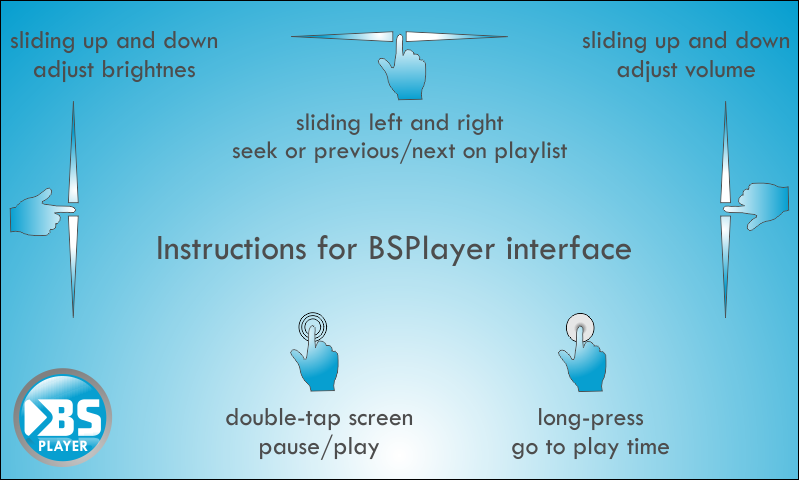
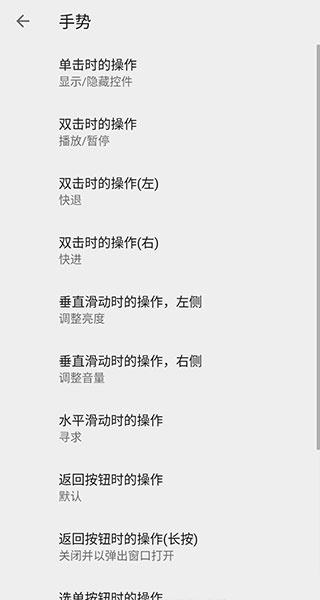
1、在屏幕左侧上下滑动,可快速调节画面亮度。
2、在屏幕右侧上下滑动,可调整音量大小,最高可达原始音量的200%。
3、点击视频区域可显示或隐藏控制界面;双击视频可暂停或继续播放;也可根据个人偏好更改画面宽高比;通过双指捏合缩放,还能放大或缩小视频画面(部分设备在硬件加速模式下可能不支持该功能)。
4、向左滑动可跳转至下一个视频文件,或根据设置进行快进操作。
5、向右滑动可返回上一个视频文件,或执行快退操作(具体行为取决于滑动手势设置)。
6、长按视频画面,可快速跳转到指定播放时间点。
7、在播放列表或浏览模式中长按某个项目,将弹出上下文菜单。
8、按下返回键可逐级后退(在播放列表模式中始终有效,浏览模式中是否生效取决于设置)。
9、长按返回键可开启画中画小窗播放;双击小窗即可返回全屏播放界面;菜单按钮则会根据当前场景动态显示可用选项。
如何保存我创建的视频播放列表,以便在关闭并重新启动后它仍然可用?
进入“库”标签页,点击菜单按钮,选择“添加新播放列表”,然后将所需视频文件添加至该播放列表中即可永久保存。
如何在 BSPlayer 的电影播放器中截图?有时能截图,有时不能,不知道需要满足什么条件?
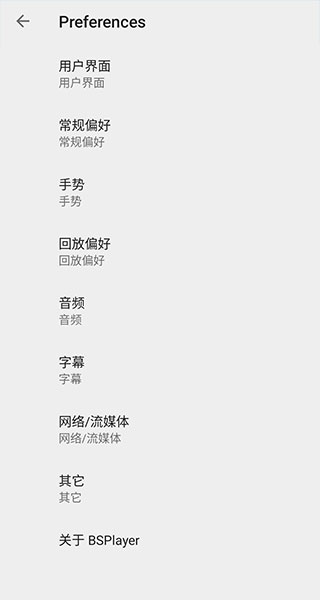
截图功能仅在软件解码模式(SW)下可用,硬件解码模式无法截图。如需截图,请进入“首选项”>“解码模式”,选择“软件解码”,再进行截图操作。
播放任何视频时,屏幕上都会出现一条绿色音频线,这是更新后的错误还是设置问题?如何关闭?
该绿线为 VU 音频电平表,属于可视化功能之一。您可在“首选项”>“播放设置”>“音频和视频可视化”中将其关闭。
BSPlayer 显示错误语言的字幕,如何解决?
请检查字幕语言设置是否正确。进入“首选项”>“在线字幕”>“选择字幕语言”,选择您希望使用的字幕语言即可。
如何限制 BSPlayer 只播放视频文件?
进入 BSPlayer 的“首选项”,移除所有音频文件扩展名,即可实现仅播放视频内容。
v3.20.248-20231218版本
优化整体稳定性,修复已知问题,提升使用体验。
1、实验性支持 Chromecast 投屏功能(兼容大多数 MP4 视频)。
2、全程无广告干扰,专注纯粹观影体验。
3、音频增强技术,音量最高可提升至 500%。
4、支持画中画模式,可同时播放音频与视频内容。
5、启用硬件加速解码,不仅大幅提升播放流畅度,还显著降低设备功耗,完美适配双核及四核处理器。
6、全面兼容各类影音格式,并支持画面比例调整与缩放。
7、自由切换多种音轨与字幕轨道,满足多语言观看需求。
8、支持自定义手势操作,包括快进、快退、亮度与音量调节,甚至画中画控制。
9、内置播放列表管理及多种循环播放模式,方便连续观看。
10、兼容蓝牙键盘,提升外设操控体验。
11、可自定义音频延迟、播放速度、手势功能及音调参数。
12、完整支持外部及内嵌字幕格式,包括 SSA/ASS、SRT、SUB 等文本字幕。
13、自动在线搜索匹配字幕(需开启移动数据或 Wi-Fi)。
14、可通过 Wi-Fi 直接播放局域网内共享设备中的视频文件,支持 USB 存储设备、Samba(SMB/CIFS)共享、PC 文件夹及 NAS 服务器(如群晖 Synology 等品牌),无需提前转码或拷贝到手机。
15、可直接播放 RAR 压缩包内的视频内容,无需手动解压。
16、支持 USB OTG 外接存储设备,拓展播放来源。