ClassIn官方版

- 类型:教育学习
- 大小:271MB
- 时间:2026/6/1 8:07:32
- 版本:6.0.3.14
- 厂商:北京翼鸥教育科技有限公司
- 备案号:暂无
标签:
classin 教育 上课
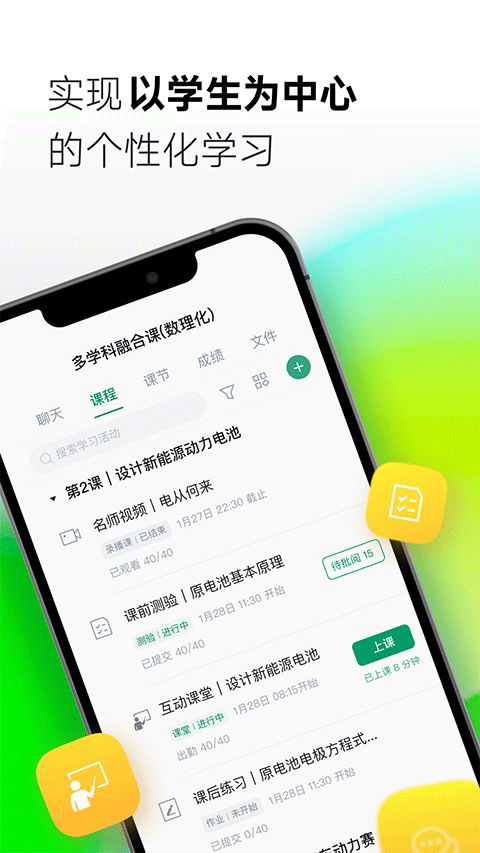
ClassIn官方版是一款由北京翼鸥教育科技有限公司打造的专业在线教育平台,专为师生提供高效、互动、沉浸式的远程教学体验。该应用集课件共享、实时批注、音视频互动、课堂管理等核心功能于一体,全面满足线上授课与学习需求。无论网络环境如何波动,ClassIn都能凭借其稳定的连接保障课程流畅进行。同时,它完美兼容电脑、手机和平板等多种终端设备,真正实现随时随地无缝学习。教师还可通过签到、点名、分组讨论等智能管理工具,轻松掌控课堂节奏,提升教学效率。
classin怎么用?
首次使用请通过手机号注册ClassIn账号,系统将发送短信验证码至您的手机。输入手机号与验证码后,点击“下一步”完成注册流程。
注册成功后,双击桌面ClassIn快捷方式,在登录页面输入您的账号和密码即可顺利登录。
对于初次安装ClassIn在线教室电脑版的用户,系统会在您首次进入教室前自动对网络状况及音视频设备进行全面“体检”,确保上课过程顺畅无阻。
请根据提示点击“开始检测”,按步骤完成设备与网络的自检。
课程安排完成后,用户可在ClassIn客户端查看当日课程列表。教师可在课程开始前20分钟进入教室,学生则可在开课前10分钟提前入室准备。
点击课程卡片上的“进入教室”按钮,即可快速加入课堂。
使用教程
更新时间:2024/6/12
1、打开ClassIn安卓版应用,新用户需使用手机号完成注册并登录。
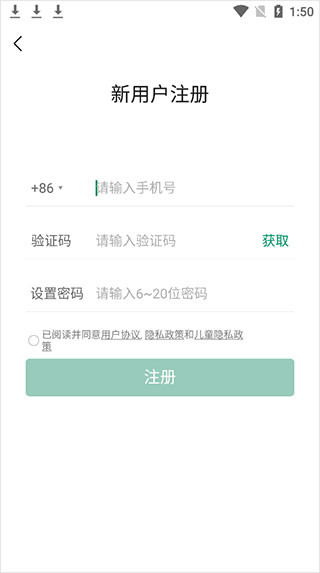
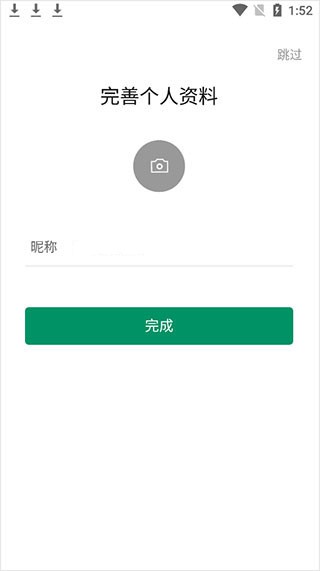
2、填写并完善个人资料,点击“完成”即可进入主界面。
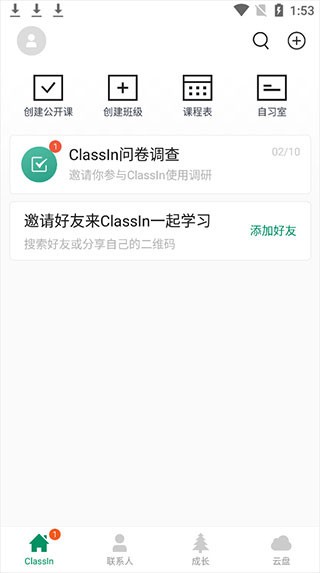
3、ClassIn主页面功能一览
支持创建公开课、组建班级、查看课程表、进入自习室等核心操作。
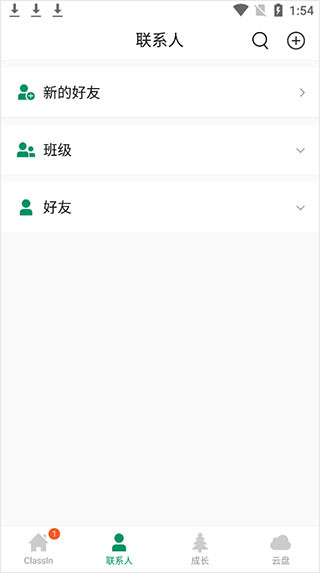
4、联系人模块
集中管理“新的好友”、“班级成员”及“已添加好友”三类联系人。
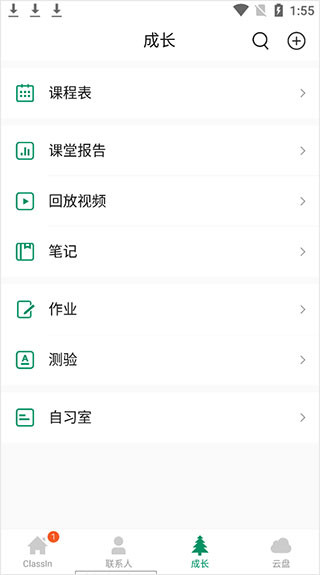
5、成长中心
涵盖课程表、课堂报告、回放视频、学习笔记、作业提交、在线测验及自习室入口,助力学习全过程追踪与复盘。
6、我的云盘
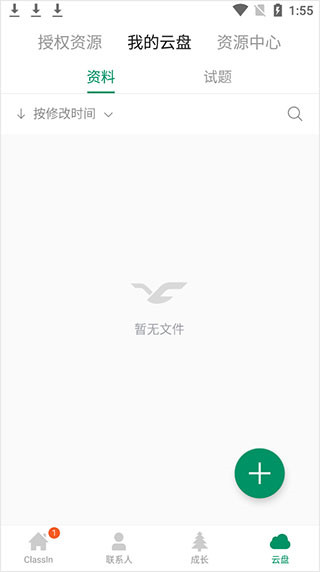
使用教程
更新时间:2024/6/12
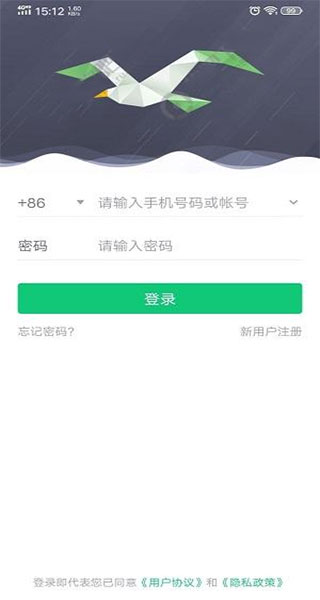
1、安装ClassIn官方版后启动应用,进入登录界面。已有账号可直接输入账号密码登录;新用户请点击【新用户注册】完成注册。
2、注册并登录后,若已加入教学机构,可直接访问机构内的学习资料;未加入机构的用户可浏览并选择合适的机构进行入驻,开启系统化学习之旅。
ClassIn怎么看回放
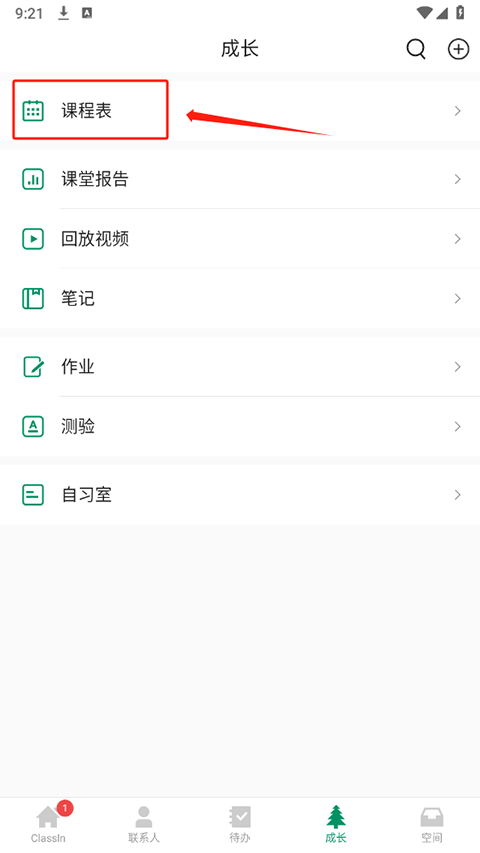
1、在App“成长”界面中点击“课程表”。
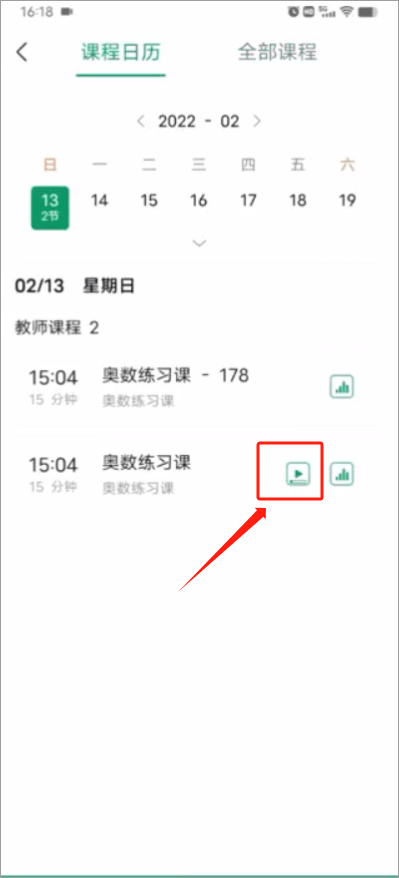
2、在课程日历中选择具体日期,查看当天是否有课程回放。
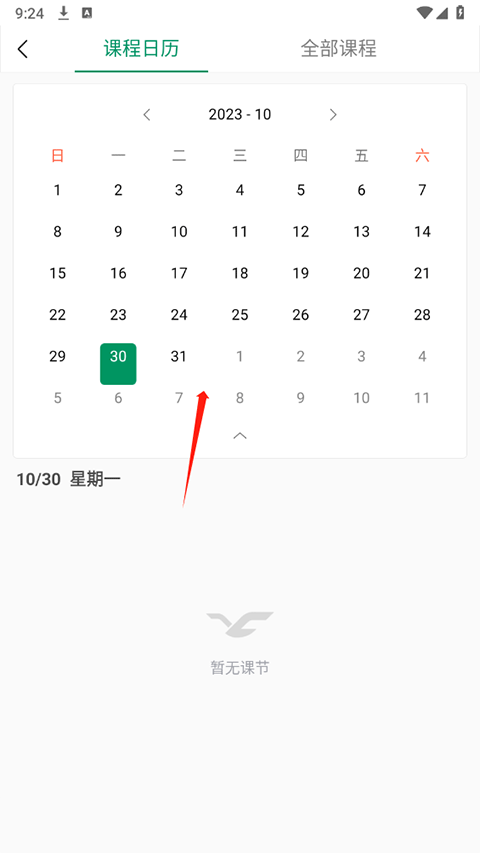
3、若存在回放视频,页面下方将显示播放入口,点击即可观看课程回放。
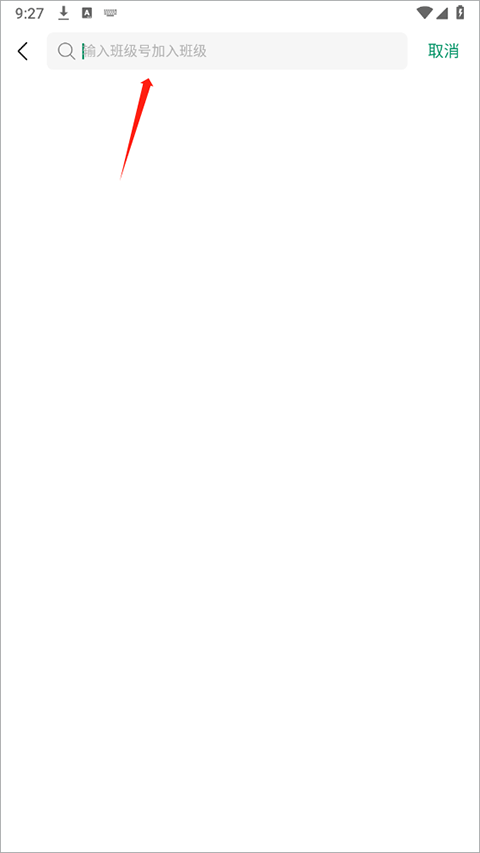
ClassIn怎么加入班级
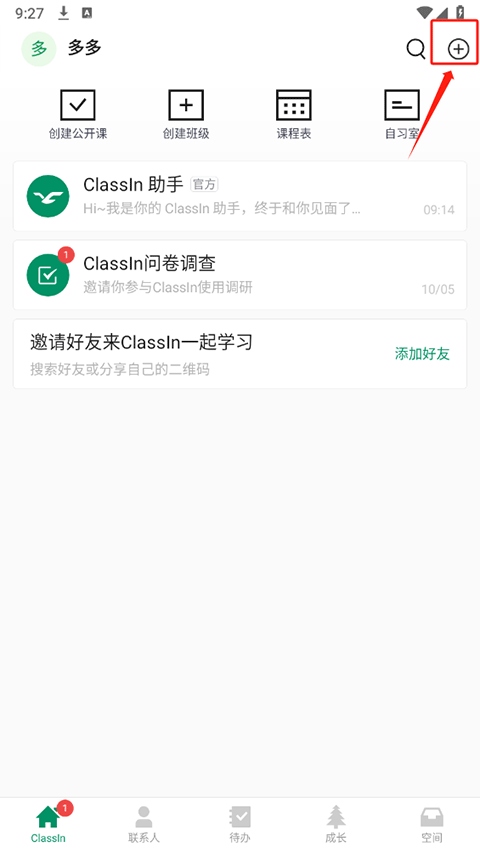
1、在ClassIn主界面右上角点击“+”号按钮。
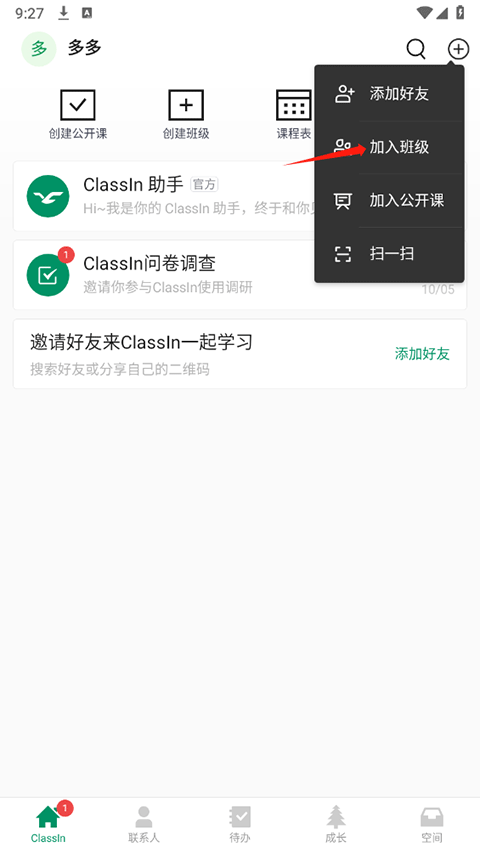
2、在弹出菜单中选择“加入班级”。
3、在搜索框中输入老师提供的班级号,确认后即可成功加入班级。
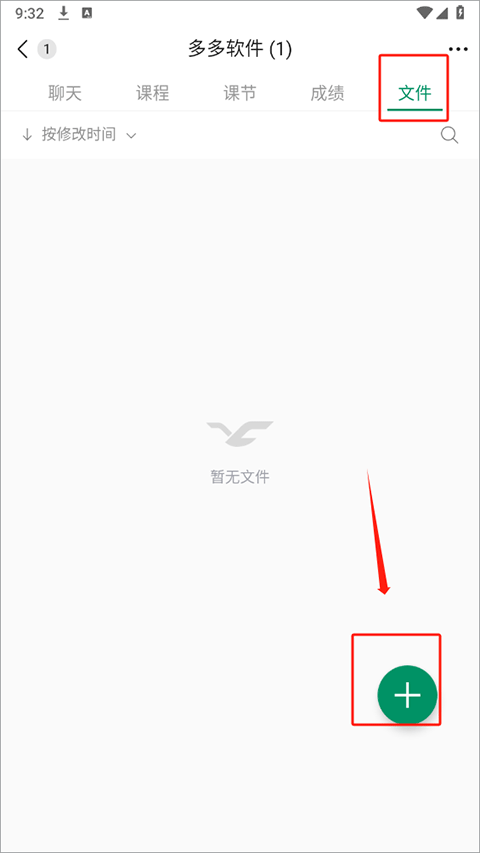
ClassIn怎么上传文件
1、此功能仅限班主任使用。进入班级页面后,点击“文件”界面右下角的“+”号。
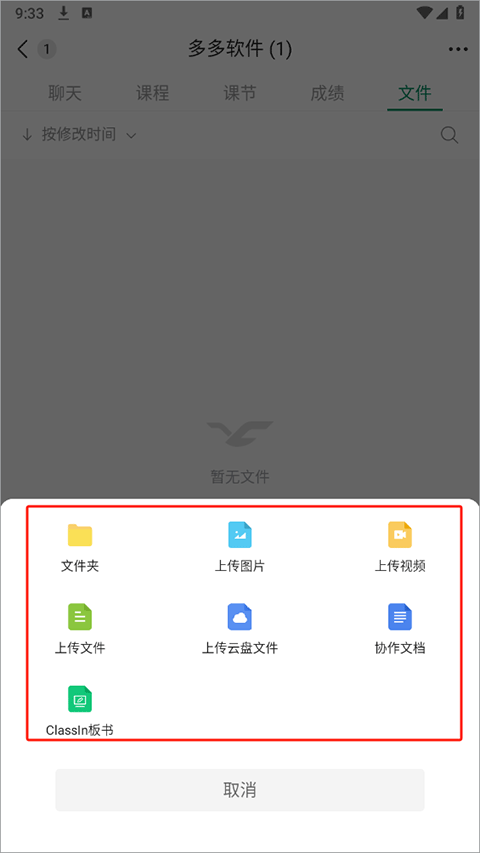
2、选择需要上传的文件类型(如文档、图片、视频等)。
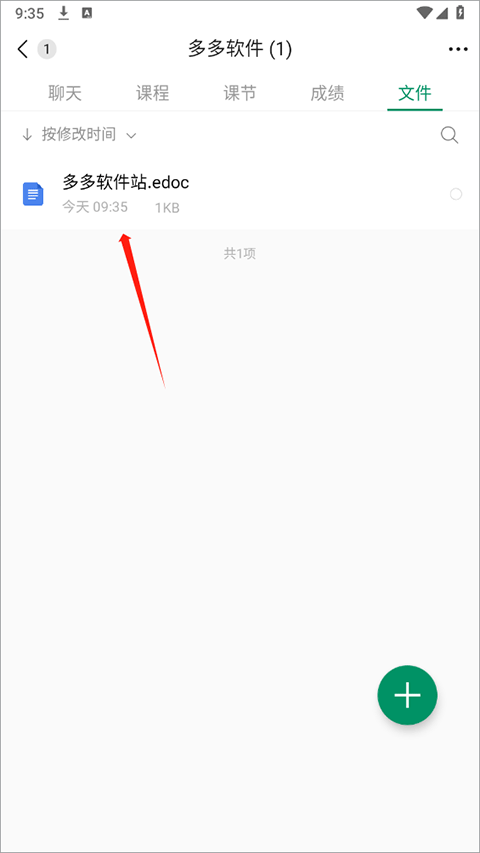
3、文件上传成功后,将自动显示在班级文件列表中,供成员随时查阅使用。
怎么进入班级?
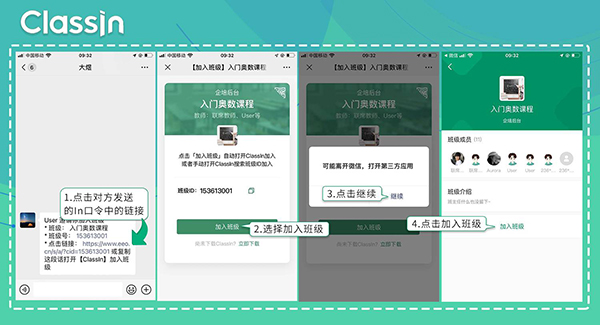
方法一:使用In口令报名进班
使用方法:首先登录ClassIn,然后在其他应用(如QQ或电脑微信)中复制老师发送的In口令。返回ClassIn后,系统将自动弹出报名窗口,点击“加入班级”即可完成操作。
注意事项:需提前在设置中开启“允许自主加入班级”功能,否则无法通过口令加入。
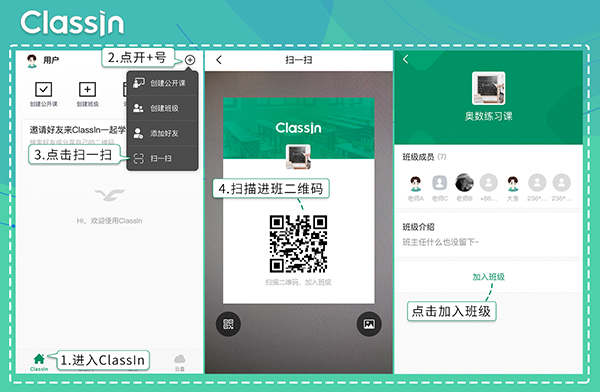
方法二:扫描二维码进班
使用说明:打开移动设备上的ClassIn应用,点击右上角“+”号,选择“扫一扫”,对准老师分享的班级二维码进行扫描,随后点击“加入班级”即可。
注意事项:同样需提前开启“允许自主加入班级”功能,方可使用扫码加入。
怎么进入教室
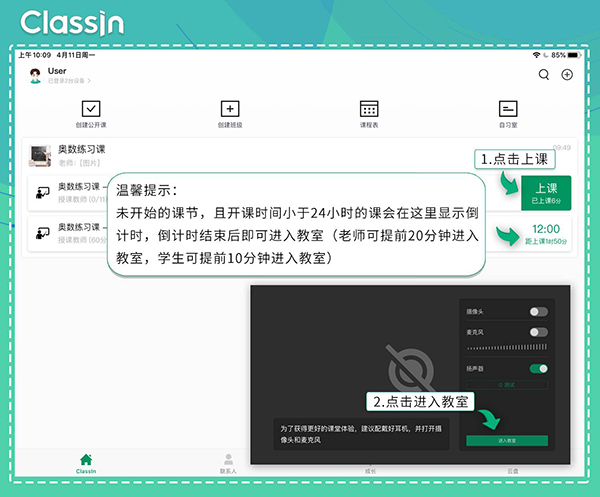
一、使用说明
当课程尚未开始时,消息列表会显示倒计时;课程开始后,倒计时自动变为“上课”按钮。教师可提前20分钟进入教室,学生可提前10分钟进入。
注意事项:
距离开课时间超过24小时的课程不会在聊天列表中显示,需前往“课程”栏目按日期查找。
公开课无论距离开课多久,均会在聊天列表中持续显示。
一个账号可以同时进入多个教室吗?
同一个账号在同一时间只能进入一个教室,无法多教室并行操作。
课堂开始后还可以进入教室吗?
只要课程尚未正式结束,用户均可随时进入教室参与学习。
为什么我退出教室后就找不到教室入口了
这通常是因为您在课程拖堂期间(每节课结束后有20分钟缓冲时间)退出教室。在此时间段内退出后,系统将不再提供重新进入的入口。
什么是文具盒?
文具盒位于教室右侧边栏上方,是集成画笔、激光笔、图形工具等教学辅助功能的工具栏。
什么是功能栏?
功能栏位于教室右侧边栏下方,包含聊天、云盘、举手、答题器等实用功能模块。
什么是备课教室?
备课教室是教师在正式上课前进行课件调试、板书预设、资源准备的专属空间。完成所有准备工作后,教师即可一键进入正式教室开始授课。
什么是座位席?
座位席位于教室顶部,用于展示教师与学生的实时视频窗口,该区域不支持书写或标注操作。
什么是板书区域?
板书区域是教室内可供自由书写、绘图、批注的互动白板区域,通常以红框标示,是课堂讲解的核心操作区。
什么是预制板书?
预制板书指教师在课前预先制作并保存在云盘中的板书内容,包含图文、笔迹等元素。上课时可直接从云盘调用,大幅提升教学效率与连贯性。
v5.2.1.25版本
1、【板书与课件笔记自动保存】
板书文件及课件笔记(如PPT、PDF等)现已支持自动保存与一键分享,方便学生课后复习,也便于家长及时了解学习进展,促进家校协同。
2、【小程序分享个人作业】
教师可通过微信小程序将学生个人作业以卡片形式分享,卡片清晰标注作业状态(如“优秀作业”“需订正”等),信息直观一目了然。
3、【其他功能一览】
作业截止后仍可上传或修改答案,学习反馈更灵活;“学习资料”附件数量上限提升至50个,赋予教师更大教学设计空间;微信服务号现已接入上课提醒推送,绑定后可有效避免迟到。
v5.0.6.91版本
修复已知问题
v5.0.6.90版本
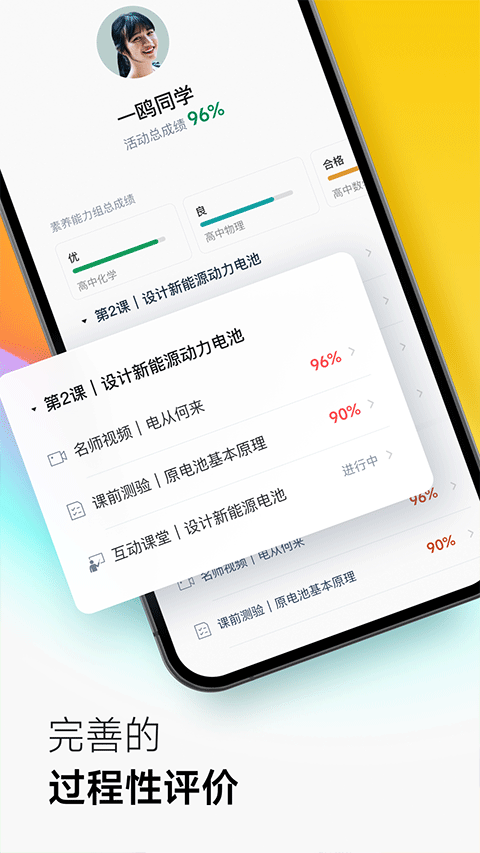
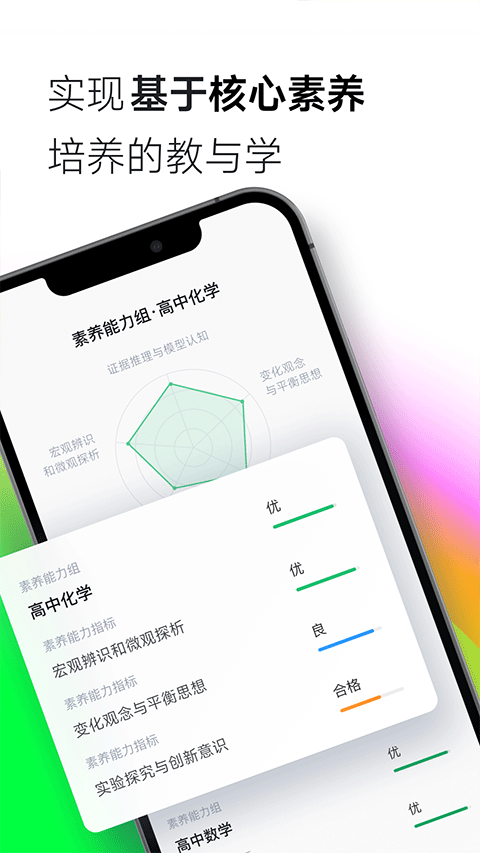
素养能力评价量规重磅上线。该模块深度支持素养导向的教学创新,帮助教师在落实新课标、开展大单元教学等场景中,对学生的核心素养发展进行科学、可视化评估,让能力成长真实可见、可测、可提升。
v4.3.0.18604
1、答题器界面样式优化,操作更直观
2、云盘新增支持新建EDB格式板书
3、新增对edlink文件类型的兼容支持
4、书写笔画可自动识别为标准几何图形
5、屏幕共享功能稳定性与画质全面提升
6、教室内聊天记录实现云端存储,后进入的学生也可查看历史消息
v4.1.5.16509
1、资源中心界面全面焕新,视觉体验更佳
2、视频播放支持长按快进操作,控制更便捷
3、PPT预览新增手势交互,上下滑动可隐藏或显示标题栏与导航栏
4、新增epub电子书文件预览功能
5、“我的云盘”与“授权资源”支持多种排序方式,查找更高效
6、板书保存功能界面优化,操作流程更流畅