Notein一笔记会员版

- 类型:常用工具
- 大小:327MB
- 时间:2026/5/30 19:56:20
- 版本:
- 厂商:北京猎户座信息技术有限公司
- 备案号:京ICP备2022017225号-3A
标签:
notein一笔记 手写笔记 办公 学习
Notein一笔记会员版是一款融合笔记、备忘录、日历与任务管理于一体的全能型记录工具。它支持文字、图片、音频、视频等多种内容形式,轻松应对学习、工作与生活中的各类记录需求。所有笔记均可通过云端同步,在手机、平板、电脑等多设备间无缝衔接,随时随地查看、编辑与整理您的灵感与计划。
Notein使用教程
【无界笔记】
新建无界笔记:在Notein主页点击醒目的“+”按钮(即“新建”按钮),从弹出菜单中选择“新建无界笔记”。创建时可自由选择背景网格类型与颜色,打造专属书写空间。
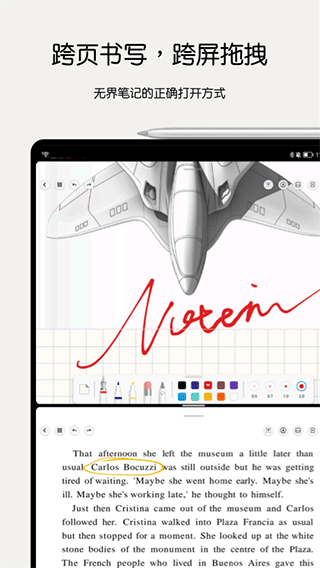
无界笔记书写:进入无界笔记后,随着您在任意位置落笔,画布会智能地向八个方向自动延展,彻底打破传统页面边界,让思维自由流淌。
快速定位无界笔记内容:右侧边栏的页面概览中,缩略图上会出现一个蓝色定位框。拖动该蓝框,主画布将实时跟随移动,助您迅速跳转至目标区域,高效浏览长幅内容。
调整无界笔记样式:在模板设置中,可切换空白、横线、网格、点阵四种背景样式,并灵活调节网格间距、透明度及整体背景色,满足不同场景下的视觉偏好。
导出无界笔记:支持导出为PDF原生格式、扁平PDF、图片以及Notein原生格式。导出过程中不会对画面进行裁剪或分割,完整保留原始布局与细节。
【框选截图和双向链接】
框选截图:无需系统授权,即可快速截取所需内容。操作步骤如下:
1. 打开套索工具并二次点击进入套索菜单,选择“框选截图”功能
2. 框选目标区域(支持后续对选区进行微调)
3. 长按截图内容并拖拽至笔记任意位置,即可完成插入
双向链接:当分屏打开两篇不同笔记时,使用框选截图功能可自动生成双向链接。具体操作如下:
1. 分屏开启两份不同的笔记文档
2. 启用“框选截图”功能
3. 框选需要引用的内容
4. 将截图拖入目标文档中
5. 松开手指后,系统将自动建立双向链接
Tips:单篇笔记可与多个文档建立双向链接并实现互相跳转。但若删除原始引用文档,对应的双向链接将失效。
如何跳转双向链接:点击链接区域左上角的“双链图标”,系统将自动分屏并精准定位到被引用内容的位置,实现高效回溯。
如何取消双向链接:长按双链图标即可删除该链接,解除两篇文档之间的关联关系。
如何隐藏双向链接:在套索菜单中关闭“显示双链图标”选项,即可在不影响功能的前提下隐藏视觉标记。
tips:若仅打开单篇文档或双开同一篇文档,框选截图仍可正常使用,但不会触发双向链接功能。
套索工具下的框选截图、自由套索、矩形套索均可添加至“笔盒收藏夹”,便于快速调用常用操作。
Notein文件导出/导入教程
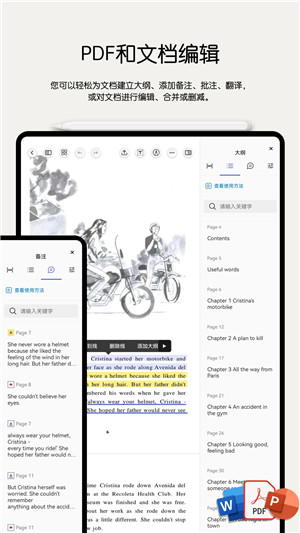
导入PDF文件
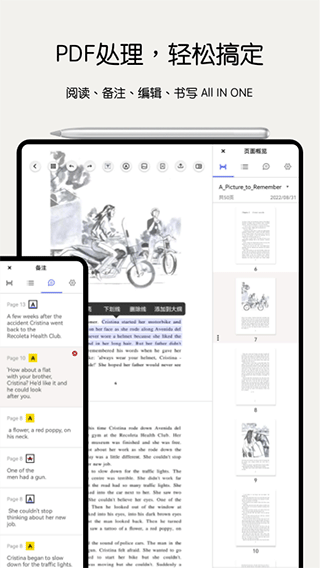
从主页点击“新建”按钮,选择“导入PDF”,进入文档列表后勾选所需文件(支持多选),即可秒速在Notein中打开。Notein不会修改原始PDF文件,所有导入内容均为副本,确保源文件安全无忧。
导入PPT文件
通过主页“新建”按钮选择“导入PPT”,从列表中选取目标PPT文档即可快速加载至应用内。需注意,Notein不生成.ppt格式文件,部分字体或排版效果可能因兼容性问题无法完全保留。
导入Word文件
点击“新建”按钮后选择“导入Doc”,从文档库中选中Word文件,即可立即在Notein中查看与编辑,操作流畅便捷。
导入图片
从“新建”菜单选择“导入图片”,进入相册后可批量选择最多9张图片。导入后,图片将作为新文档的纸张背景模板,方便直接在其上书写或标注。
从其他APP发送到Notein
您可通过文件管理器或其他应用(如微信、QQ、WPS等)的“分享”或“导出”功能,将文件发送至Notein。例如在WPS中点击“分享与发送”,在应用列表中找到Notein并确认发送,即可将文档无缝接入笔记系统。