乐播投屏去广告会员版

- 类型:常用工具
- 大小:360MB
- 时间:2026/5/30 18:32:12
- 版本:
- 厂商:深圳乐播科技有限公司
- 备案号:粤ICP备14007488号-22A
标签:
乐播投屏手机工具 实用工具
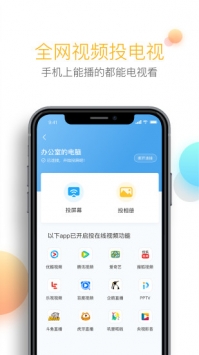
乐播投屏去广告会员版是一款专业高效的无线投屏工具,全面支持各类文件格式,无需消耗手机流量即可实现手机内容秒速投送到电视、投影仪等大屏设备。无论是追剧、分享照片、开会演示还是畅玩手游,都能带来沉浸式的跨屏体验。现在就下载乐播投屏去广告会员版,开启你的大屏自由新生活!
使用教程
更新时间:2024/11/21
乐播视频投屏如何使用
一、手机自带投屏
目前大多数智能手机都内置了投屏功能,只需从屏幕顶部下拉通知栏,即可快速找到相关选项。
1.华为手机显示的是“无线投屏”
2.苹果手机显示的是“屏幕镜像”
二、视频软件投屏
在主流视频App播放界面的右上角通常设有投屏按钮,点击后即可将内容推送至电视。需要注意的是,手机与电视必须连接在同一Wi-Fi网络下。成功搜索并选择家中电视设备后,即使退出手机播放页面,投屏仍可持续进行,不影响观看体验。
怎么用
1、打开在本站下载好的乐播投屏软件。
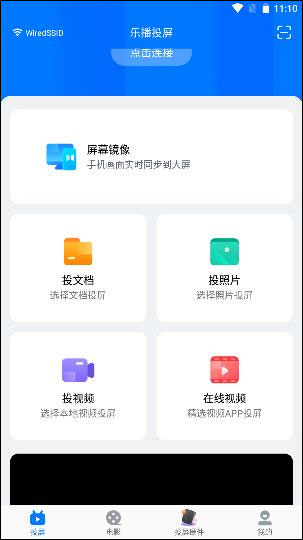
2、安装完成后进入软件。
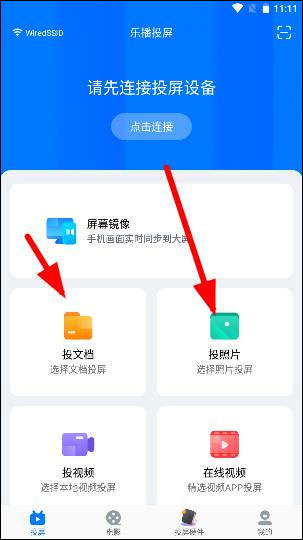
3、然后随便点击一个模式。
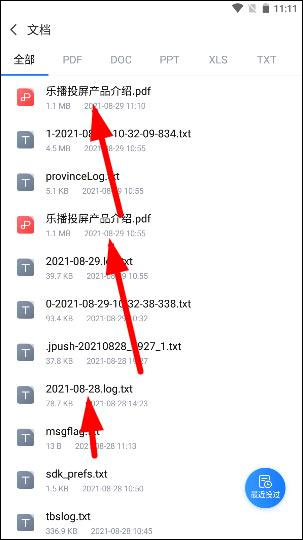
4、然后选择你想投屏的图片或者文档。
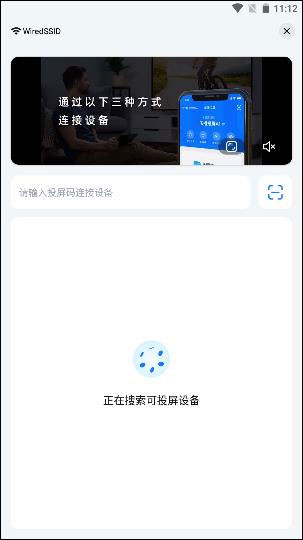
5、然后等待搜索,设备即可。
显示未连接
更新时间:2024/11/21
1.关闭手机Wi-Fi后重新连接,同时重启电视并再次打开电视端“乐播投屏”应用。
2.尝试让手机开启热点,电视连接该热点后再刷新设备列表。如果此时能搜索到设备,说明原路由器设置存在问题,可按以下方法排查:
a、登录路由器后台,关闭AP隔离功能;
b、取消路由器的访客模式;
c、电视不要直接连接交换机;
d、避免连接任何信号放大器或中继网络。
显示投屏不了电视
更新时间:2024/11/21
1.设备兼容性问题:若电视端乐播投屏版本过低(建议升级至8.0以上),可能导致连接失败。此外,部分老旧电视处理器性能不足,可尝试重启路由器及电视端应用后重试。
2.网络连接问题:请确保手机与电视处于同一Wi-Fi网络,且网络信号稳定。如遇异常,可重启路由器、电视,并重新连接Wi-Fi。
3.软件版本不匹配:使用非最新版乐播投屏可能引发兼容性问题,建议及时更新至最新版本。
4.系统版本问题:极少数情况下,手机操作系统版本过旧也可能影响投屏,建议升级系统至较新版本。
5.播放视频时出现黑屏:可能是电视端播放器异常,建议更新乐播投屏TV版,并在设置中切换视频播放器为系统播放器或乐播专用播放器。
6.安卓手机镜像同屏时无声:非小米品牌安卓设备因系统限制,镜像模式下声音可能无法输出至电视。可通过佩戴耳机或连接蓝牙音箱解决音频问题。
7.镜像画面异常或有声无画:可在电视端乐播设置中将镜像模式调整为影院模式,分辨率设为自动,播放器设为重置模式以优化显示效果。
怎么连接电视?
更新时间:2024/11/21
1.确保手机与电视连接在同一Wi-Fi网络,并在电视应用市场安装最新版“乐播投屏”TV端。
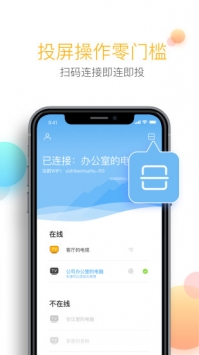
2.打开手机App后,主页会自动搜索可用设备;也可使用底部“扫码连接”功能,扫描电视右下角显示的二维码完成配对。
3.此外,还可点击页面右上角按钮,手动输入电视上显示的投屏码,快速建立连接。
安卓手机用乐播投屏镜像,推送图片、音乐、视频失败,怎么办?
更新时间:2024/11/21
可能是投屏服务因长时间运行失效,建议尝试以下三种方法:
断开手机Wi-Fi后重新连接;
重启路由器;
重启电视、盒子或手机。
用乐播投屏软件,手机上找不到设备名称,怎么办?
更新时间:2024/11/21
请确认手机与电视已连入同一网络,并在乐播投屏App界面执行以下操作:
将电视端“同屏镜像”功能关闭几秒后再重新开启,重新搜索设备;
关闭手机Wi-Fi后重新打开,再次搜索;
重启手机或接收端设备后重试;
重启路由器。
镜像播放在线音乐、视频或玩游戏,为什么声音没有同步到电视上?
更新时间:2024/11/21
首先检查手机和电视(或盒子)音量是否正常,可通过手机音量键或遥控器调节。
其次,部分安卓手机需对乐播投屏授予ROOT权限,才能将声音输出至电视;否则建议连接蓝牙音箱收听音频。
镜像玩游戏时,出现卡顿、花屏、延时等现象,怎么办?
更新时间:2024/11/21
首先确认手机、电视(盒子、微投)等设备自身运行是否流畅:
1.避免同时运行过多后台程序;
2.确保手机预留1-2GB可用内存。
其次,部分老旧芯片平台性能有限,建议降低镜像分辨率、释放设备内存,并优化网络环境以提升体验。
如何改善网络环境,乐播投屏软件体验最好?
更新时间:2024/11/21
为获得最佳投屏效果,推荐使用双频路由器,并将电视(盒子、微投)通过网线或5GHz Wi-Fi连接,手机也连接5GHz频段网络,以减少干扰、提升传输速度与稳定性。
全屏模式怎么打开
更新时间:2024/11/21
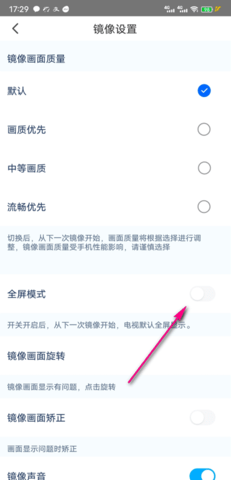
1.在软件主界面,点击右下角我的按钮。
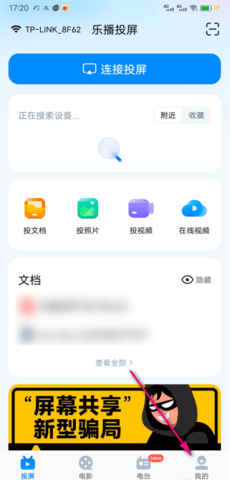
2.点击最后一个设置选项。
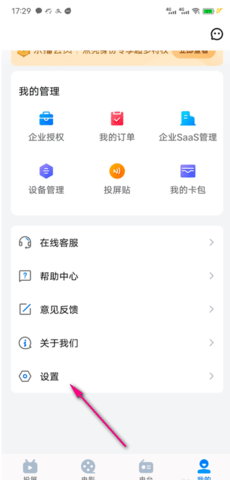
3.点击第3个镜像设置。
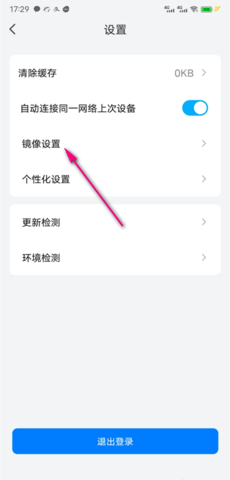
4.在全屏模式处,点击右侧灰色按钮。
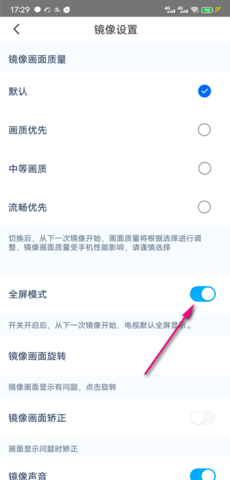
5.当灰色按钮变成蓝色时,全屏模式成功打开。
乐播投屏怎么投屏到电视?
第一步:在电视、投影仪或机顶盒中安装并打开乐播投屏TV版,获取投屏码。
第二步:打开手机端乐播投屏App,点击【连接投屏】。
第三步:选择【输入投屏码】,输入大屏设备显示的投屏码,点击【投屏】即可完成连接。
支持哪些设备?
1、手机投屏电视
支持各类智能电视投屏,包括小米电视、创维爱投屏、海信Hi投屏、电视果、乐视、微鲸等主流品牌。
2、手机投屏投影仪与机顶盒
兼容多种智能投影仪,如坚果、当贝、极米、神画等;同时支持小米盒子、天猫魔盒、海美迪、英菲克、泰捷、当贝盒等主流盒子设备。
3、手机投屏电脑即将上线
最新版本已支持手机无线投屏至Windows电脑,实现手机内容同步显示到电脑大屏,适用于直播、演示等多种场景。
需将乐播投屏电脑版升级至V4.0以上版本,请留意官方更新提示。
4、电脑投屏电视
支持将电脑画面无线投送至智能电视或投影仪,适用于会议演示、教学展示等高效办公场景。
5、电脑投屏电脑/手机
支持电脑与电脑、电脑与手机之间的双向无线投屏,只需在两台设备分别安装乐播投屏,即可轻松实现跨设备内容共享。
怎么连接手机?
搜索连接:
打开乐播投屏App后,会自动扫描同一网络下的电视或投影设备,一键连接。
扫码连接:
无需依赖同一Wi-Fi,通过扫描电视端二维码即可绑定设备,特别适合酒店、临时访客等跨网环境使用。
投屏码连接:
每台设备均生成专属投屏码,输入正确代码后,无论同网或远程均可快速建立投屏连接。
1、音乐共享
无需昂贵音响设备,乐播投屏即可将手机中的音乐无线播放至电视或音响系统,让悦耳旋律充满整个房间。
2、图片分享
聚会时轻松将手机相册投到大屏,与亲友共同回味精彩瞬间,分享每一张照片背后的故事。
3、车载导航
将手机导航信息实时投送到车载屏幕,操作更便捷,行车更安全,旅途更安心。
4、跨屏游戏
高清低延迟地将手游画面同步至电视,享受大屏带来的震撼视觉与沉浸式游戏体验。
5、会议演示
一部手机即可随时发起会议,将PPT、文档等内容无线投送至会议室大屏,简化流程,提升效率。
6、视频点播
把手机里的电影、短视频、直播等内容一键投到电视上,全家一起观看,互动更有趣。