好截图最新解锁会员版

- 类型:常用工具
- 大小:0MB
- 时间:2026/5/30 17:34:15
- 版本:
- 厂商:广州半枫荷网络科技有限公司
- 备案号:粤ICP备2023112659号-24A
标签:
好截图 手机截图 屏幕截图
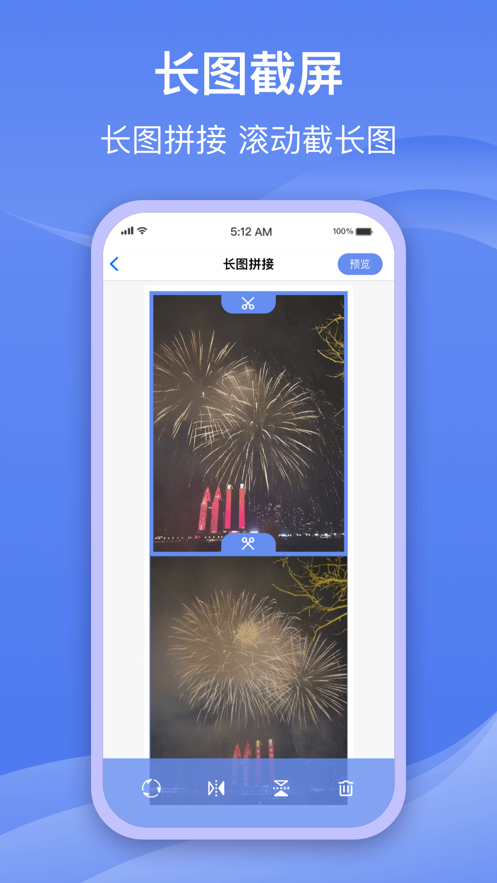
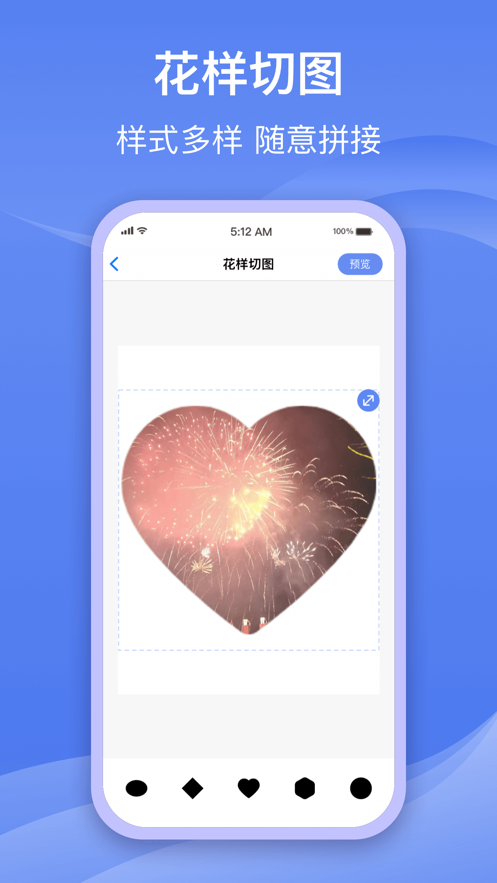
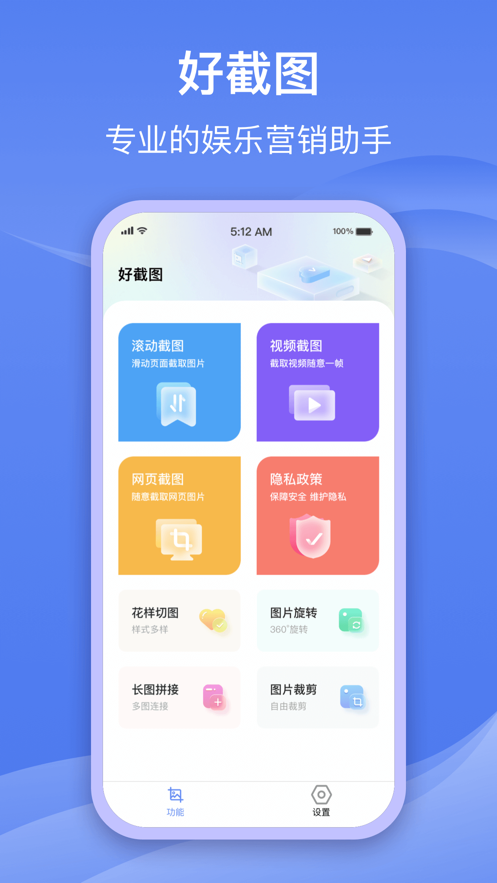
好截图最新解锁会员版是一款功能强大且趣味十足的手机截图模拟工具。无需复杂操作,即可轻松生成各类逼真截图,无论是社交聊天、转账记录、红包界面,还是自定义状态栏,只要你想得到的场景,它都能帮你一键实现。解锁会员后,所有高级功能全部免费开放,助你随心所欲打造专属“装逼”截图,快来体验吧!
怎么使用
更新时间:2024/11/9
1、下载并安装软件后,打开即可直接免费使用全部功能。
2、进入主界面后,向下滑动浏览更多选项。
3、找到“帮助与去水印”区域,点击进入“使用教程”查看详细指引。
4、软件内提供详尽的操作说明,帮助你快速上手。
5、任意点击一个功能入口,也会弹出新手引导提示。
使用方法
截图工具:一键生成你想要的任何图片效果
屏幕截图大师:专业级截图体验,细节还原更真实
微信截图:轻松模拟主流社交平台的聊天与交易界面
截屏:快速创建逼真的对话截图,满足多种使用场景
如何设置状态栏营运商、手机时间、图标等
在微信对话生成器、微信转账生成器、微信钱包生成器、支付宝转账生成器、支付宝余额生成器等功能中,均设有“外观设置”选项。你可以在此自由调整手机型号、运营商名称、系统时间以及状态栏图标等细节,打造高度个性化的截图效果。
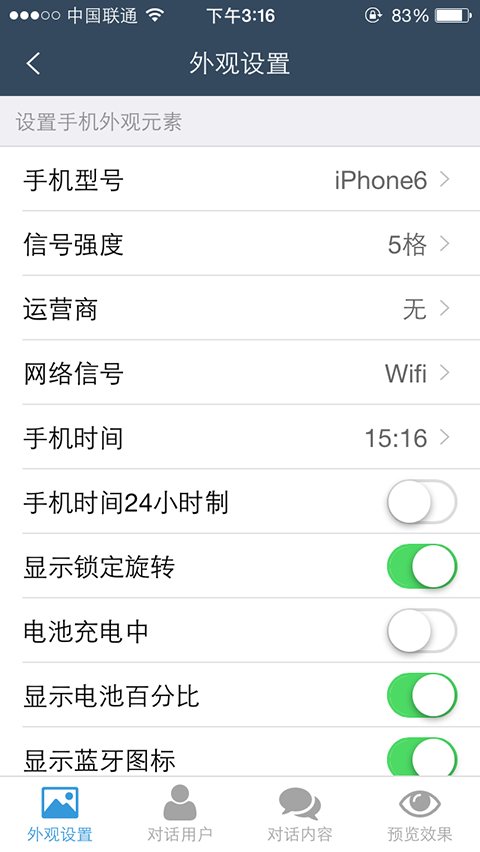
如何自定义顶部状态栏
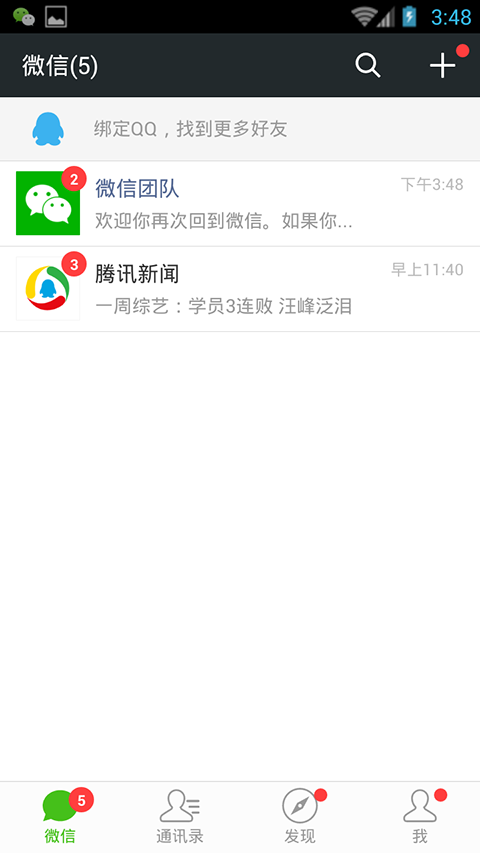
1、先打开手机中的微信或支付宝任意页面,进行一次真实截屏,例如微信首页的截图:
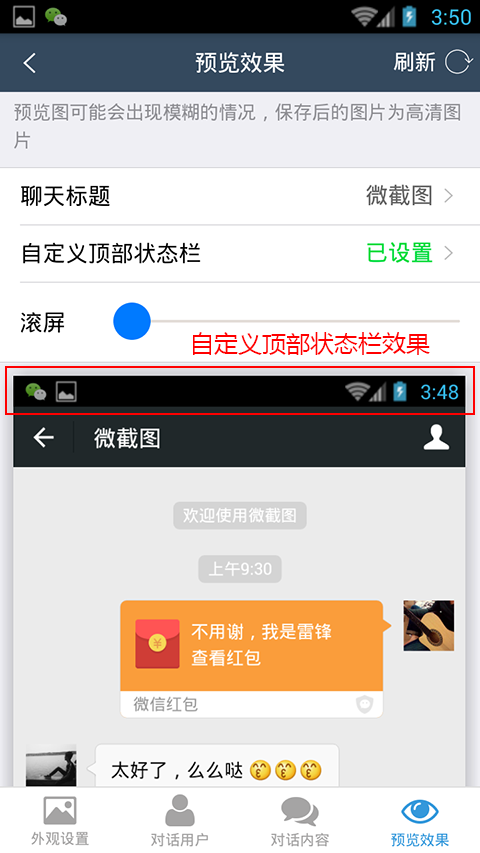
2、在预览效果页面,点击“自定义顶部状态栏”选项。
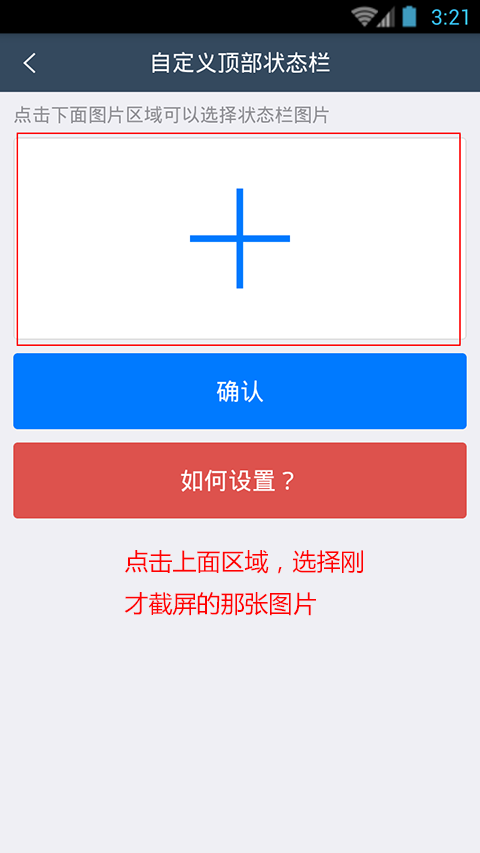
3、点击“+”区域,从相册中选择刚才截取的那张图片。
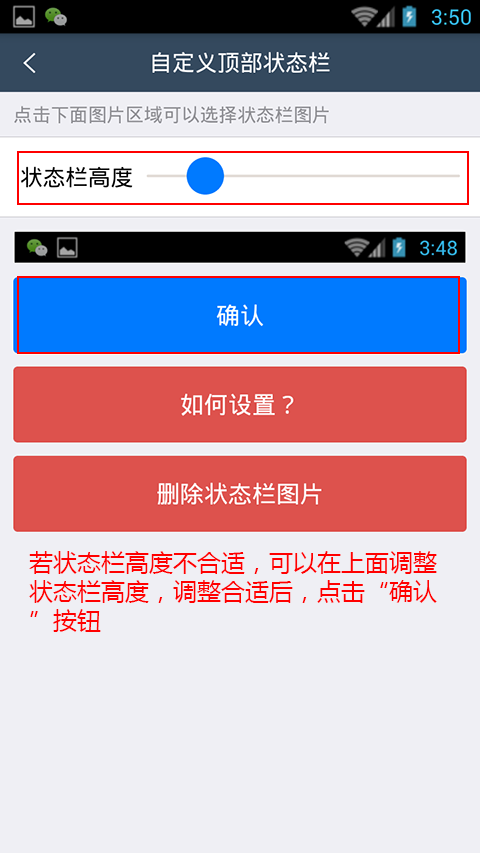
4、导入图片后,若状态栏高度不匹配,可手动调整至合适位置,确认无误后点击“确认”。
5、完成设置后,即可在预览中查看自定义顶部状态栏的实际效果。
添加、编辑、删除用户
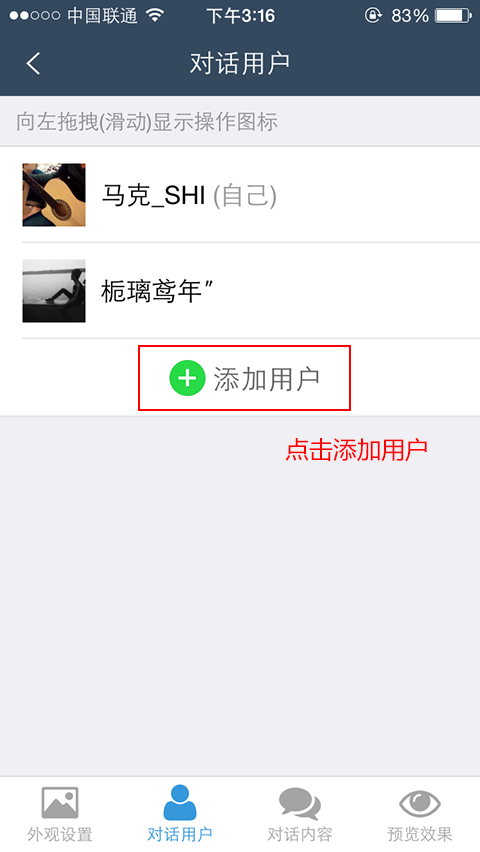
进入微信对话生成器,点击底部导航栏中的“对话用户”,即可对联系人进行管理。注意:第一个用户默认为你自己,不可删除。
如何添加用户:在“对话用户”页面,点击“添加用户”按钮。
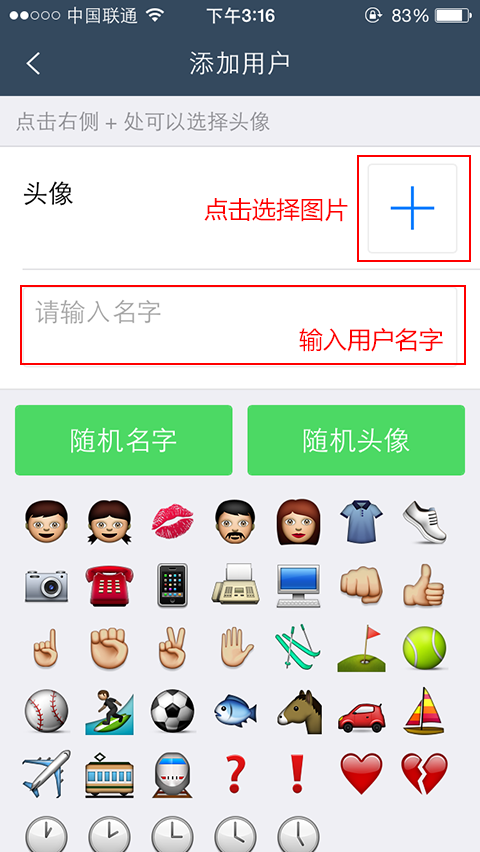
点击“+”区域上传头像图片,在下方输入框填写用户名,完成后点击保存。
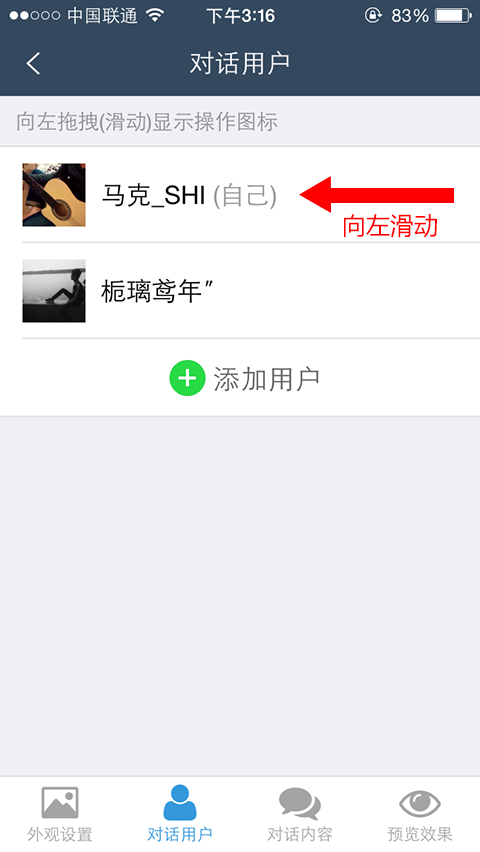
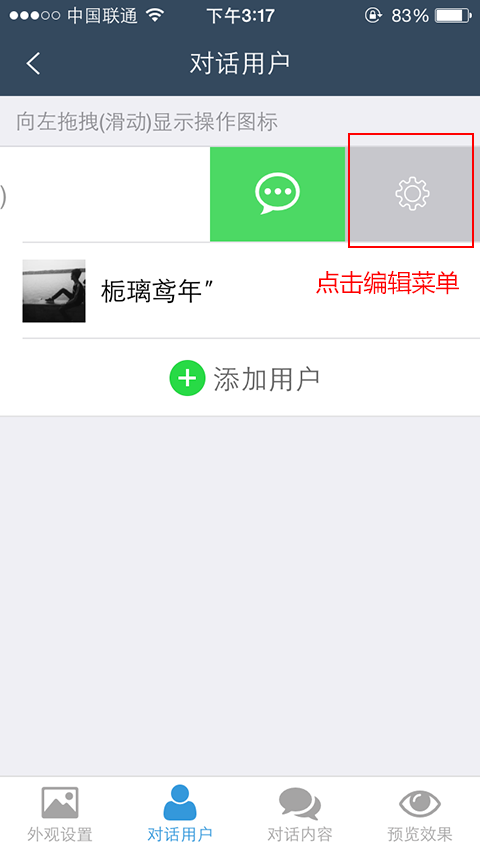
如何编辑用户:在目标用户条目上向左滑动,调出操作菜单,选择灰色的“编辑”选项。
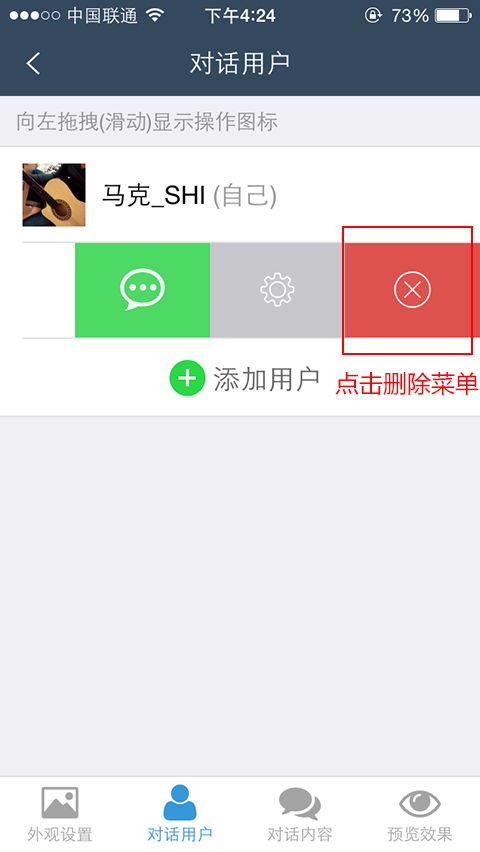
如何删除用户
(第一个用户为自己,无法删除)
在用户列表中向左滑动目标用户,选择出现的“删除”菜单即可移除该联系人。
添加聊天对话
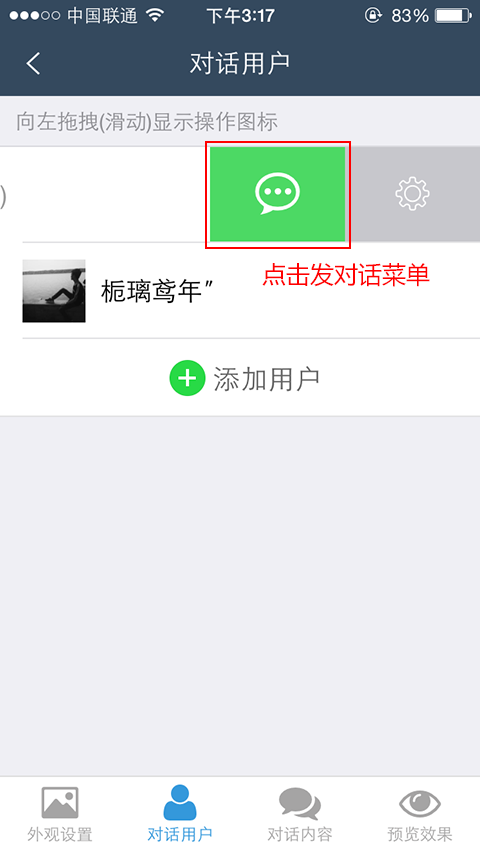
打开微信对话生成器,进入底部“对话用户”页面。
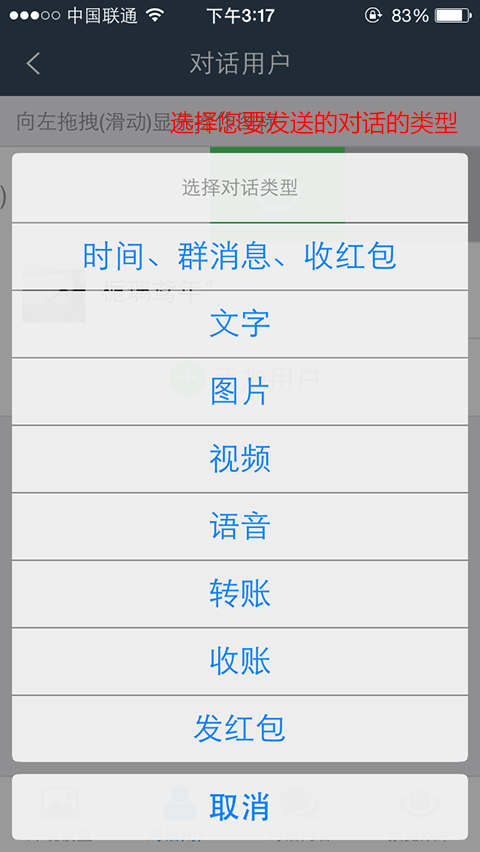
在目标用户条目上向左滑动,选择绿色的“发对话”菜单开始编辑消息。
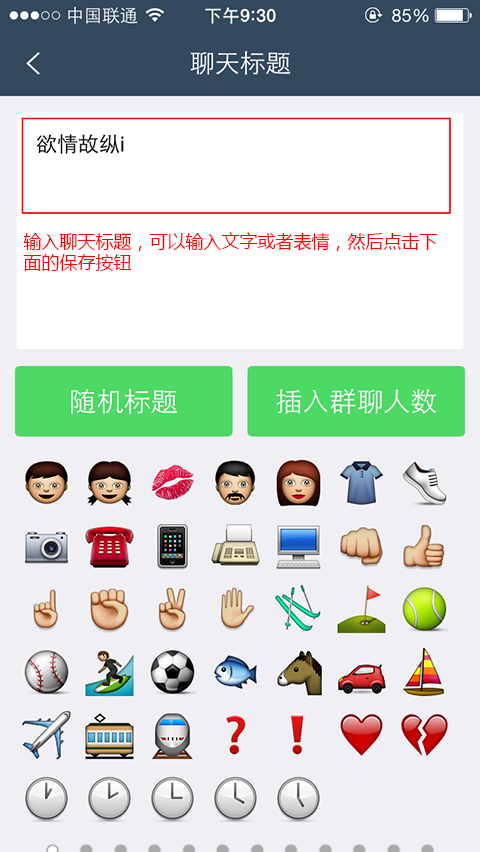
如何设置聊天标题
进入微信对话生成器,点击底部“预览效果”。
直接点击聊天窗口顶部的标题区域进行编辑。
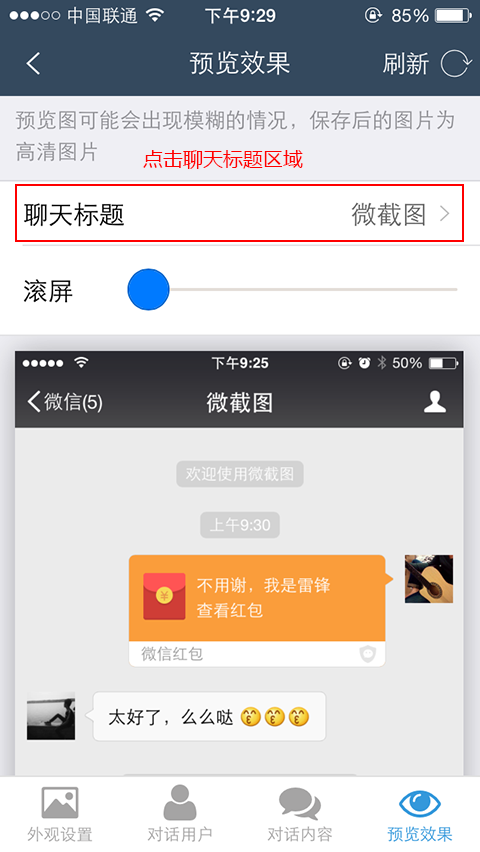
输入文字或表情作为标题内容,完成后点击下方“保存”按钮即可生效。
如何添加收账对话
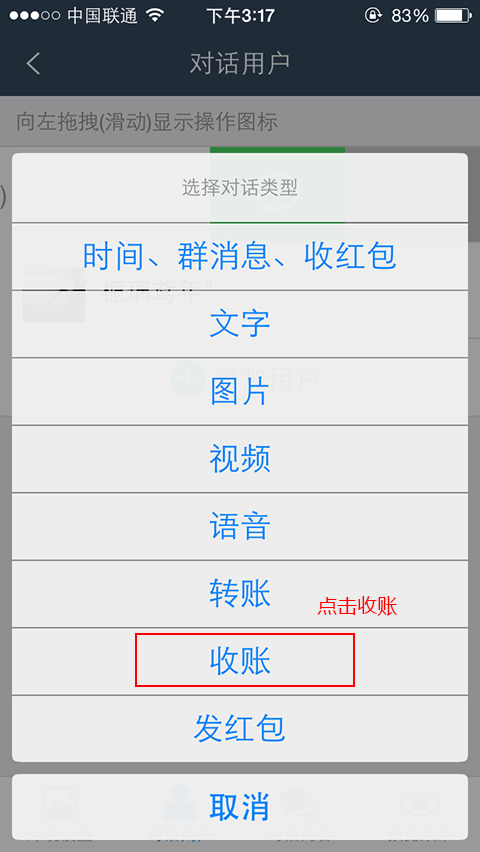
在微信对话生成器中,进入“对话用户”页面。
向左滑动目标用户,选择绿色“发对话”菜单。
在弹出的功能菜单中,选择“收账”选项。
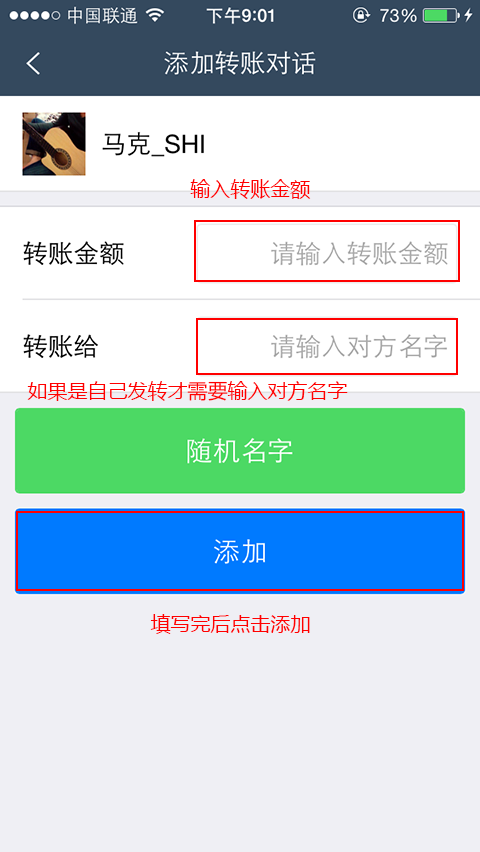
如何添加转账对话
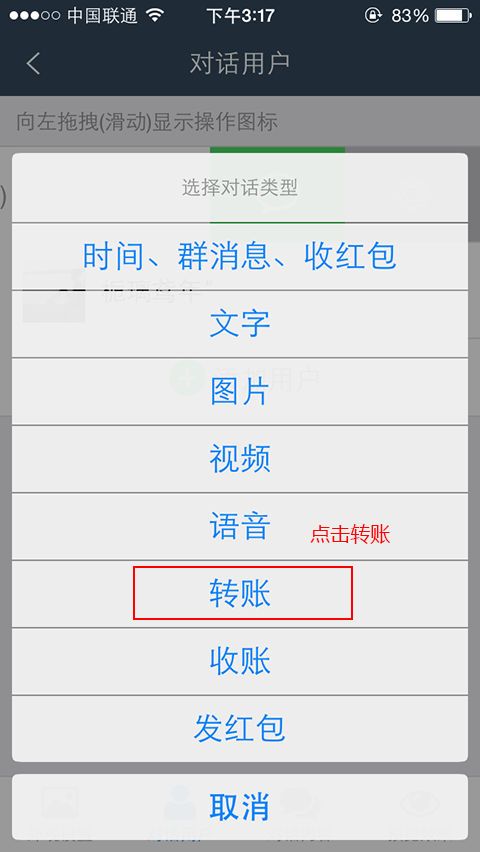
打开微信对话生成器,进入“对话用户”页面。
向左滑动目标用户,点击绿色“发对话”菜单。
在功能菜单中选择“转账”选项。
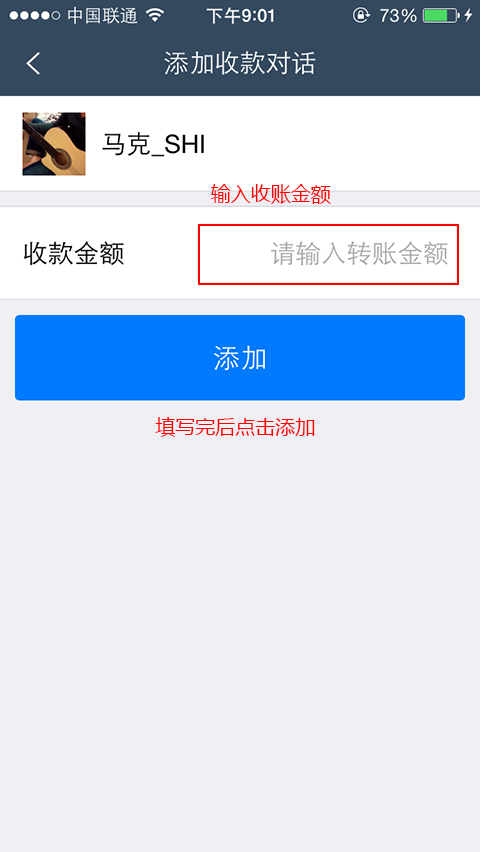
输入转账金额并点击“添加”(注:仅当由“自己”发起转账时需填写对话名称)。
如何发收红包消息
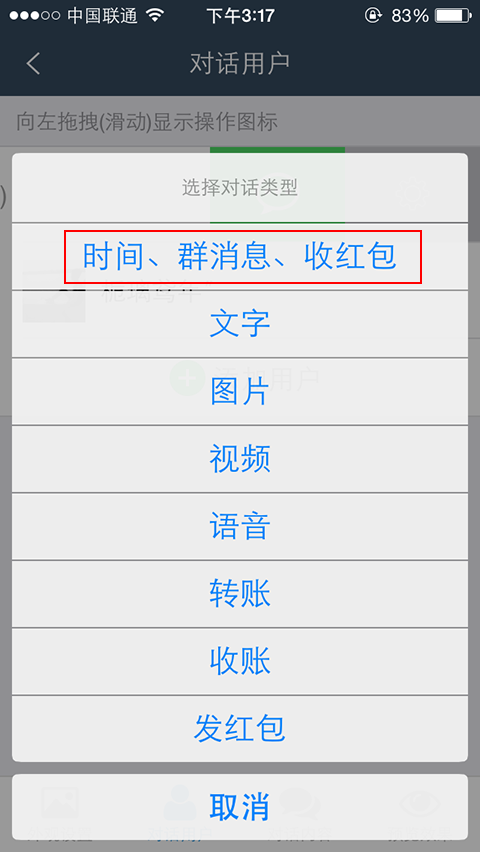
进入微信对话生成器的“对话用户”页面。
向左滑动目标用户,选择绿色“发对话”菜单。
在弹出菜单中选择“时间、群消息、收红包”选项。
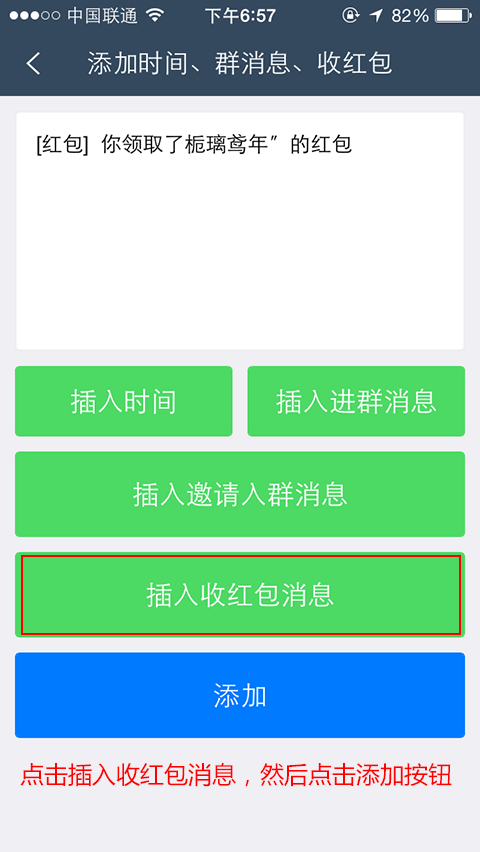
点击“插入收红包消息”,再点击“添加”完成操作。
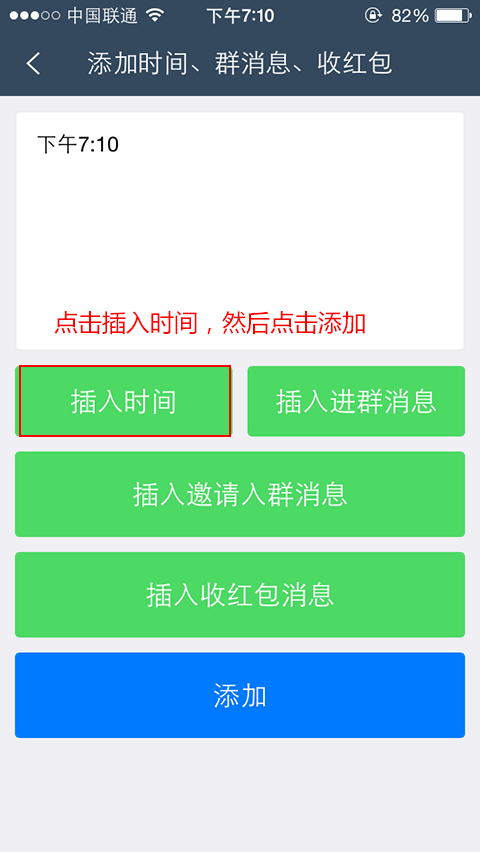
如何在对话中插入时间
打开微信对话生成器,进入“对话用户”页面。
向左滑动目标用户,选择绿色“发对话”菜单。
在弹出菜单中选择“时间、群消息、收红包”选项。
点击“插入时间”,然后点击“添加”即可将时间戳加入对话。
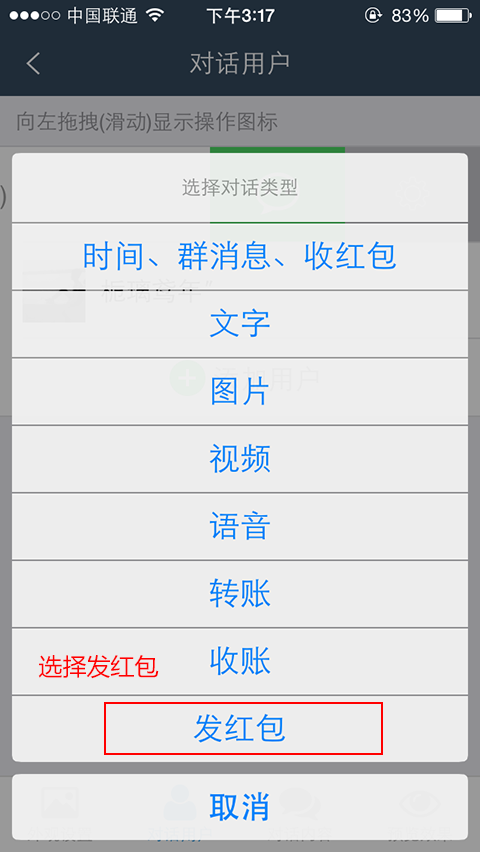
如何添加红包对话
进入微信对话生成器的“对话用户”页面。
向左滑动目标用户,选择绿色“发对话”菜单。
在弹出菜单中选择“发红包”选项。
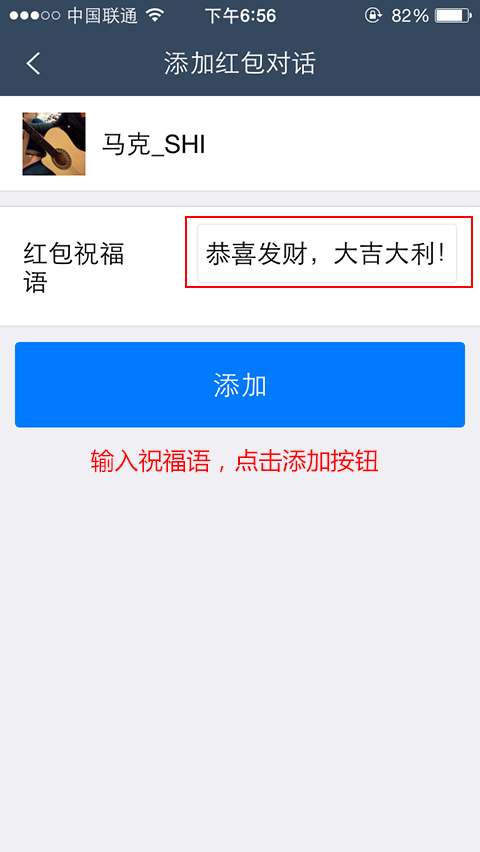
输入祝福语内容,点击“添加”完成红包消息创建。
对话内容多了怎么翻页、滚屏是什么、滚屏怎么用
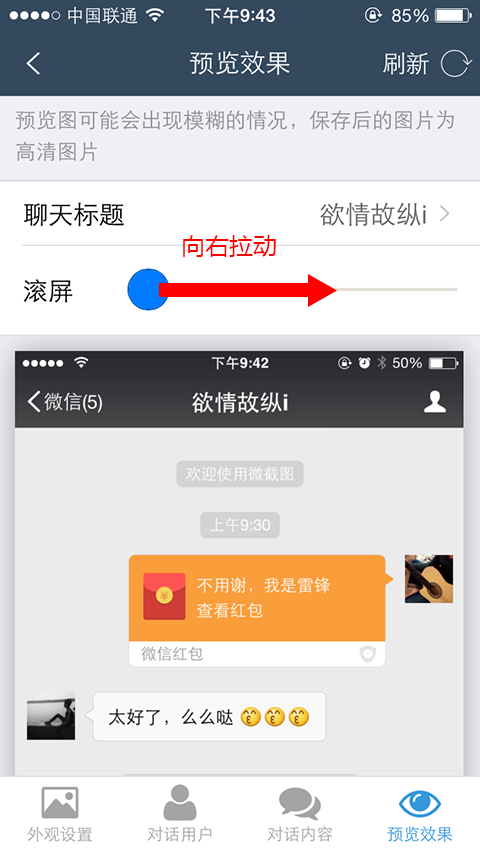
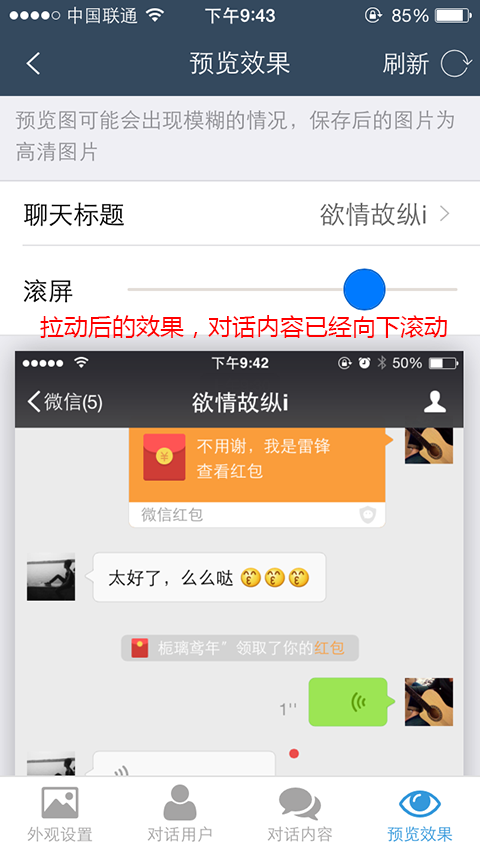
当微信对话内容超过一屏时,可通过滚屏功能查看完整内容。
进入微信对话生成器,点击底部“预览效果”。
在滚屏区域向右拖动滑块,对话内容将随之向下滚动,实现长对话浏览。
如何制作微信转账详情
打开微信转账详情生成器,点击底部“内容设置”。
输入转账金额,并选择转账与收款的具体时间。
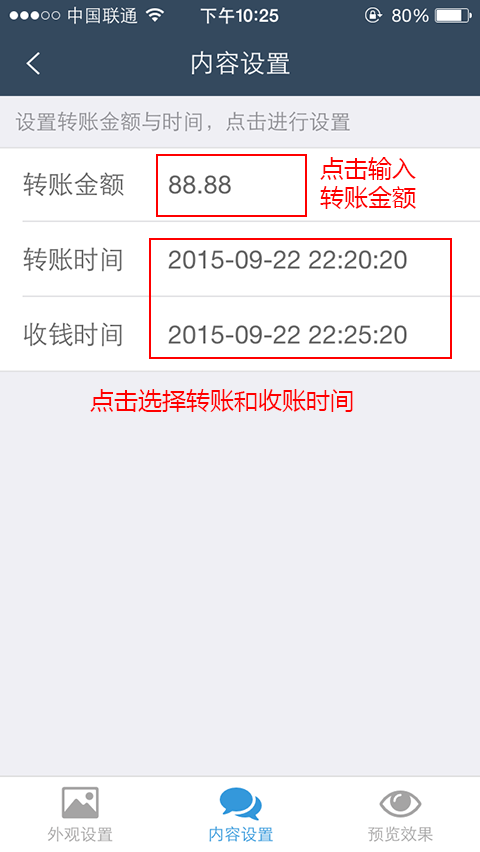
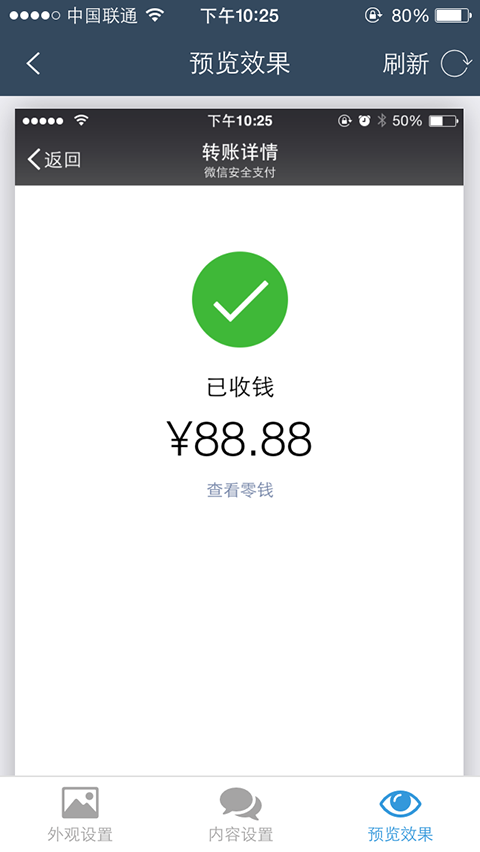
设置完成后,即可在预览区查看最终效果图。
1、提供便捷高效的截图制作工具,所有基础功能均可免费使用。
2、内置丰富多样的截图模板,支持直接编辑图文内容,操作简单直观。
3、不限制制作次数,还能为每张生成的图片添加个人专属水印,彰显独特风格。