滴答清单永久高级会员

- 类型:生活实用
- 大小:42MB
- 时间:2026/5/30 15:37:41
- 版本:
- 厂商:Appest Inc.
- 备案号:
标签:
滴答清单 效率工具 永久会员
滴答清单永久高级会员是一款高效实用的任务管理与日程规划工具,帮助用户轻松掌控生活与工作的每一项安排。通过实时同步、智能提醒和多维度任务分类,让你告别拖延、理清思路、专注目标。此版本已解锁永久高级会员权限,无需订阅即可畅享全部高级功能。界面简洁直观,操作流畅顺手,配合稳定可靠的云端同步服务,无论记录琐事、规划项目还是养成习惯,都能得心应手。
高效规划
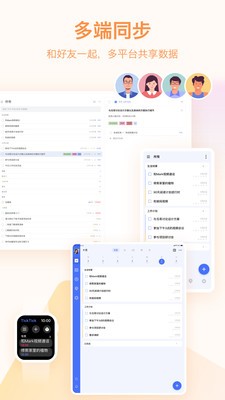
多平台同步:所有任务自动同步至云端,支持手机、平板、网页等多端设备,随时随地查看与编辑日程安排和待办事项。
快速添加:可通过文字输入、语音录入或 Siri 语音助手一键创建任务,大幅提升记录效率。
智能识别:系统能自动解析输入内容中的日期与时间信息,并智能设置对应提醒,省去手动设置的繁琐。
全能提醒:支持设置多个闹钟、自定义重复周期(如每日、每周、工作日等),确保重要事项绝不遗漏。
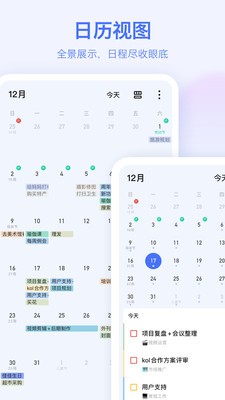
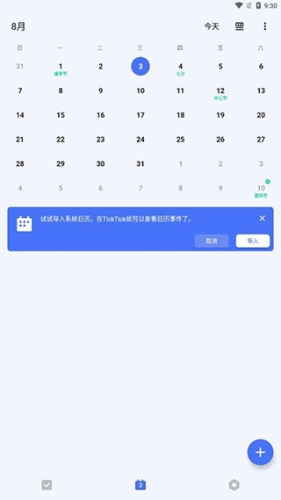
日历视图:在清晰直观的日历界面中查看任务分布,拖拽即可调整任务时间。同时支持订阅 Outlook、Google 等第三方日历,实现统一管理。
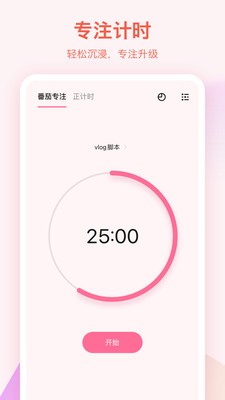
番茄计时:内置经典番茄工作法,25分钟专注+5分钟休息,帮助你建立高效节奏,并可将专注数据同步至苹果健康应用。
习惯养成:创建并追踪日常习惯,记录打卡进度,见证自己每一天的成长与坚持。
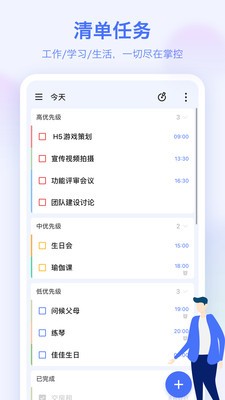
清晰分类:通过清单、文件夹、标签和优先级四级结构对任务进行精细化管理,让复杂事务井然有序。
灵活排序:支持按日期、标题、优先级或自定义顺序排列任务,始终保持清单整洁高效。
多种视图:提供文本模式与列表任务模式两种展示方式,还可为任务添加图片、录音、文档等附件,满足多样化记录需求。
团队协作:支持多人共享项目清单,分配具体任务,实时查看进度,助力团队高效协同完成目标。
微信公众号:将聊天内容、网页链接或收藏信息发送至“滴答清单”微信公众号,即可快速生成任务,实现碎片化信息的即时整理。
清除任务提醒
若某项任务不再需要提醒,可进入任务详情页,点击日期栏后选择“清除”,即可移除该任务的所有时间、时间段及提醒设置。
每日提醒
开启每日提醒功能后,系统会在每天固定时间汇总通知你当天需完成的任务及逾期未处理事项。路径为:“设置”→“声音与提醒”→“每日提醒”,选择合适时间即可启用。
设置提醒铃声
在“设置”→“声音、提醒与通知”→“提醒铃声”中,可自由选择喜欢的提示音。同时支持开启“持续响铃”功能,提醒会连续播放一分钟,若未处理,两分钟后将再次提醒。
提醒弹窗
进入“设置”→“声音、提醒与通知”→“提醒弹窗”,开启后每次任务提醒将以弹窗形式显示,确保你不会错过任何关键信息。
提醒须知
若设置的提醒未按时触发或出现延迟,通知栏可能提示“提醒不工作”。此时可点击查看详情,或在 App 内依次进入“设置”→“声音、提醒与通知”→“提醒没有生效?”,按照指引进行排查与修复。
使用桌面小部件前,需先进行个性化配置。不同小部件的设置选项略有区别。
时间轴(支持日视图与3日视图)、周、月这三类小部件的配置选项包括:
主题:提供夜间、白色、官方蓝、暗夜橙、粉色、黑色、绿色、灰色、黄色共九种主题风格;
字体大小:可选标准或大号字体;
不透明度:支持0%至100%范围内任意调节;
筛选:可根据清单、标签或日历来源筛选小部件中显示的任务;
农历:默认关闭,开启后将在小部件上同步显示农历日期;
显示已完成:默认隐藏已完成任务,开启后可在小部件中一并展示;
显示法定节假日调休:仅在“滴答清单(月)”小部件中可设置是否显示节假日及调休安排;
开始于和结束于:时间轴小部件支持自定义时间轴的起止时段;
显示所有重复周期:可选择是否在小部件中显示未来将重复出现的任务。
标准、紧凑和翻页三类小部件的设置选项包括:
主题和样式:可调整主题、字体大小及整体透明度;
显示清单或标签:按指定清单或标签筛选任务内容;
排序:自定义任务在小部件中的排列方式;
隐藏任务日期:为节省空间、突出任务内容,可选择隐藏日期信息;
显示已完成:标准和翻页小部件支持单独控制是否显示已完成任务;
点击任务:紧凑小部件中可设置点击后跳转至清单或任务详情页,而标准与翻页小部件默认直接打开任务详情。
1、下载滴答清单App并安装到手机,登录后即可立即使用

2、轻松规划今日及未来七天的工作任务,点击即可快速查看详细安排
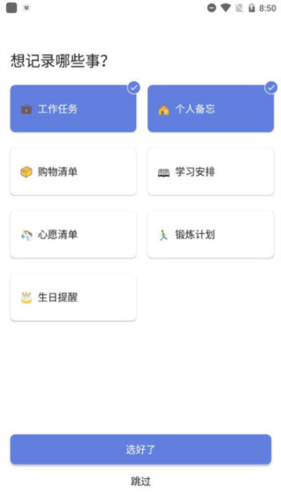
3、任务录入后,App会自动按时间先后顺序进行智能管理
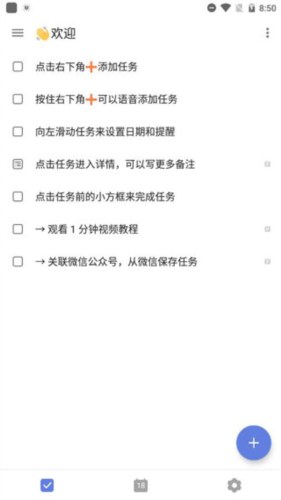
4、日程安排一目了然,提供五种日历视图模式,随心切换满足不同场景需求
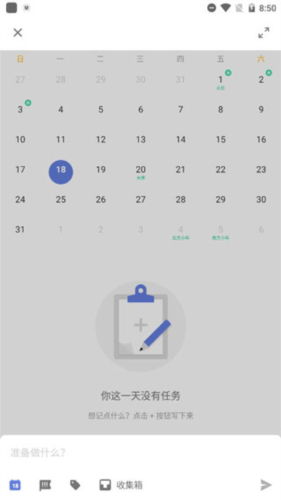
5、为重要事项设置提醒,系统将在指定时间智能触发通知,确保准时执行
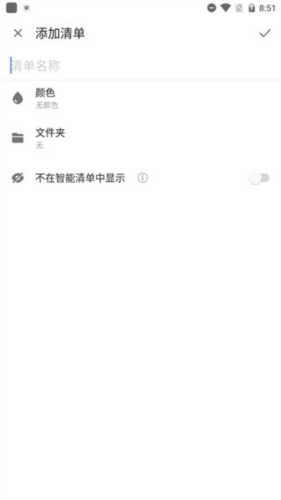
6、自由组合多种功能模块,按个人习惯打造专属高效办公助手
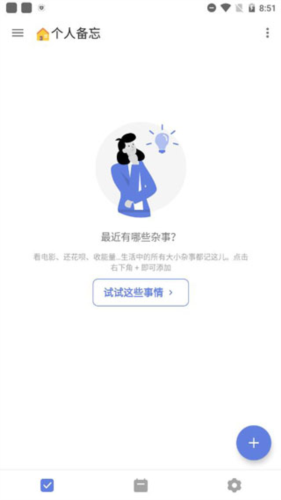
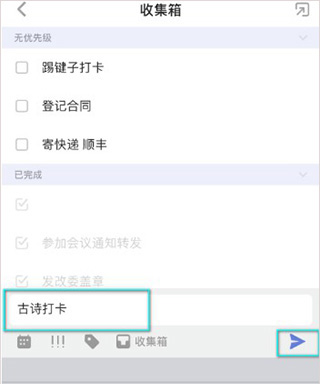
1、下载并安装软件后,点击右下角的“+”号图标开始创建任务;
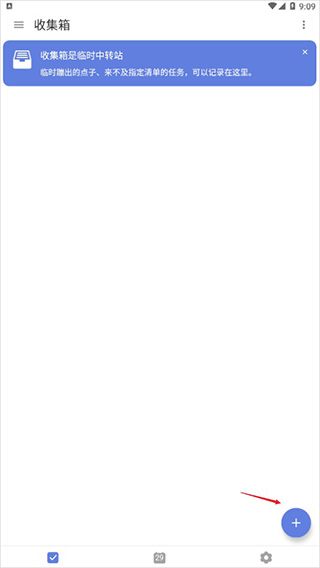
2、在输入框中填写需要每日重复打卡的任务名称,例如“古诗打卡”,完成后点击右侧的小飞机图标确认;
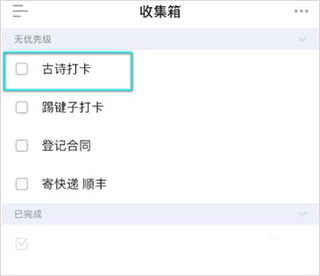
3、任务成功添加至列表后,点击该项任务进入详情页面;
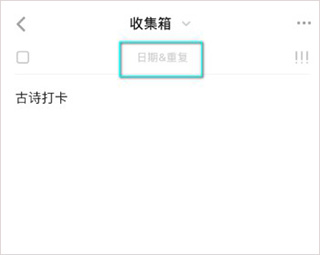
4、在任务详情页中,点击灰色文字“日期&重复”区域进行设置;
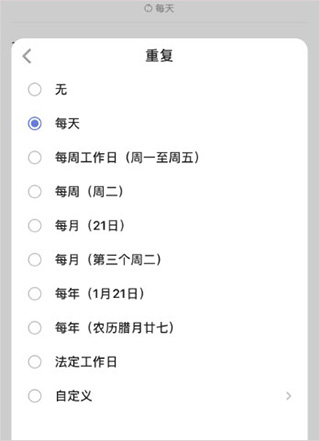
5、在弹出的设置界面中,点击“重复”栏右侧的小箭头进入详细选项;
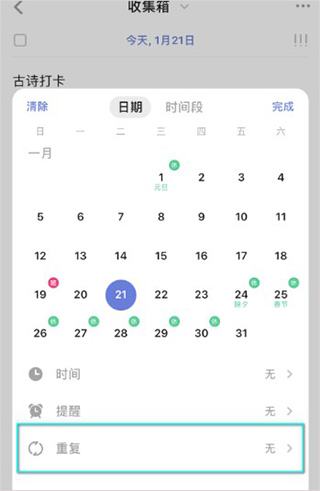
6、根据实际需求选择重复频率,此处以设置“每日”重复为例,保存后即可实现自动每日提醒。
任务管理
⑴、如何创建新任务?
直接点击底部“+”按钮即可快速添加新任务。
⑵、如何批量编辑任务?
长按任一任务,勾选前方圆框以多选多个任务,随后在底部菜单中可统一修改到期日期、优先级、移动至其他清单或删除。
⑶、如何对任务进行排序?
收件箱及自建清单均支持按到期时间、优先级、标题或自定义方式排序。选择“自定义排序”后,可直接长按任务拖动调整顺序。
⑷、如何归档任务?
为保持界面清爽并提升运行效率,可对已完成任务进行归档。点击任务页面顶部的“归档”图标即可自动归档。归档后的任务可在“已完成”列表中查看,该列表默认隐藏,需在列表编辑页面手动开启显示。
任务列表管理
⑴、如何创建任务列表?
从左向右滑动屏幕,在左侧菜单右下角点击“添加列表”,输入名称、选择颜色,并决定是否在“所有”视图中显示。
⑵、如何编辑/重命名/删除任务列表?
滑动至左侧菜单,点击右下角“编辑”,选中目标列表后即可修改名称、更换颜色或删除。
⑶、如何分享任务列表?
在左侧菜单中选择要分享的列表,点击顶部“分享”图标,再点“+”号,从联系人中选择成员或输入邮箱地址邀请协作。
⑷、如何对列表进行排序?
进入左侧菜单并点击“编辑”,长按任一列表即可拖动调整其显示顺序。
提醒
⑴、如何设置任务的到期时间和提醒?
输入任务后,点击日历图标旁的“自定义”,在日历中选择到期日期,并点亮下方闹钟图标设置提醒时间。
⑵、如何设置重复任务?
在任务编辑界面点击“自定义”,进入后点击“重复”图标,选择重复频率。若选择“每N天/周/月”,还可进一步设定高级重复规则,并选择按“到期时间”或“完成时间”进行重复。
⑶、如何清除任务的到期时间和提醒?
点击任务进入详情页,点击当前显示的日期,再点左上角“垃圾箱”图标即可彻底清除时间与提醒设置。
日历
⑴、如何在滴答清单中显示日历时间?
向右滑动进入列表页面,点击“编辑”,选择“日历”并开启“显示日历”,绑定所需日历账号。目前仅支持显示未来七天的日历事件。
⑵、如何在滴答清单中添加日历事件?
在右侧日历视图中点击“+”按钮,即可直接创建新的日历事件。