WPS Office会员解锁版

- 类型:常用工具
- 大小:175MB
- 时间:2026/5/30 11:30:04
- 版本:
- 厂商:暂无
- 备案号:暂无
标签:
wps office
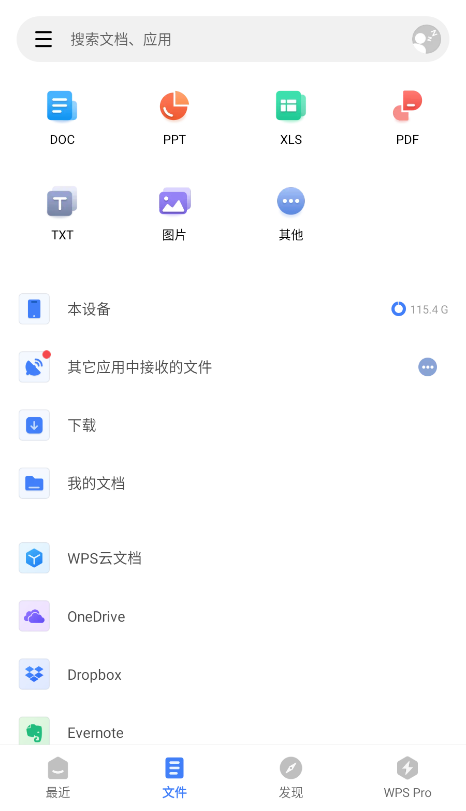
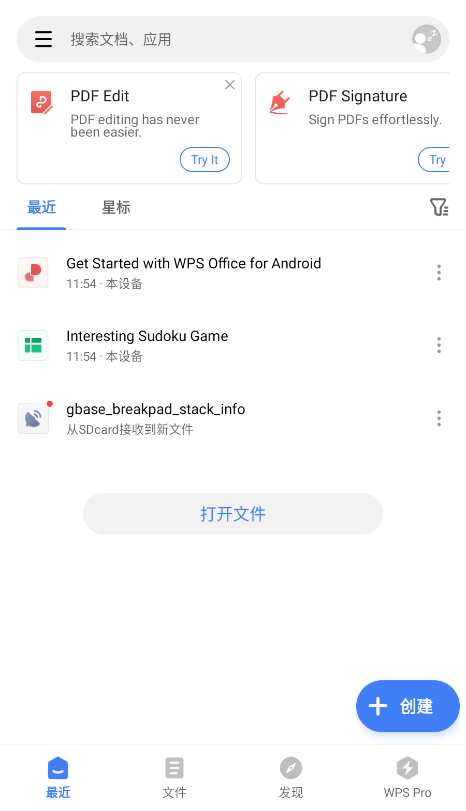
WPS Office会员解锁版是一款功能强大、体验流畅的全能办公利器,全面覆盖文字处理、表格制作、演示文稿和PDF编辑等核心办公需求。不仅支持多端同步与多人实时协同编辑,还提供丰富的模板资源和智能排版功能,大幅提升工作效率。更关键的是,本版本已解锁VIP会员权限,无需付费即可畅享全部高级功能,是移动办公用户的理想之选。
使用教程
如何解锁VIP会员
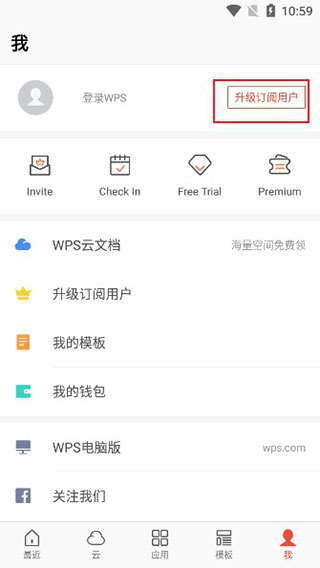
1、在本站下载并打开软件,进入“我的”界面,点击顶部的“升级为订阅用户”;
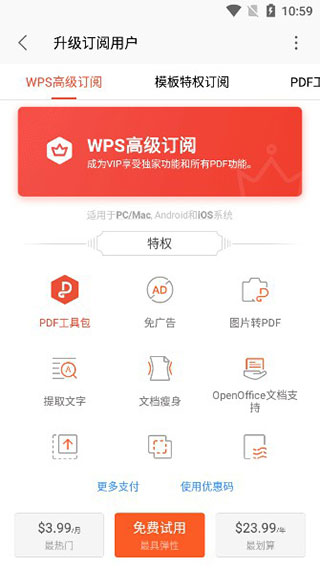
2、此时系统提示需付费购买才能成为VIP,享受专属功能;
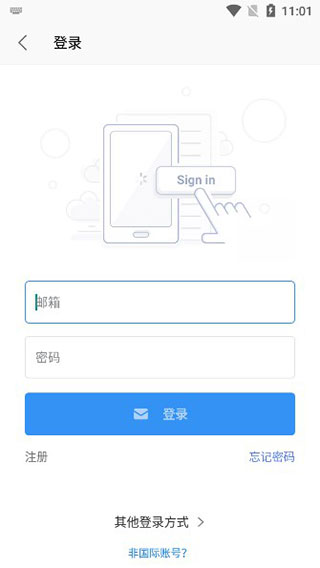
3、返回“我的”界面,选择“登录WPS”,输入注册邮箱与密码完成登录;
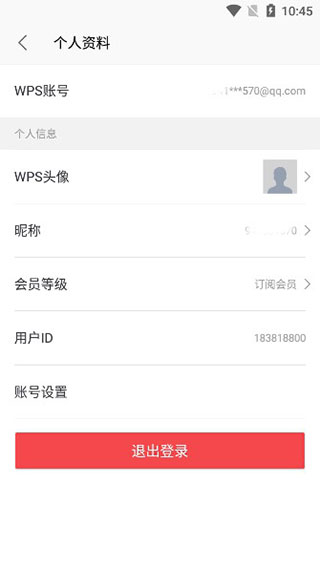
4、登录成功后,界面将自动显示您已是订阅会员,所有VIP功能均可免费使用。
怎么做文档
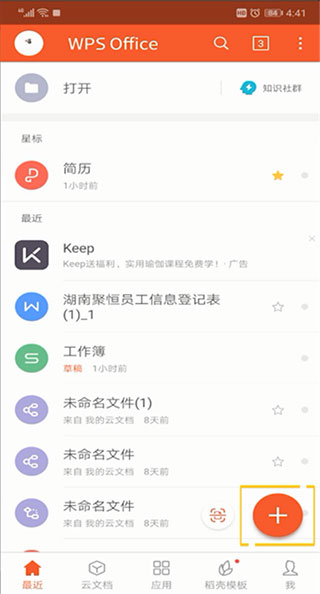
1、进入主界面,点击右下角的“+”按钮;
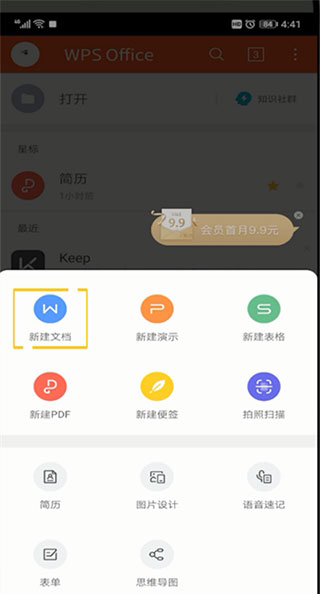
2、在弹出菜单中选择“新建文档”;
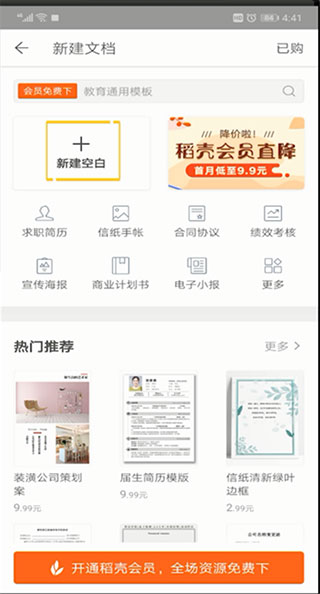
3、可选择空白文档或使用模板,以创建空白文档为例;
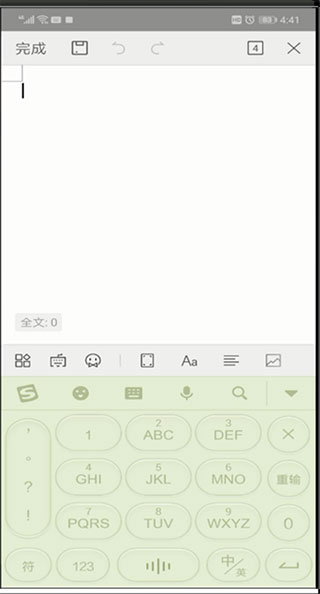
4、进入编辑页面后,输入所需内容,完成后点击左上角“完成”即可保存。
如何创建空白文档?
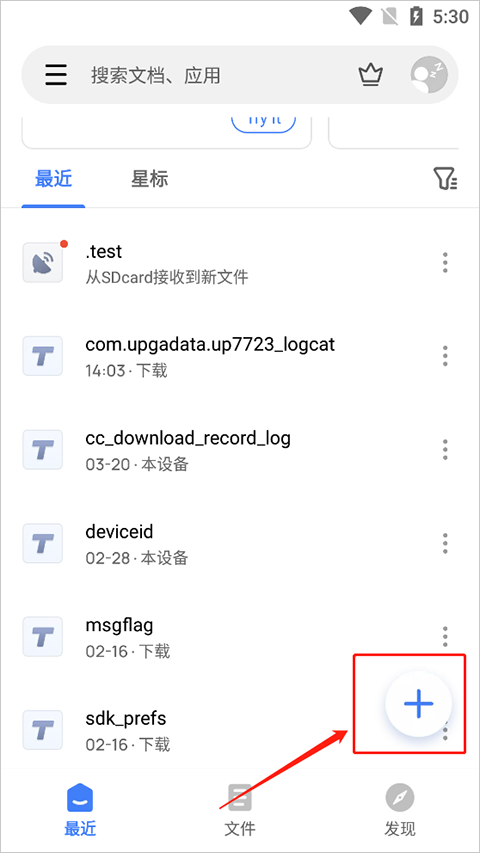
1、在底部主界面,点击右下角的“+”号;
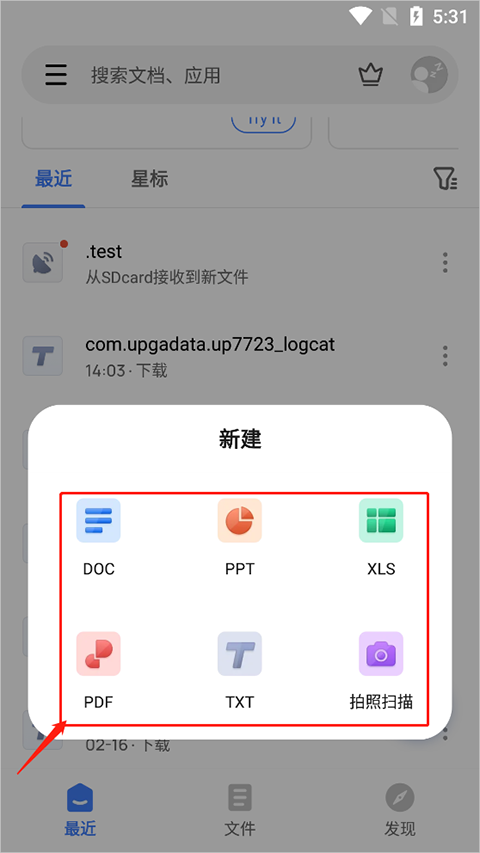
2、在弹出窗口中选择文档类型(例如Word文档,即doc格式);
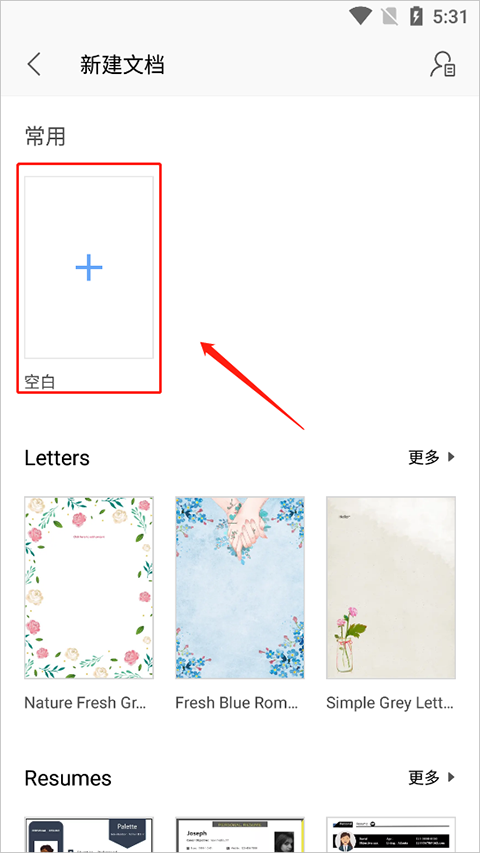
3、进入新建文档页面后,点击“常用”分类下的“空白文档”即可快速创建;若想使用预设样式,可向下滑动浏览并选择心仪模板;
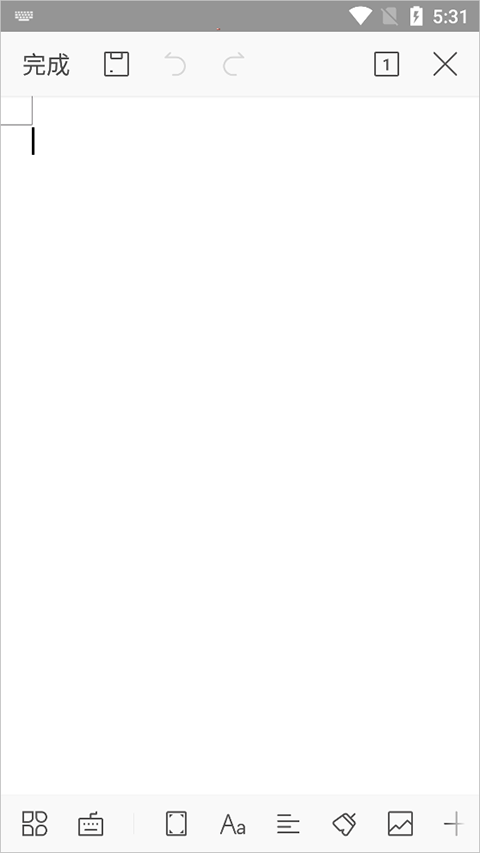
4、空白文档即创建成功,可立即开始编辑。
怎么进行文档转换?
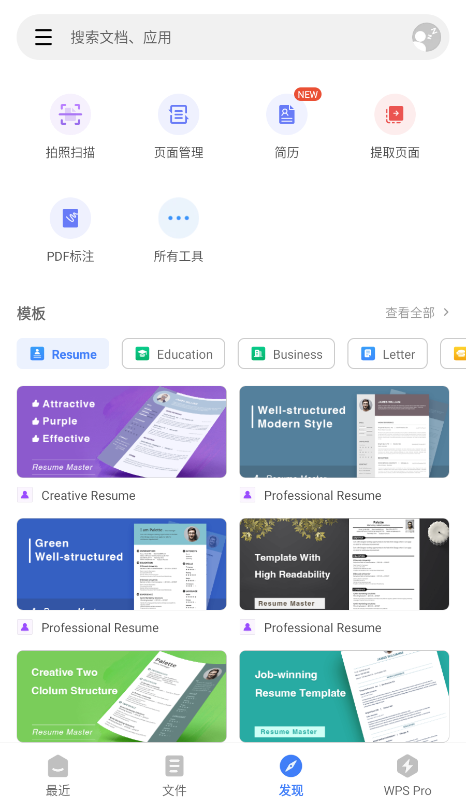
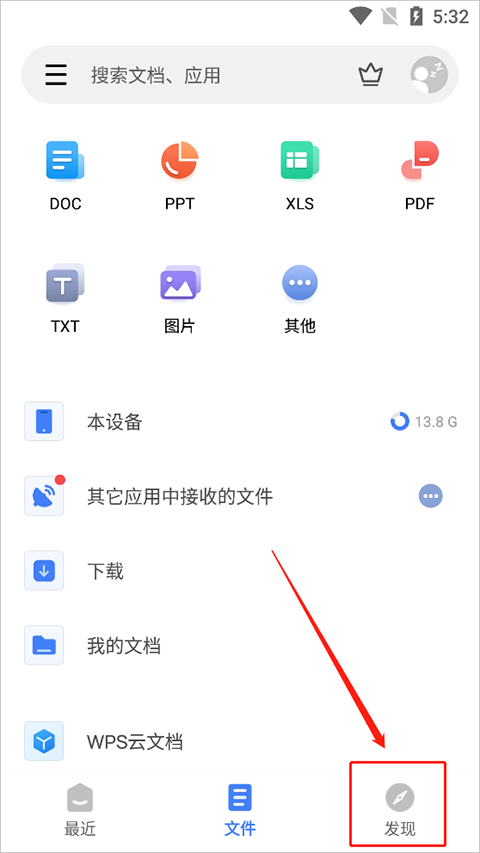
1、在软件首页底部导航栏中点击“发现”;
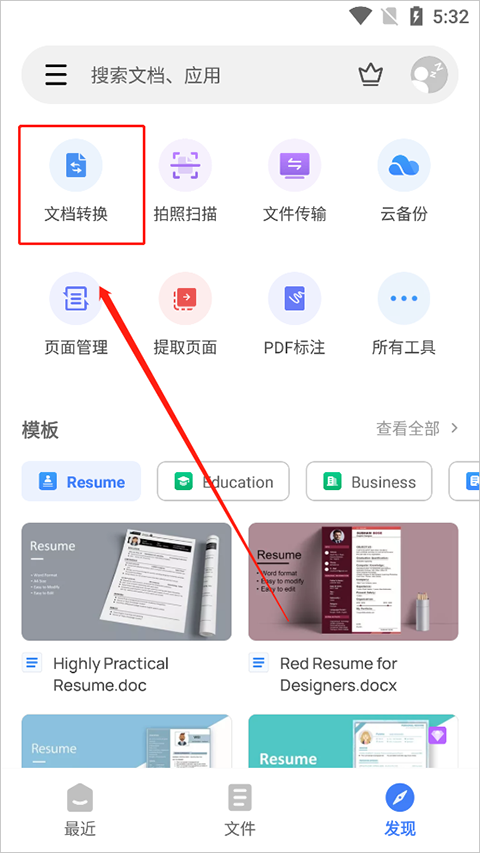
2、在“发现”页面中找到并点击“文档转换”功能;
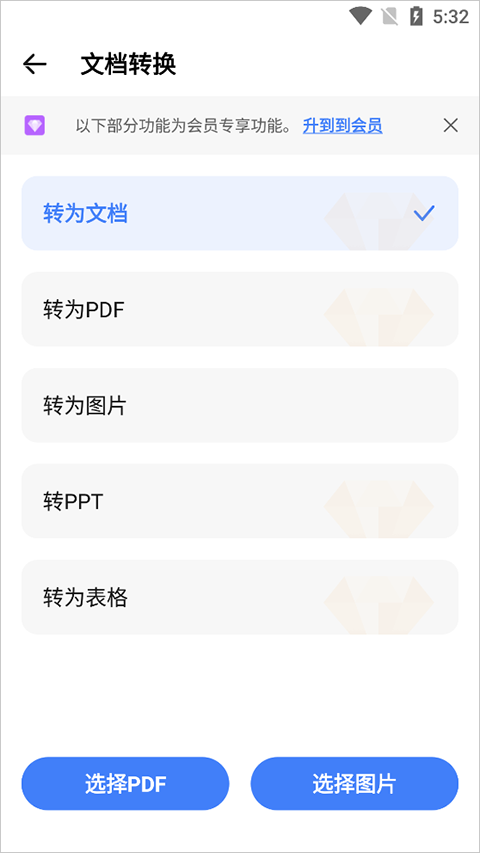
3、在文档转换页面,选择目标输出格式(如PDF转Word、图片转Excel等);
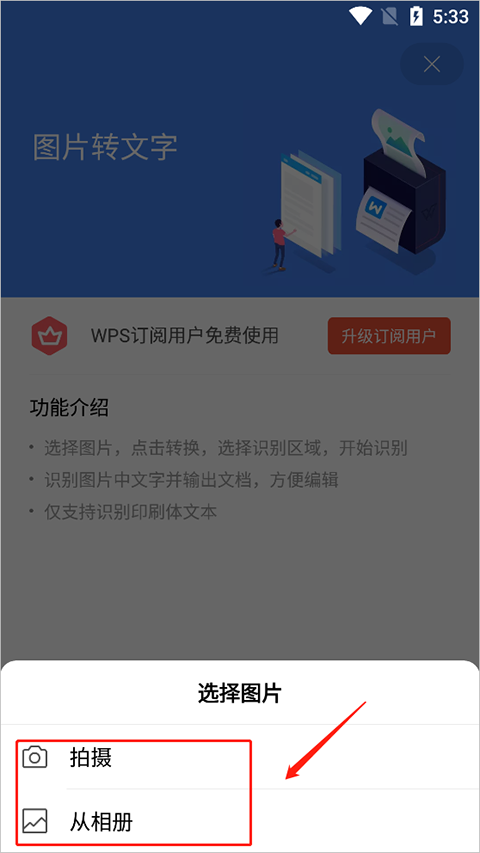
4、点击“选择图片”上传待转换文件;
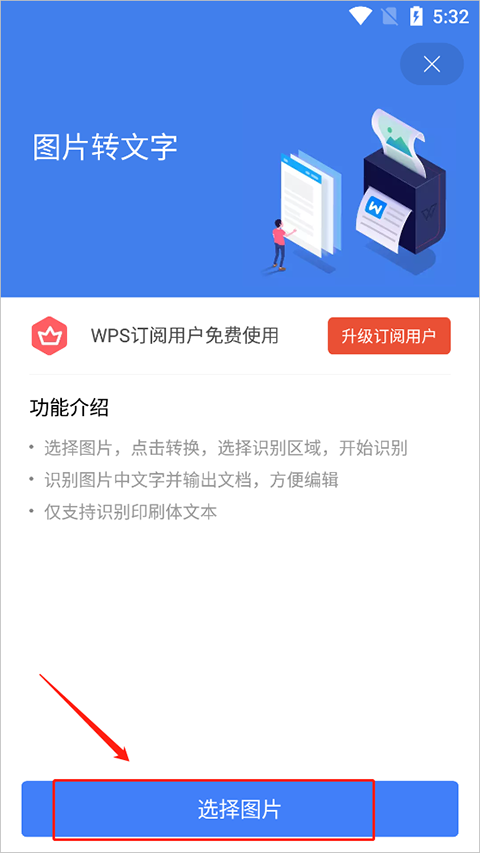
5、可通过拍照或从手机相册中选取图片;
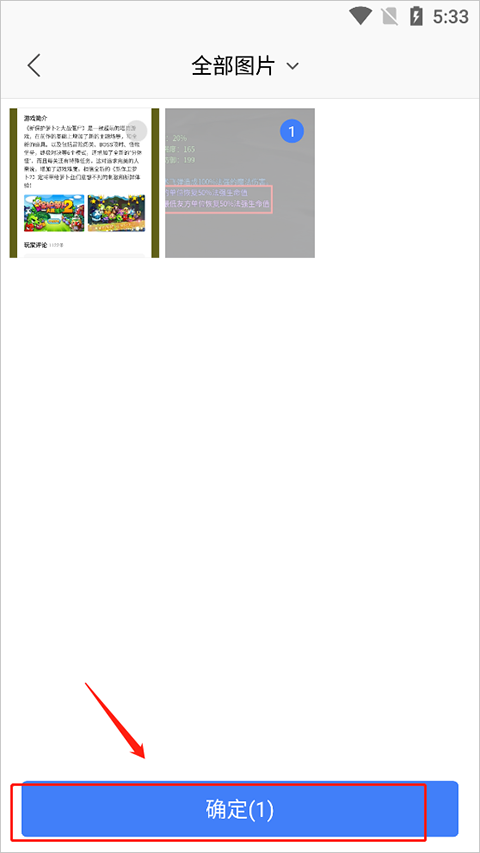
6、确认图片无误后,点击“确定”;
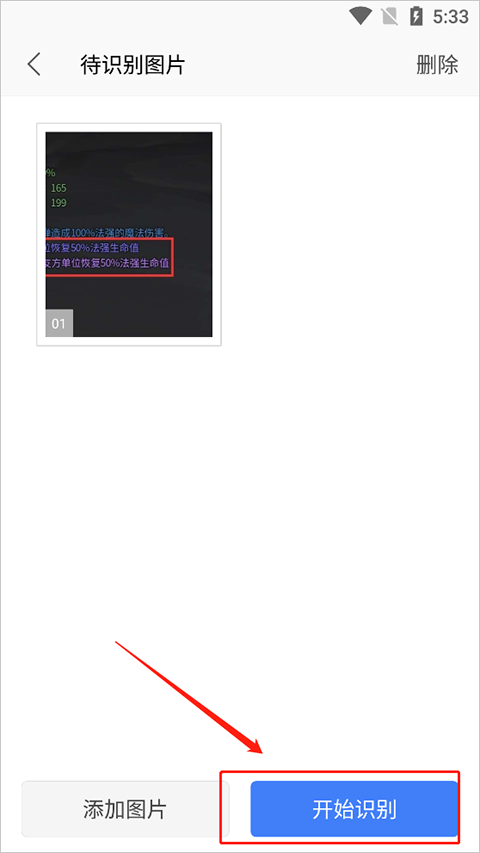
7、点击“转换”,框选需要识别的区域,系统将自动完成文字或格式识别与转换。
v18.10.2版本
1. 增强的PDF签名功能:新增符合开放字体许可证(OFL)的谷歌字体,详情请参考:https://scripts.sil.org/OFL。
2. 优化签名与表单填写体验:支持多种日期格式、可自定义签名样式,并引入智能表单调整功能,操作更灵活便捷。
3. 升级OCR能力:PDF模块现已集成文本与图像提取功能,用户可通过任意标签页中的OCR入口,或长按PDF内容直接调用识别服务。
1、远程办公推荐
支持远程会议与多人音频协作,可在同一文档中实时讨论并标注重点;实现多人同步编辑,提升团队协作效率;提供共享文件夹功能,方便异地同事快速上传资料且永久有效;内置WPS表单工具,适用于远程打卡、问卷调查及数据统计分析。
2、WPS文字
可新建文字文档,并提供信纸、简历、合同等多种专业模板;兼容26种文字格式(含加密文档);智能适配手机屏幕阅读体验;支持段落排版、对象属性设置、图片插入等完整编辑功能;还具备语音朗读能力,将文字内容转化为语音播报。
3、WPS表格
支持新建电子表格,涵盖财务报表、课程安排等实用模板;可打开13种表格格式(包括加密文件);配备公式输入编辑器,解决手机输入函数困难的问题;选中单元格区域后可即时查看计算结果,点击电话号码还能直接拨打电话。
4、WPS演示
可创建幻灯片,提供商务汇报、教学课件、论文答辩等多样化模板;支持打开和播放11种演示格式(含加密文档);内置30项流畅动画效果供自由设置;具备完整的文本与对象编辑能力,支持插入图片、音频、视频等内容;通过WPS会议功能,可实现多设备同步播放当前幻灯片。
5、PDF
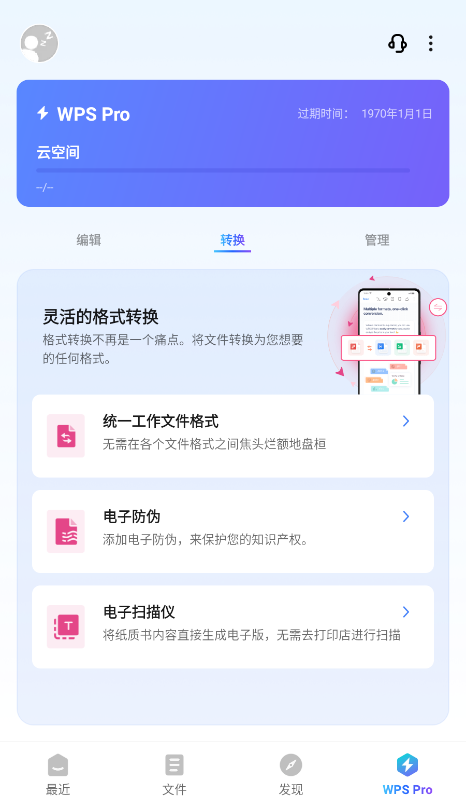
全面支持PDF文档的打开与浏览;可通过手机拍照扫描纸质文件,一键生成高清图片或PDF;提供电子签名、水印添加、批注标注、文字插入等功能,并支持PDF与Word、PPT、Excel之间的高效互转。