享做笔记解锁会员版

- 类型:常用工具
- 大小:266MB
- 时间:2026/5/30 10:23:11
- 版本:
- 厂商:广东新空电子科技股份有限公司
- 备案号:粤ICP备17085800号-4A
标签:
享做笔记手机工具 实用工具
享做笔记解锁会员版是一款广受用户喜爱的手机笔记应用,不仅提供流畅自然的书写体验,还能完美还原纸上书写的触感,让你彻底告别传统纸质笔记本。无论是课堂笔记、工作记录,还是灵感随笔,都能在这里轻松完成,随时随地捕捉每一个重要想法。
使用技巧
更新时间:2025/1/15
“遮挡荧光笔”
这个功能特别适合背诵记忆!
方法很简单:初次阅读时用荧光笔标出重点内容,让关键信息一目了然;等到复习阶段,只需进入“设置-遮挡荧光笔”,原先标注的部分就会被自动隐藏,从而有效检验记忆效果,大幅提升背诵效率和记忆牢固度。
背书牢固技巧!
最近在背简答题时发现一个超实用的方法!
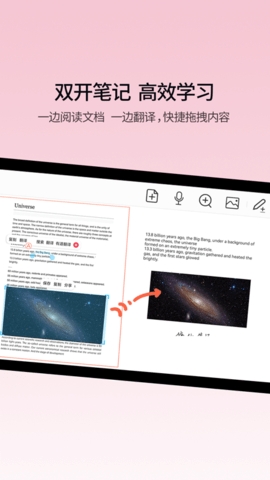
可以新建一个笔记作为上屏,把原始资料放在下屏(利用分屏笔记功能),然后在下屏中选中题目文字,用笔直接拖拽到上方笔记中,相当于快速复制粘贴。背诵时只看上方题目回忆内容,再对照下方原文核对答案,效果非常显著。建议在每道题之间空一行,方便标记每次的背诵状态。
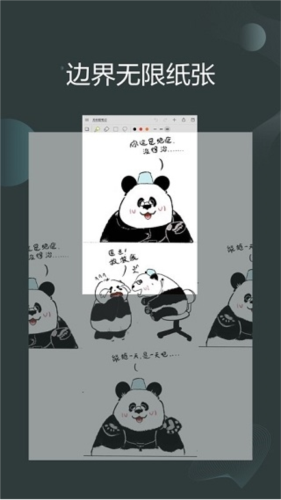
对答案技巧
这个方法非常适合做完题后快速核对答案!
很多真题PDF的末尾都附有参考答案,但来回翻页十分麻烦。此时只需从文档列表中将当前使用的文件拖出,开启分屏模式——一边显示题目页面,另一边翻到答案部分,就能高效完成对答案操作,省时又省力。
享做金属笔尖
最后推荐一款值得入手的配件——金属笔尖!
之前一直使用原装笔尖,但不小心摔歪后出现接触不良问题,网上也常见笔尖断裂卡在笔内的案例,让人提心吊胆。换上这款金属笔尖后,稳定性明显提升,再也不用担心断裂或变形,书写精准度也很高。
唯一的小缺点是书写声音略大,且笔尖在笔内稍有松动感,略有晃动。
参数调节方法
更新时间:2025/1/15
1.钢笔压感
点击工具栏中的钢笔图标,可调节0%—100%的压感值。压感越高,字迹粗细变化越明显,笔锋效果更自然,同时延迟更低。关闭“模拟压感”功能,也能进一步优化书写流畅度,减少延迟。
2.色值输入和保存(克莱因→0000a5)
点击工具栏中的“红黄绿”颜色图标,找到“+”号并点击,输入所需色值后点“√”即可保存该颜色,方便后续调用。
3.笔尖粗细
点击工具栏的“~~~”图标,可在0.1至20之间自由调节笔尖粗细。日常记笔记推荐使用0.3–0.8之间的数值,书写清晰又舒适。
4.纸张模板
进入笔记页面右上角“设置 > 工具 > 背景模板”进行个性化设置:
① 纸张颜色:输入任意色值即可自定义纸张底色;
② 纸张格式:提供4种样式选择,支持横向排版或康奈尔笔记格式;
③ 线条透明及间距:通过滑动调节线条的透明度与间距,打造最适合你的书写环境。
5.纸张缩放比例
在屏幕上使用双指缩放可调整纸张显示比例。点击出现的【锁】图标,即可锁定当前比例,避免误操作改变布局。
使用说明
更新时间:2025/1/15
1. 安装完成后即可直接打开使用;
2. 根据个人习惯设置纸张效果、画笔工具、字体等参数;
3. 设置完毕后便可开始高效记笔记;
4. 支持语音输入方式辅助记录内容;
5. 完成的笔记可导出为PDF或图片格式,便于分享与存档。
使用方法
1、下载并打开软件后,即可在空白页面进行笔记、绘画等操作;
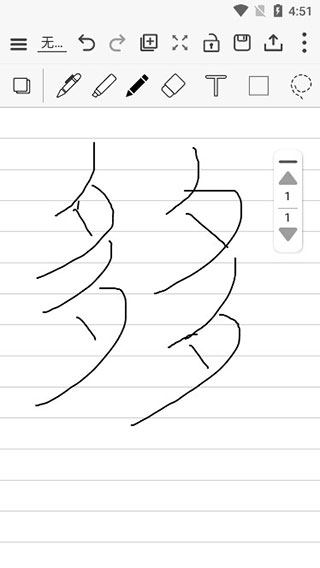
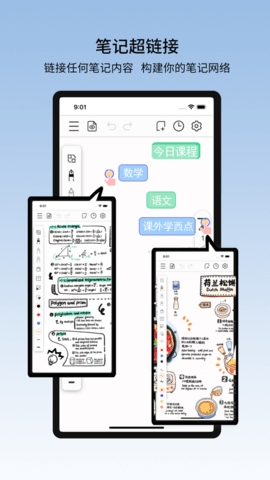
2、点击右上角图标,可插入新页面、更换背景、添加文档或截屏插入内容;
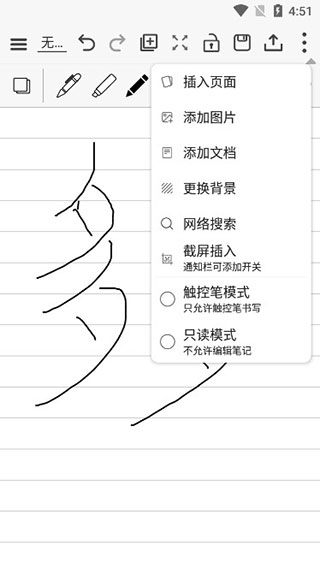
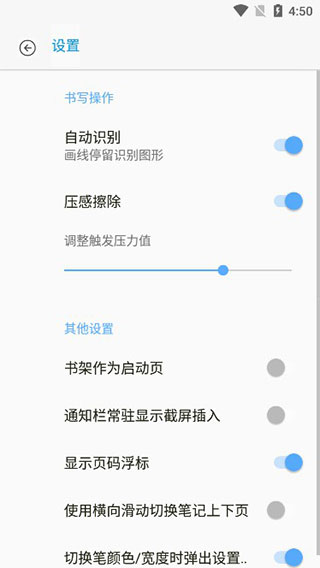
3、也可在设置中调整书写偏好及基础功能选项;
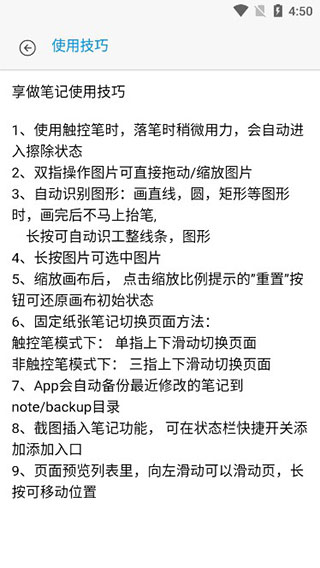
4、软件内还内置多种实用小技巧,可供用户参考学习;
5、登录账号后即可同步并保存笔记内容;
6、感兴趣的朋友不妨立即下载体验,开启高效数字笔记新方式。
怎么导入pdf
更新时间:2025/1/15
打开享做笔记软件,点击右上角的【+】图标
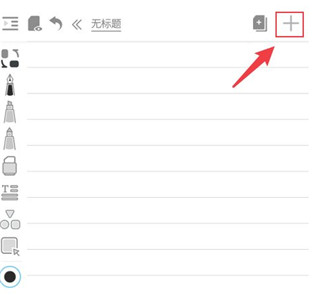
选择【导入】选项
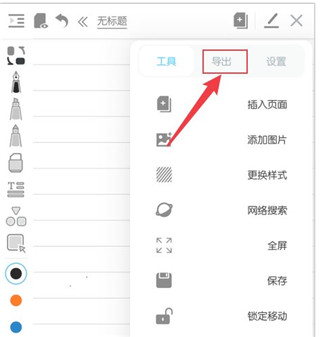
选择需要导入的PDF文件
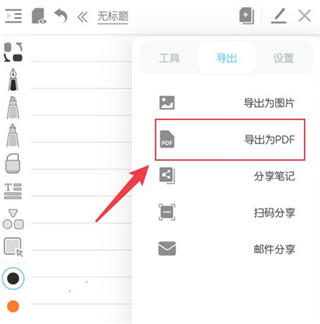
确认选择后,点击确定即可完成导入
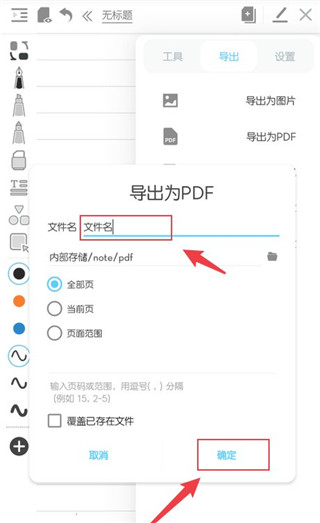
享做笔记怎么删除某一页?
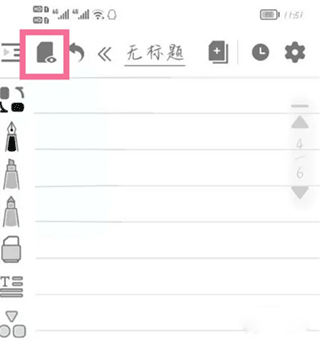
打开享做笔记,点击页面左上角第二个图标展开笔记页面列表。
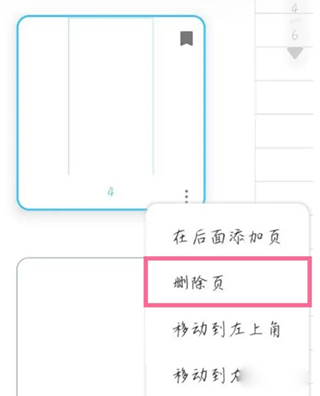
点击目标页面右下角的三个点,选择【删除页】并确认操作即可完成删除。
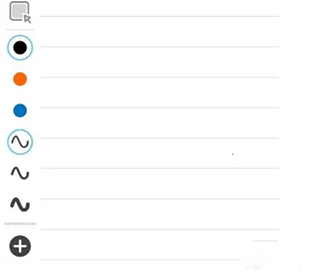
操作完成后效果如下图所示。
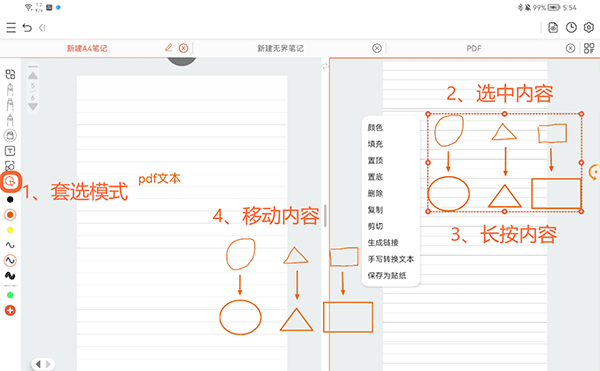
怎么同时查看两个笔记内容?
1、首先打开历史浏览记录
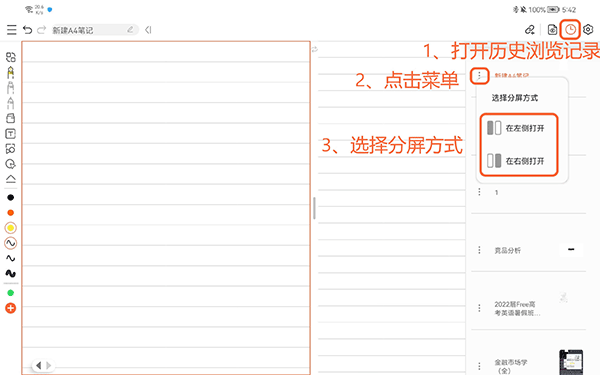
2、按照图示操作即可实现双笔记同屏查看
享做笔记怎么把无界变成A4?
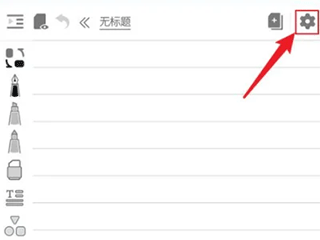
1、打开软件后,点击右上角小齿轮图标
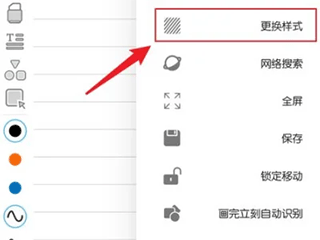
2、在弹出菜单中点击“更换样式”
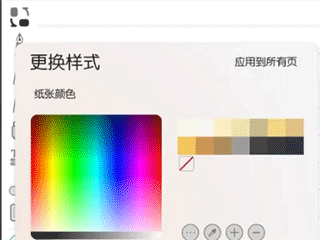
3、在样式库中选择A4或其他所需纸张类型即可
更新时间:2025/1/15
1. 录音打点功能优化
2. 优化长文本、长图片跨页导出为PDF时的显示问题
3. 修复页码位于顶部时无法拖动的异常情况
1. 支持截屏插入功能,满足多屏协同需求,还可将该功能添加至通知栏快捷入口;
2. 套索工具功能完善,不仅能选中内容,还能修改字体颜色或填充图案;
3. 支持创建多级文件夹,便于分类管理大量笔记;
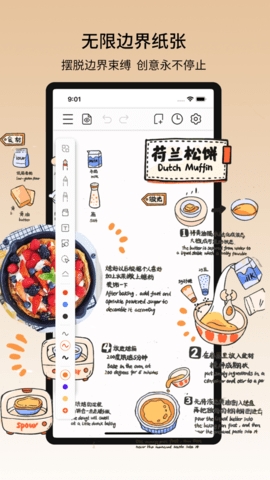
4. 可创建A4标准尺寸页面或无边界笔记,两者均支持自由缩放,也可锁定比例防止误操作;
5. 支持压感擦除,轻按为书写,重按即可切换为橡皮擦功能;
6. 自由度极高:每支笔的颜色、粗细均可独立设置,背景模板支持完全自定义;
7. 笔记支持按日期或名称排序,查找更便捷。