扫描君解锁会员版
- 类型:常用工具
- 大小:0MB
- 时间:2026/5/30 8:59:49
- 版本:
- 厂商:台州聚潮科技有限公司
- 备案号:浙ICP备2020045248号-8A
标签:
扫描君手机工具 实用工具
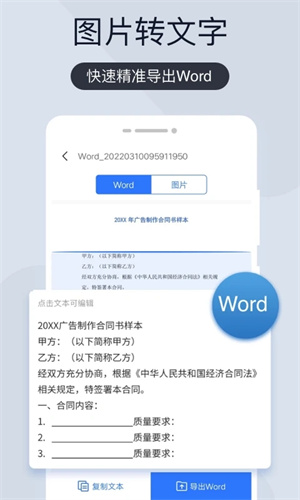
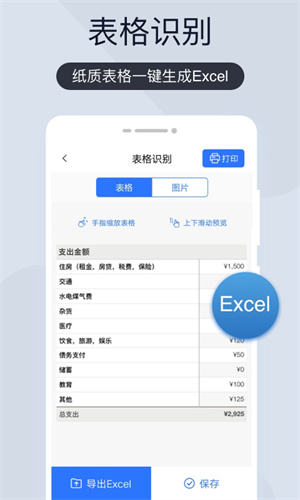
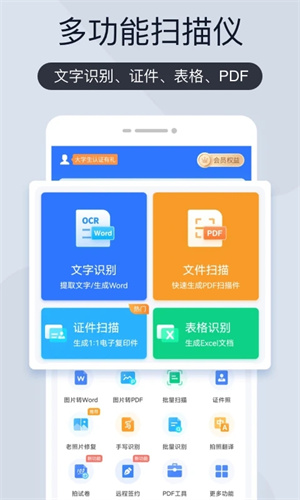
扫描君解锁会员版是一款功能强大的智能扫描识别工具,集文字识别、文档扫描、拍照翻译、格式转换于一体。只需轻松一拍,即可将图片中的文字精准提取为可编辑内容,并支持在线调整、翻译及导出为Word、TXT、PDF或图片等多种常用格式,满足办公、学习、创作等多场景需求。
【使用建议】
更新时间:2025/1/14
为确保获得清晰高质量的扫描效果,请在拍摄时注意以下要点:
1. 保证环境光线充足,避免因光线不足导致图像模糊;同时保持手机稳定,尽量减少抖动。
2. 尽量让目标文档或证件完整填充屏幕画面,有助于系统更准确地识别边缘并自动裁剪。
使用技巧
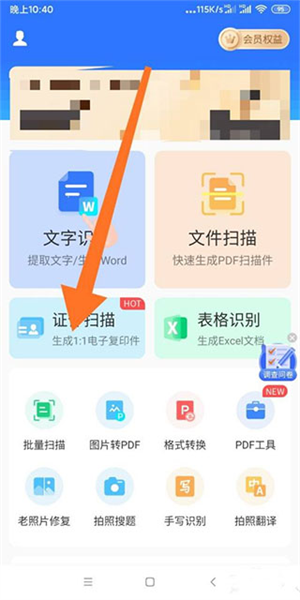
1、打开扫描君app,点击首页中的证件扫描图标;
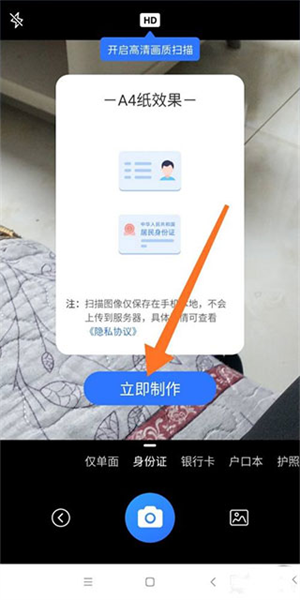
2、点击“立刻制作”按钮,开始生成电子证件;
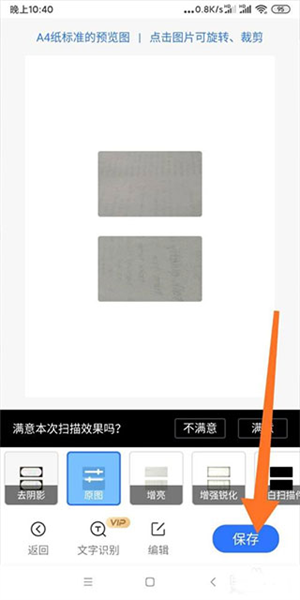
3、制作完成后,点击右下角“保存”即可将文件存储至本地。
适用人群
1、商务人士:出差途中快速扫描合同、发票或会议资料,一键分享至邮箱或协作平台,打造移动办公高效体验。
2、学生:随手拍下课堂笔记、白板内容或PPT重点,轻松整理复习资料,告别手抄烦恼,提升学习效率。
3、设计师:随时记录手绘草图或创意手稿,高清扫描保留细节,灵感不再流失。
4、手绘爱好者:无需专业扫描仪,也能将画作清晰数字化,方便展示与分享。
5、旅行者:将护照、驾照、行程单、地图等重要纸质信息扫描存入手机,即使无网络也能随时调用,出行更安心。
怎么进行文字识别功能
更新时间:2025/1/14
1. 打开应用:
- 启动扫描君应用,进入主界面。
2. 拍照识字:
- 点击首页的「拍照识字」功能入口。
3. 拍照:
- 对准需要识别的文字区域,点击拍照按钮完成拍摄。
4. 设定识别区域:
- 在预览界面手动框选需识别的文字范围,确保覆盖完整内容。
5. 开始识别:
- 点击「开始识别」,系统将自动分析图像并提取文字。
6. 保存记录:
- 识别完成后,点击「保存记录」即可将结果存入历史列表,便于后续查看或导出。
怎么将纸质文档扫描为数字文件
更新时间:2025/1/14
1. 准备设备:
- 确保手机摄像头清洁,或连接外部扫描设备(如支持的打印机)。
2. 打开扫描功能:
- 启动扫描君应用,选择「文档扫描」模式。
3. 设置扫描参数:
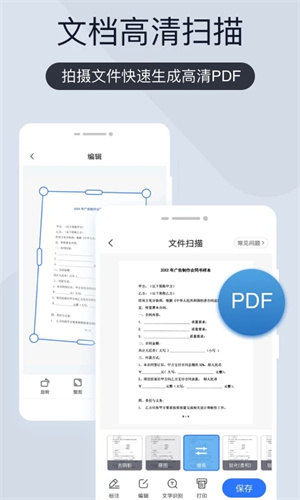
- 根据需求选择色彩模式(彩色/黑白/灰度)、分辨率(推荐300DPI以上)及输出格式(PDF/JPEG等)。
4. 开始扫描:
- 将纸质文档平放于平整表面,对准后点击拍摄,系统会自动校正角度并增强清晰度。
5. 保存扫描文件:
- 扫描完成后,选择保存路径,可存至本地相册或同步至云盘。
6. 使用扫描文件:
- 可直接分享、打印,或导入其他应用进行进一步编辑处理。
怎么进行证件扫描
1、打开扫描君vip解锁版,点击主页中的【证件扫描】选项;
2、进入扫描页面后,点击【立即制作】启动识别流程;
3、系统自动优化排版后,点击右下角【保存】即可完成操作。
如何将图片转换成PDF
1、打开扫描君vip解锁版,进入主界面;
2、在功能栏中找到并点击【图片转PDF】;
3、从相册中选择需要转换的图片文件,支持多张添加;
4、确认图片顺序无误后,点击右上角【完成】,系统将自动合成PDF文件。
怎么看当前版本
1、打开扫描君vip解锁版,进入主界面;
2、点击左上角头像,进入个人中心;
3、在个人页面中选择【设置】选项;
4、在设置页面底部即可查看当前应用版本号。
更新时间:2025/1/14
v4.11.54版本
1. 新增云储存功能,支持扫描文件自动同步备份;
2. 文件扫描清晰度优化效果开启Beta版测试,图像细节更锐利;
3. 优化证件扫描标注功能,内置多种防盗水印模板,保护隐私安全;
4. 修复若干已知问题,提升整体稳定性。
v4.10.64版本
全面提升运行性能,优化界面交互与操作流畅度,带来更顺滑的使用体验。
帮助用户轻松实现纸质文件的数字化扫描
采用高精度OCR技术,自动抓取并识别图像中的文字内容
支持一键分享扫描文档至微信、QQ、邮件等平台
提供Word、PDF、TXT、图片等多种格式自由转换,适配各类使用场景