快牙精简会员版

- 类型:常用工具
- 大小:0MB
- 时间:2026/5/30 8:27:01
- 版本:
- 厂商:邻动网络科技(北京)有限公司
- 备案号:京ICP备12004609号-12A
标签:
快牙手机工具 实用工具
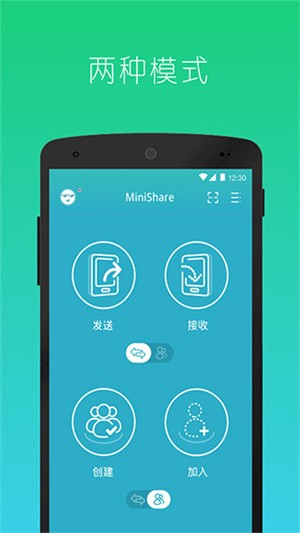
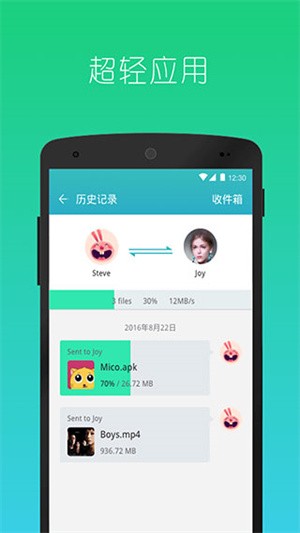
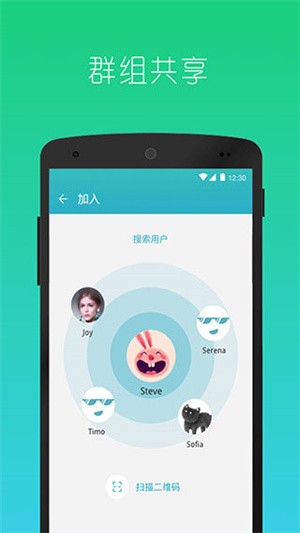
快牙精简会员版是一款轻量高效的文件共享传输工具,打造移动端去中心化的内容分享体验。无需注册登录,打开即用,支持多种文件格式秒速互传,不占手机存储空间。无论是建组群传、一对一连接,还是5G高速传输、摇一摇配对,操作都简单流畅,让文件分享变得前所未有的便捷高效。
使用方法
1、首次进入软件时会有新手引导提示,不清楚操作的用户可快速了解基本功能。
2、可通过创建群组或直接连接好友,享受高达5G速度的文件传输体验。
3、软件还支持摇一摇快速配对、本地文件分享、一键换机迁移数据,并提供详尽的帮助说明,满足各类使用场景。
为什么一直都是连接中
更新时间:2025/1/23
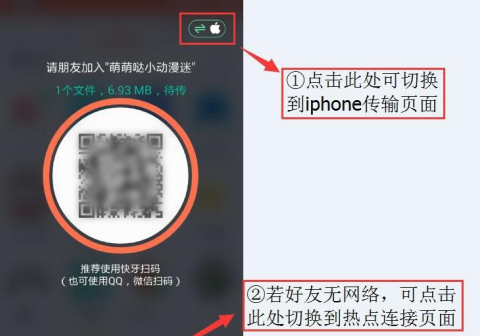
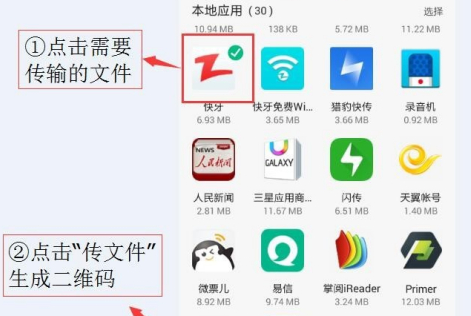
打开快牙app后,找到需要传输的文件(如应用、图片、音乐、视频等),点击后在底部弹出的选项中选择“传文件”,系统将自动生成专属二维码。
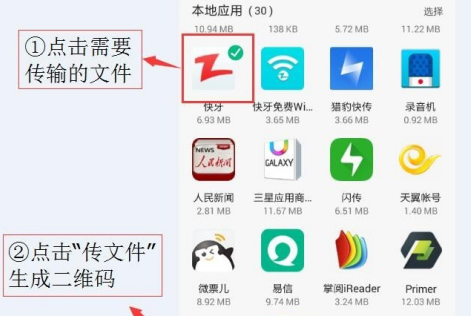
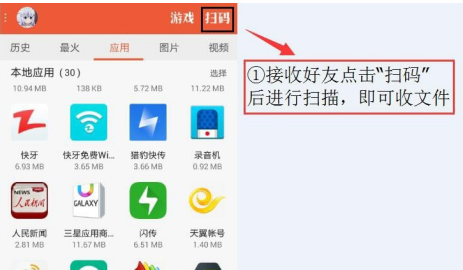
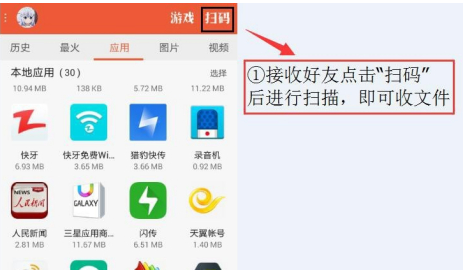
接收方打开快牙app,进入“扫码”标签页扫描该二维码即可接收文件。扫码成功后,两台设备会自动建立连接,便于后续继续传输其他内容。
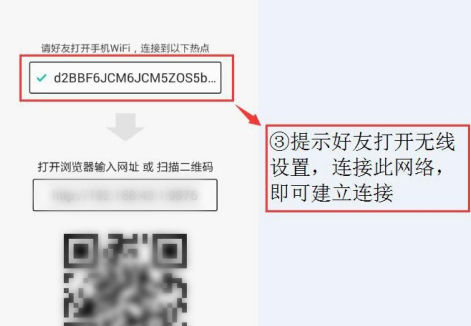
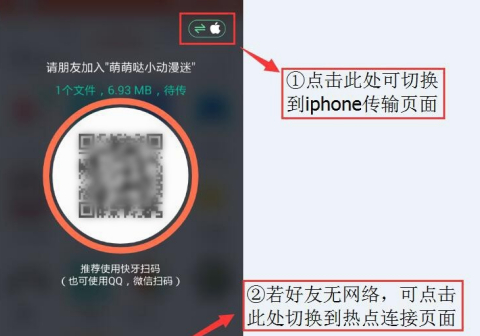
若对方当前无网络也不必担心,点击界面左下方“请点击此处”的提示,按指引连接到快牙创建的热点,即可顺利完成连接。
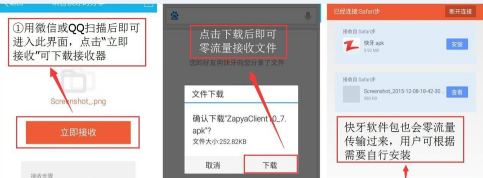
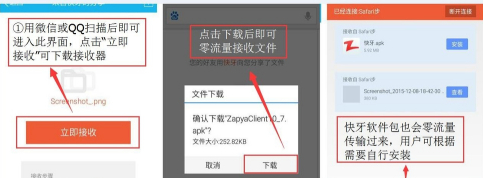
即使好友未安装快牙app,也可通过微信或QQ扫描二维码,页面将自动跳转至浏览器,下载仅约200KB的快牙接收器,安装后即可快速完成文件接收。
如何开启声音
更新时间:2025/1/23
第一步:
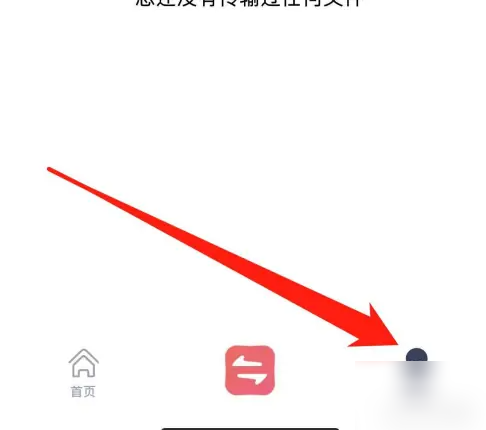
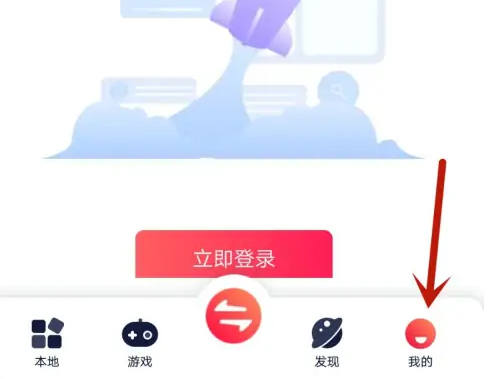
进入主界面后,点击右下角【我的】进入个人中心。
第二步:
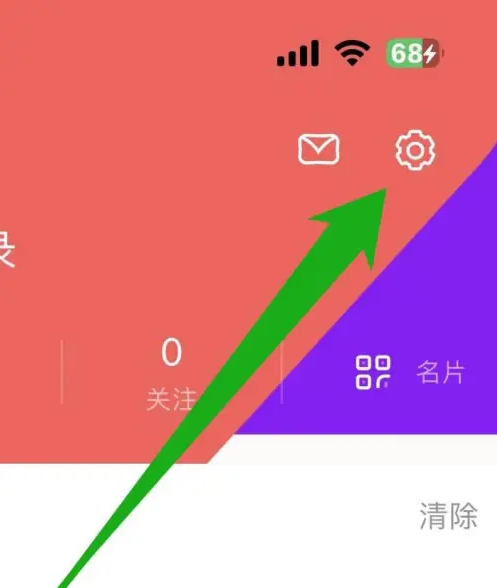
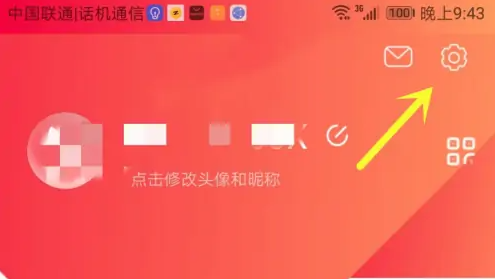
在个人中心页面中,点击【设置】进入设置菜单。
最后
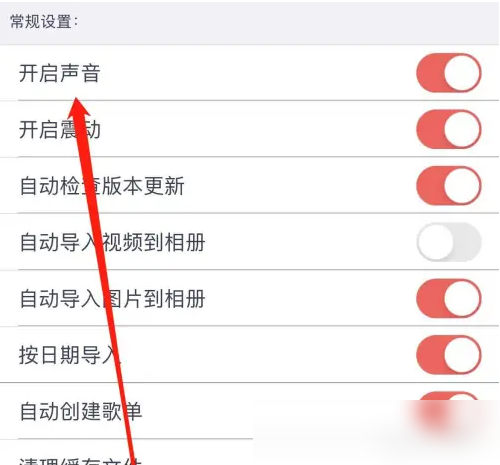
在设置列表中找到【开启声音】选项并点击,即可启用提示音功能。
怎么传东西到新手机
更新时间:2025/1/23
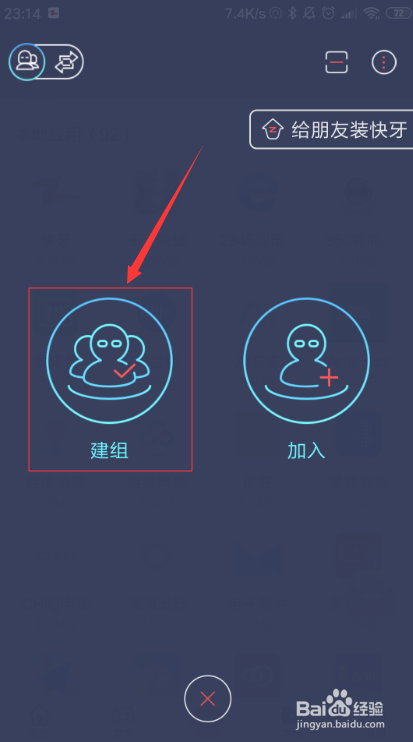
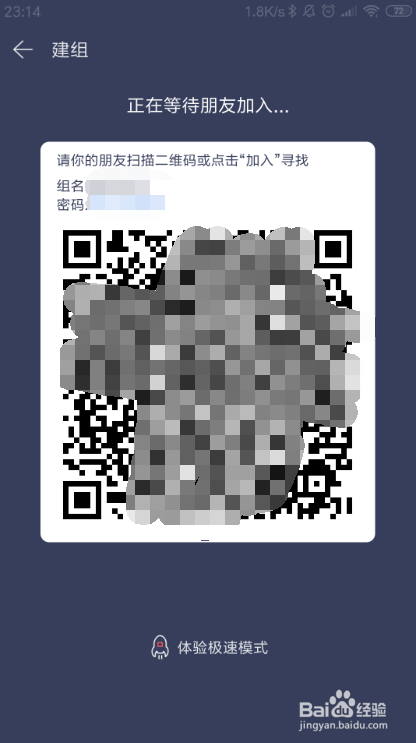
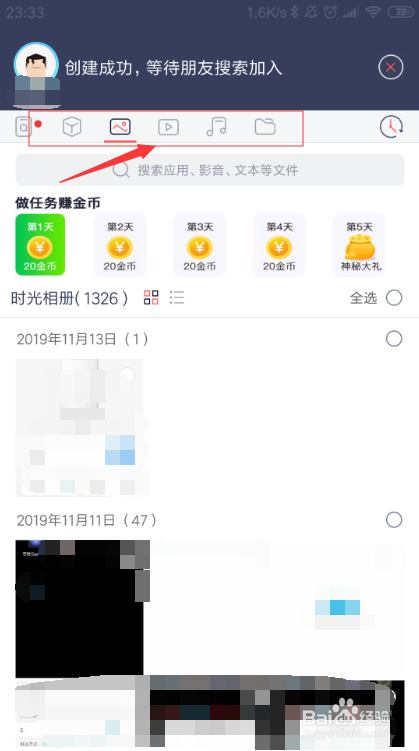
在首页点击“建组”按钮创建传输组,系统会自动生成一个连接二维码(如图所示)。
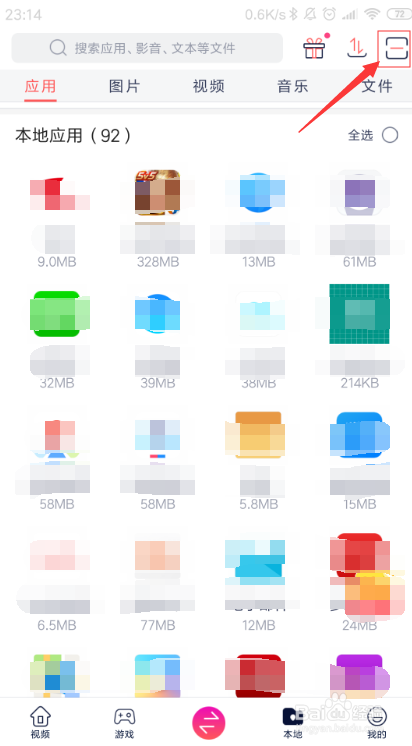
在另一部手机上打开快牙app,点击右上角的“扫描”图标,扫描刚才生成的二维码,两台设备将自动建立连接,连接成功后页面顶部会显示双方用户头像。
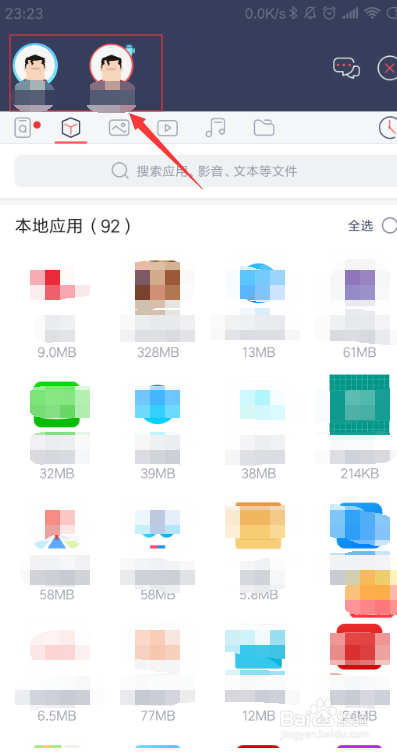
随后选择需要传输的应用,点击底部“传文件”按钮,所选应用便会自动发送至新手机(支持批量传输多个应用)。
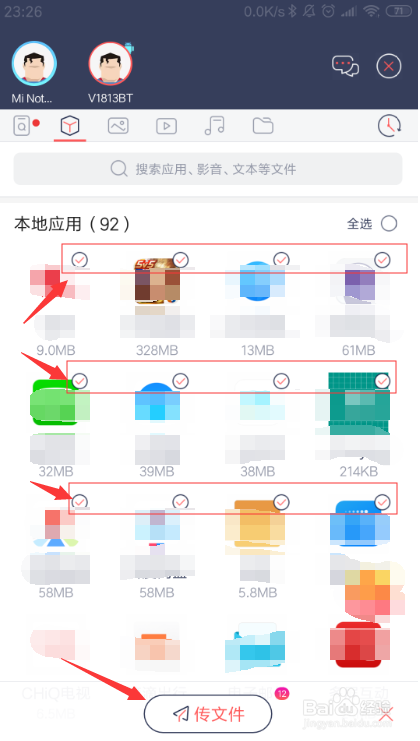
除应用外,还可轻松传输图片、视频、音乐及其他各类本地文件,实现全面数据迁移。
如何传送应用?
打开快牙app,找到并点击要传输的应用或其他文件(如图片、音乐、视频等),在底部弹出的操作栏中选择“传文件”,系统随即生成专属二维码。
接收方打开快牙app,进入“扫码”标签页扫描该二维码即可接收文件。扫码完成后,双方设备已建立稳定连接,可继续传输更多内容。
若接收方当前无网络连接,可点击界面左下方“请点击此处”的提示,按指引连接至快牙创建的临时热点,即可成功建立传输通道。
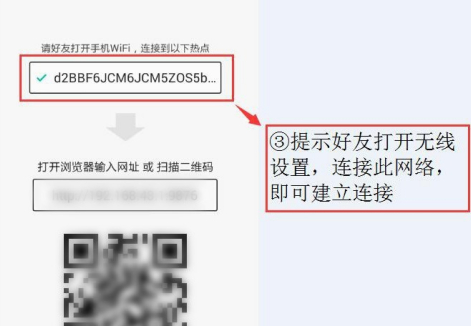
若好友尚未安装快牙app,也可使用微信或QQ扫描二维码,页面将自动跳转至浏览器,下载体积仅约200KB的快牙接收器,安装后即可快速完成文件接收。
怎么设置储存位置?
点击主界面右下角【我的】进入个人中心。
点击【设置】按钮进入设置页面。
点击【更多设置】选项。
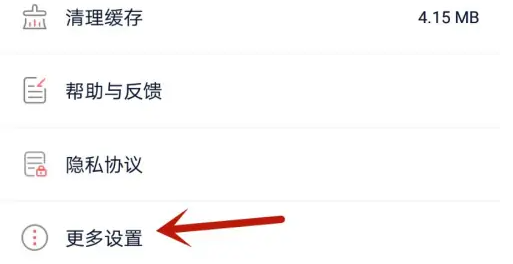
进入【常规设置】菜单。
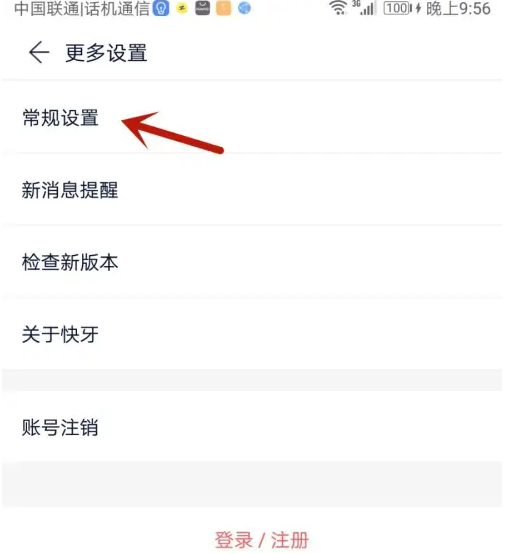
点击【默认存储磁盘】选项。
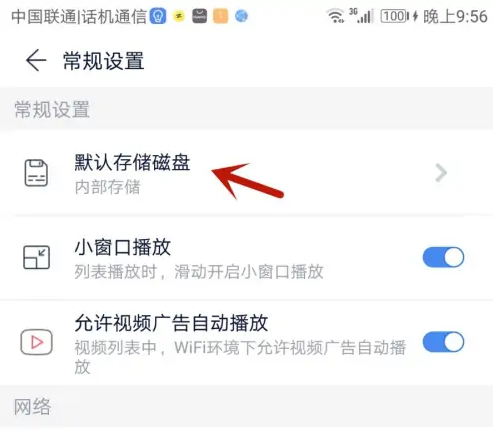
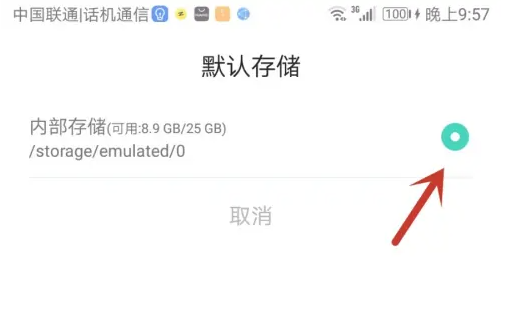
点击【内部存储】右侧的切换按钮即可完成设置。
6.5.6 (US)更新 1. 新增OTG U盘支持 2. 修复上一版本存在的问题