雷电多开器
- 类型:常用工具
- 大小:149MB
- 时间:2026/5/29 19:26:42
- 版本:
- 厂商:畅指网络
- 备案号:
标签:
雷电多开器多开工具 多开助手 云游戏平台 雷电云手机
雷电多开器是一款功能强大的多开工具,支持在单台设备上同时运行多个雷电模拟器实例,轻松实现多账号并行操作。无论你是游戏玩家希望同步操控多个角色,还是开发者需要在不同环境中测试应用,雷电多开器都能显著提升效率与体验,是兼顾实用性与便捷性的理想选择。
雷电多开器怎么设置最流畅
使用雷电模拟器电脑版玩手机游戏时,合理的参数设置能大幅提升运行流畅度。以下以《和平精英》为例,详细介绍优化设置步骤:
第一步:打开雷电模拟器电脑版,进入基础性能与画质设置界面。
分辨率设置:普通配置电脑建议在平板模式下选择1600×900分辨率,兼顾清晰度与性能。
内存设置:4GB内存的电脑建议分配2GB(2048MB);8GB内存可设为4GB(4096MB);16GB及以上内存则可分配8GB(8192MB)以获得更佳体验。
CPU设置:一般推荐分配2核;若你的电脑CPU为8核或更高,可考虑分配4核以提升性能。
注意:部分画质选项仅在成功登录游戏后才会显示,此时建议选择720P作为默认清晰度。
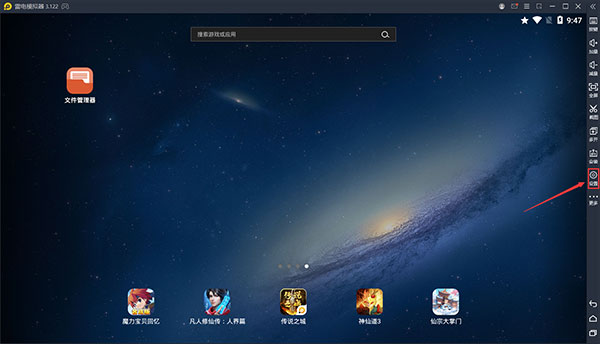
点击模拟器右侧的“设置”按钮,即可调出详细参数面板。
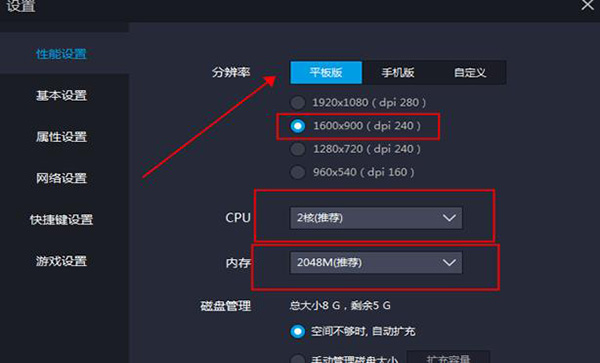
在此界面中,可对分辨率、内存和CPU进行精细调整。
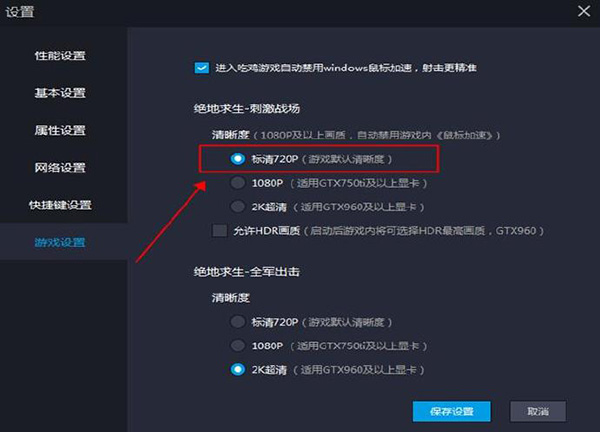
关于清晰度设置,请牢记:流畅性优先于画质。若设备运行卡顿,建议降低清晰度;如运行顺畅,可适当提高画质。
第二步:按键设置务必选择“右键开镜”,这是提升操作手感的关键,不建议使用其他方式。
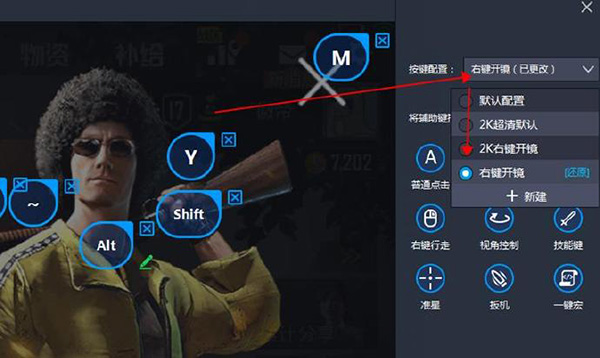
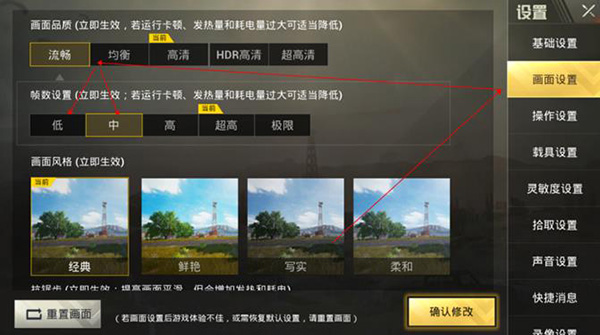
第三步:进入游戏后,根据电脑配置调整画面品质与帧率。
4GB内存 + GTX 950以下显卡(普通配置):建议选择“流畅”画质 + “低”或“中”帧率(若选“中”出现卡顿,则退回“低”)。
8GB内存 + GTX 950显卡(中等配置):可选择“均衡”画质 + “中高”帧率。
16GB及以上内存 + GTX 1050及以上显卡(高配设备):可根据个人喜好自由调整各项参数。
雷电多开器卡顿怎么解决
一、关闭360核晶防护
打开360安全卫士,点击左下角“防护中心”,进入后找到右上角“核晶防护”选项并关闭,避免其干扰模拟器运行。
二、适当调高模拟器资源分配
在雷电模拟器中点击右上角“设置”或右侧栏设置图标,进入性能设置面板,将CPU设为4核、内存设为4096MB后保存。若电脑整体资源占用超过85%(尤其E5系列以下配置),则需适度降低分配值以维持系统稳定。
三、确保VT虚拟化技术已开启
查看模拟器右上角状态栏,若无“VT”提示,说明已启用;若显示“VT”字样,则需进入BIOS开启虚拟化支持。
四、监控系统资源占用
右键点击任务栏,打开任务管理器,在“性能”标签页中查看CPU与内存使用情况。运行模拟器时,建议关闭其他非必要程序,以释放更多系统资源。
雷电多开器使用方法
如何多开模拟器?
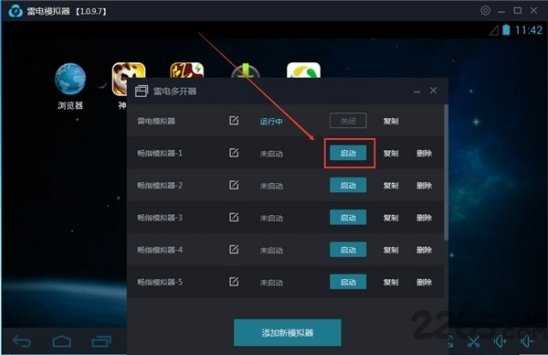
在雷电多开器主界面选择目标模拟器,点击“多开”按钮,即可同时启动多个独立实例。
如何进行键盘映射?
选中需要设置的模拟器实例,点击“键盘映射”功能,即可自定义按键布局,适配不同游戏操作需求。
雷电多开器是否支持云同步?
支持。雷电多开器提供云同步功能,可将账号信息与游戏数据保存至云端,方便用户在不同设备间无缝切换。
雷电多开器是否可以实现在同一台电脑上运行多个游戏或在多个账号中进行游戏?
完全可以。通过同时运行多个安卓模拟器实例,用户可在同一台电脑上并行操作多个游戏或账号,互不干扰,高效便捷。
多开管理:
用户可通过雷电多开器轻松创建并管理多个雷电模拟器实例,无需反复切换或关闭其他窗口,真正实现多任务并行操作。
快速切换:
不同模拟器实例之间支持一键快速切换,大幅提升多账号操作或跨应用测试的效率,让工作与娱乐更加流畅自如。
自定义设置:
支持按需调整每个模拟器的内存、CPU、分辨率等参数,满足不同游戏或应用的运行需求,打造个性化的使用体验。
1、修复《公主连接》黑屏问题。
2、优化《QQ飞车》画面流畅度。
3、优化《乐高无限》卡视角问题。
4、修复《抖音》等视频应用概率性闪退。
5、修复AMD显卡在《AXE》等游戏中出现的花屏或黑块问题。
6、修复《王者荣耀》WASD模式下马超普攻异常问题。
7、整体性能提升,优化过关卡加载时间,进一步减少卡顿现象。