小米应用分身软件v1.0

- 类型:辅助工具
- 大小:34MB
- 时间:2026/5/29 11:30:36
- 版本:34.0.2.0
- 厂商:暂无
- 备案号:
标签:
应用分身 系统工具 多开
小米应用分身软件v1.0是一款专为MIUI系统打造的实用工具,能够轻松实现小米内置应用的分身功能。通过该软件,用户可以在同一台设备上同时运行两个完全独立的相同应用,无论是工作与生活账号分离,还是隐藏私密内容,都能游刃有余。操作简单直观,安全稳定,是MIUI用户提升使用效率与隐私保护的理想选择。
支持在同一设备上同时运行两个相同的App,互不干扰、数据隔离。
界面简洁,设置流程清晰,新手也能快速上手,无需复杂操作。
主系统与分身系统完全独立,消息通知、账号登录、文件存储等均互不影响,保障隐私安全。
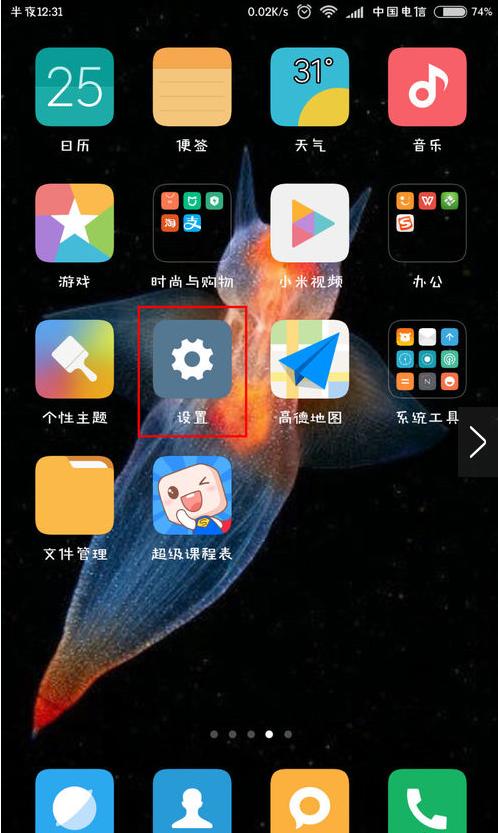
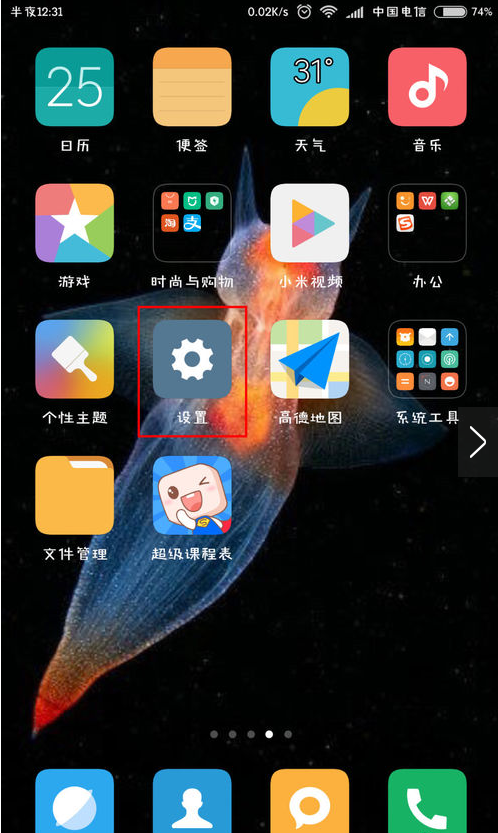
1 首先在系统桌面找到“设置”,点击打开。
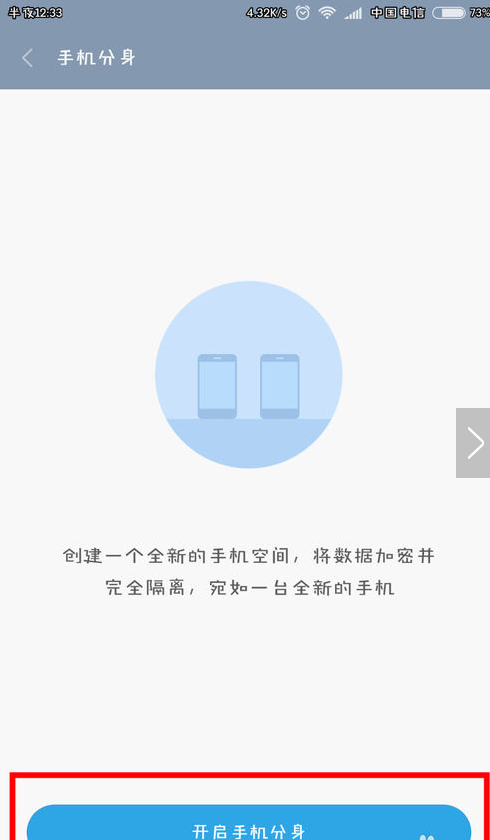
2 在“设置”中找到“手机分身”,点击进入。
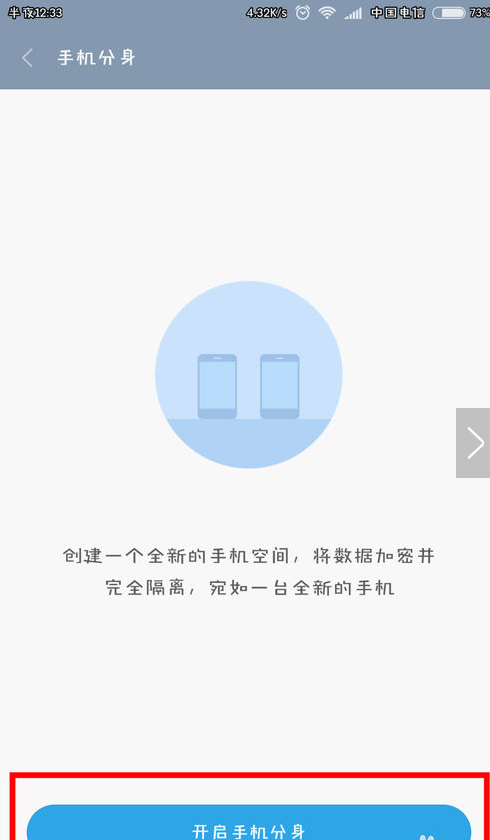
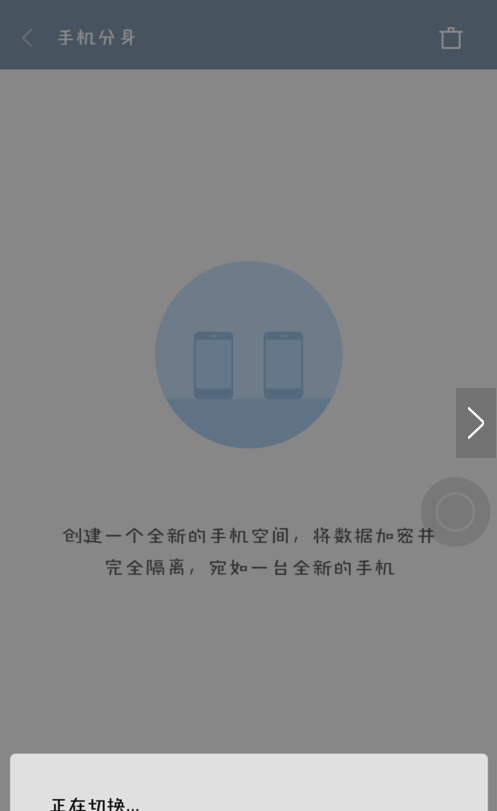
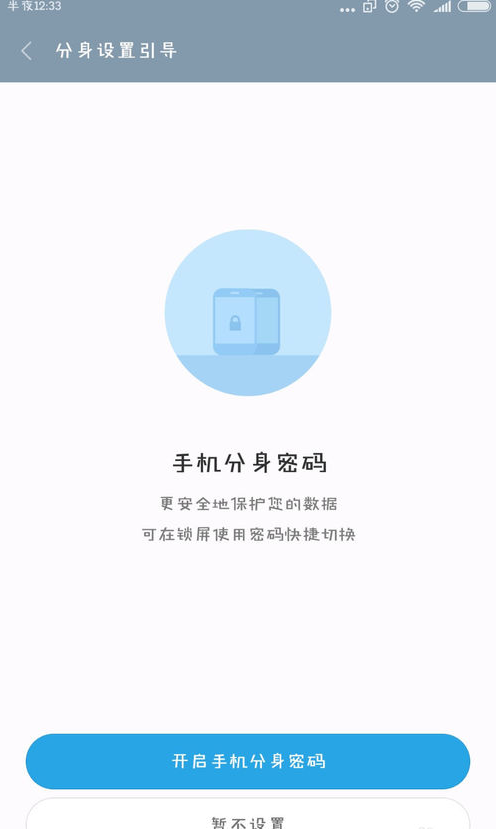
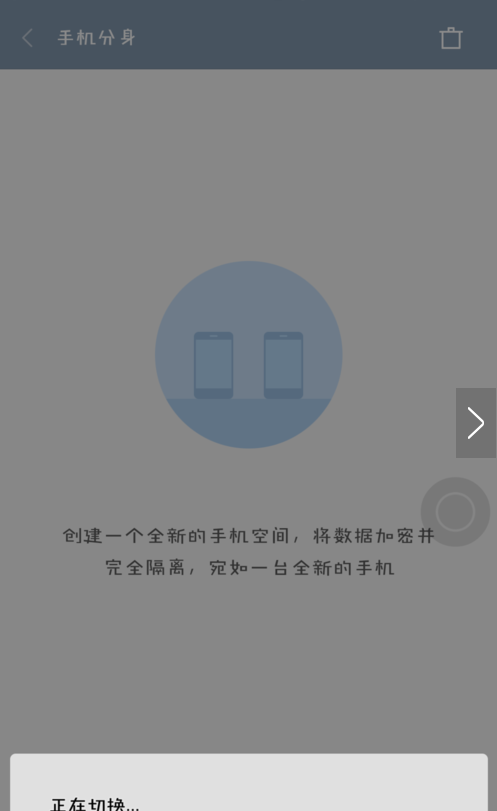
3 此时将开始手机分身的初始化设置。点击最下方的“开启手机分身”,系统会自动切换至分身环境。
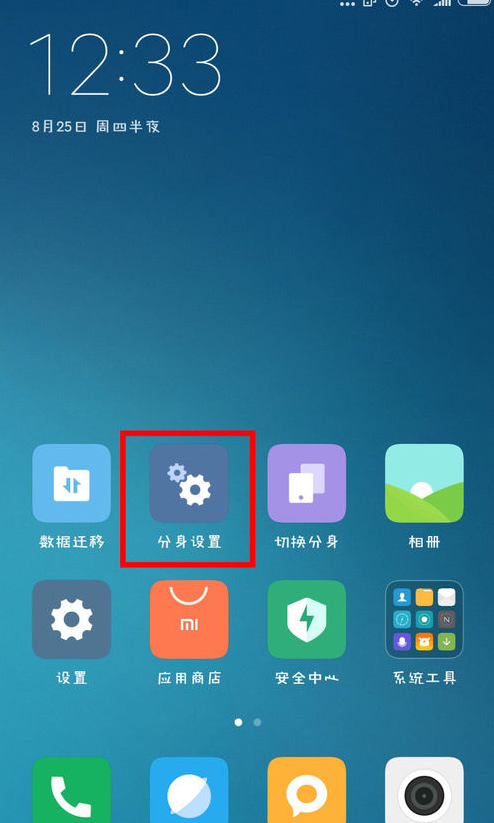
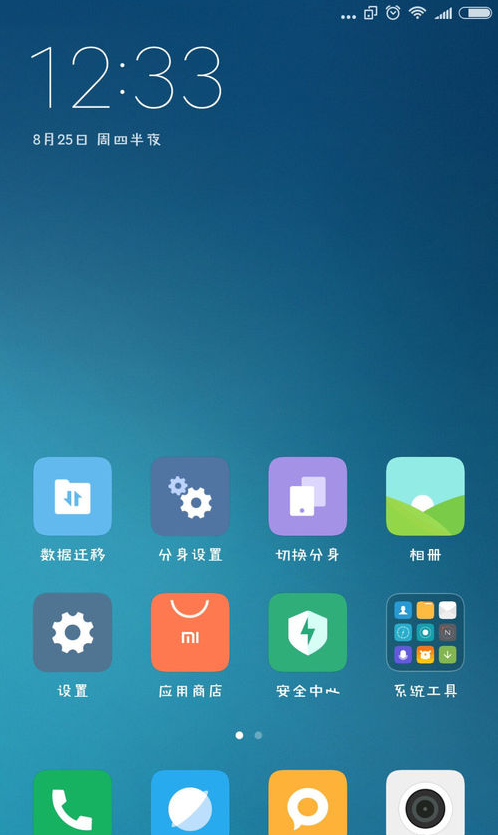
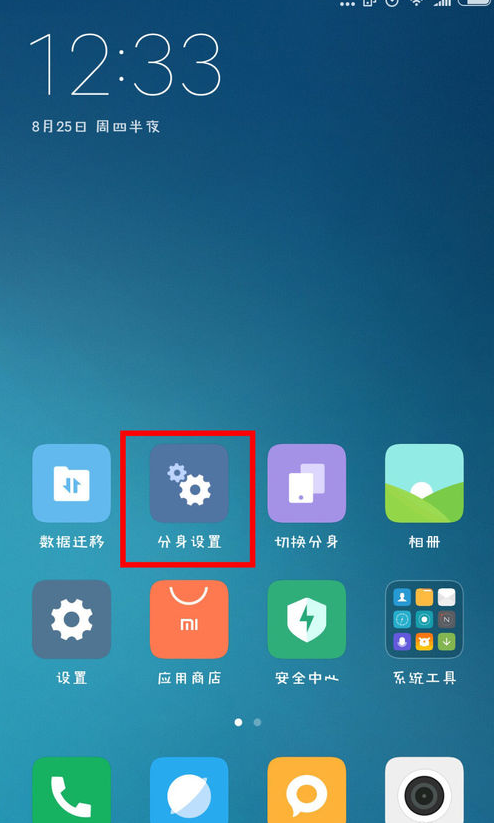
4 进入分身系统后,点击“分身设置”进入详细配置页面。
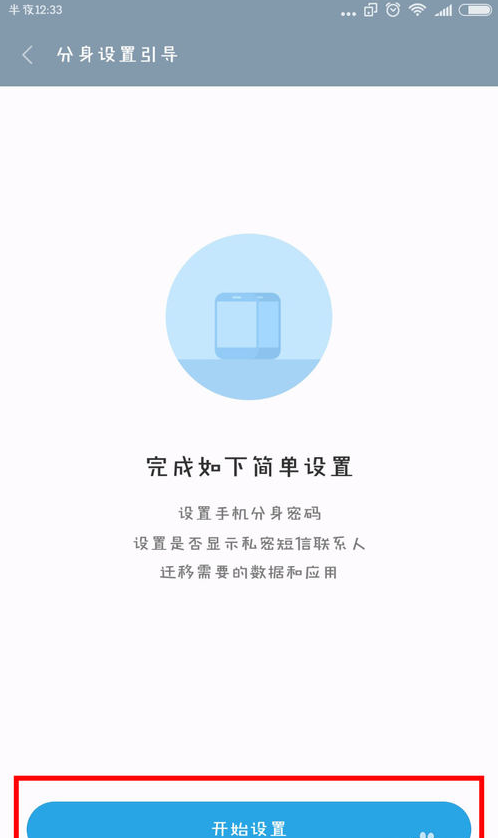
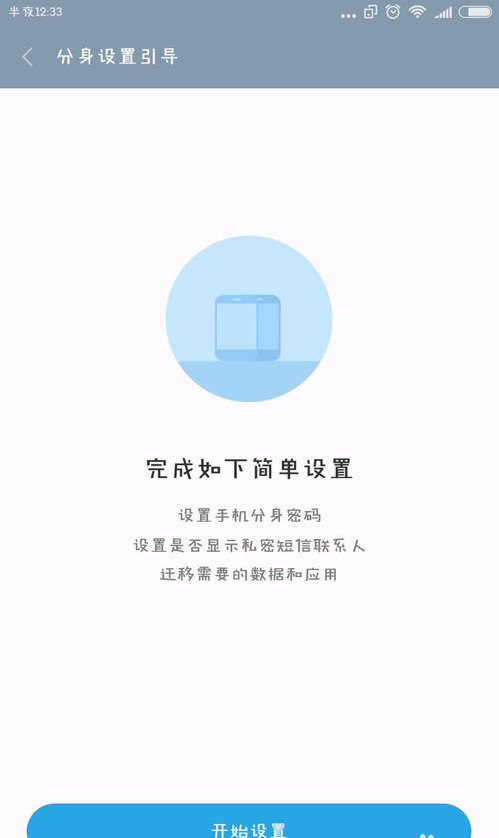
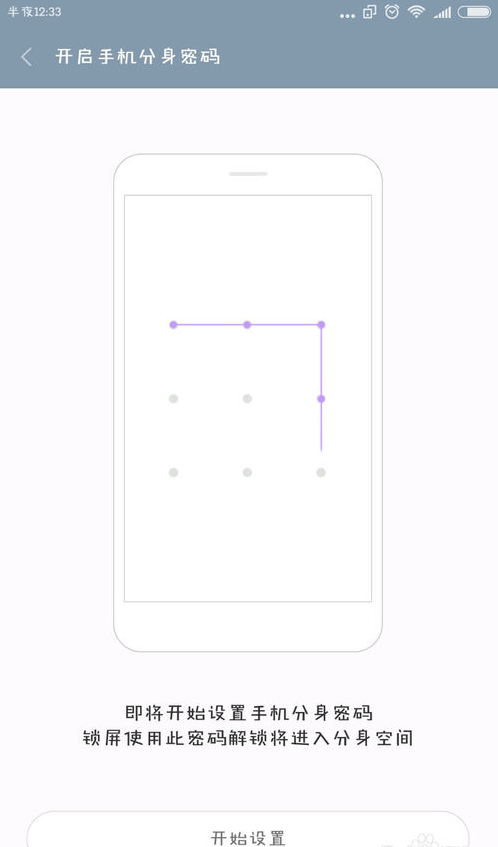
5 点击最下方的“开始设置”按钮,正式进入分身配置流程。
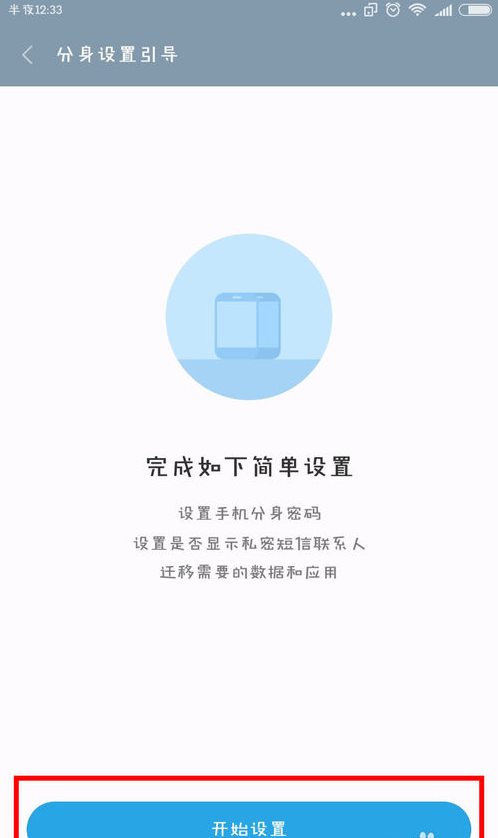
整个设置过程包含三个核心环节:密码设置、联系人设置以及数据和文件设置。
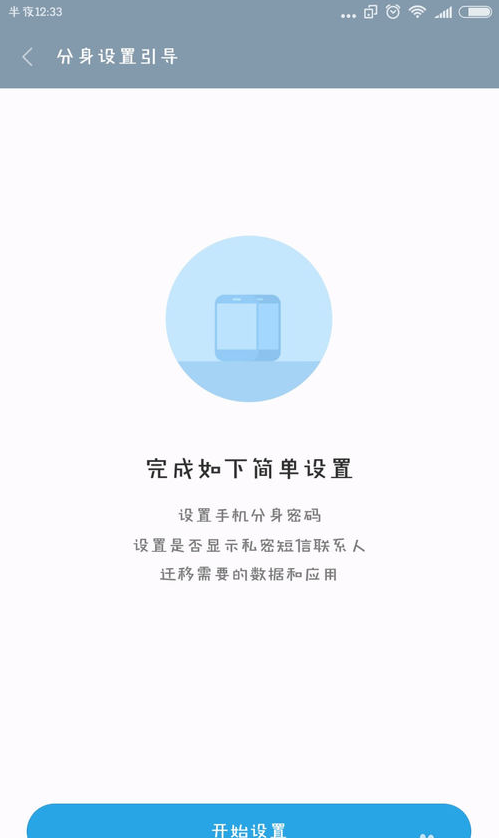
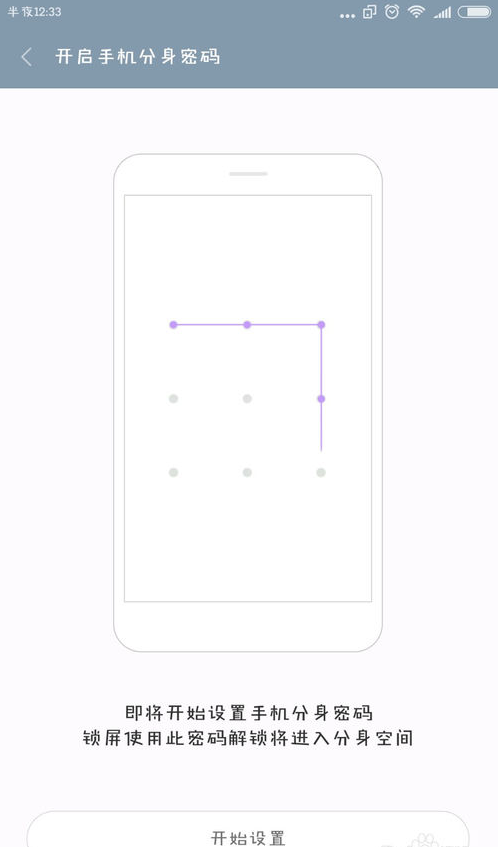
首先进行密码设置,开启“手机分身密码”功能,并绘制专属的解锁图案,确保分身系统的安全性。
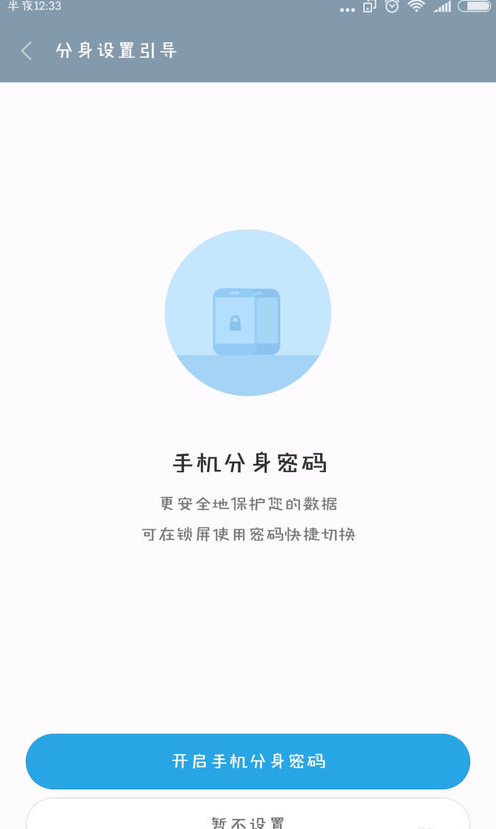
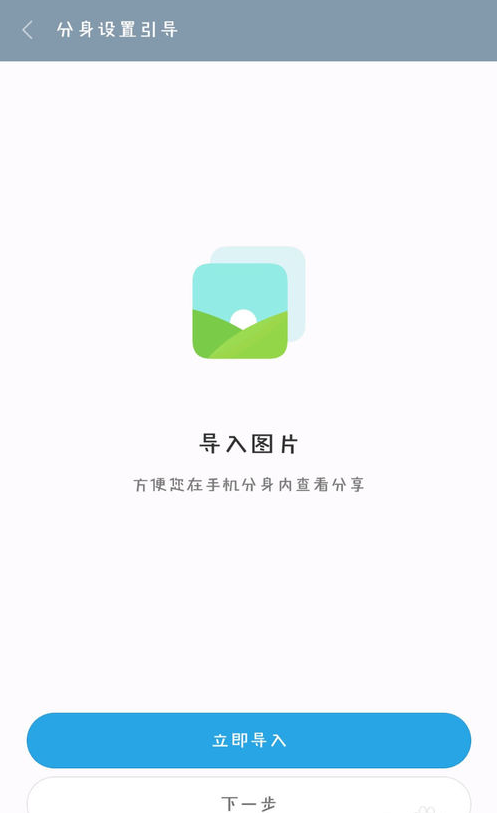
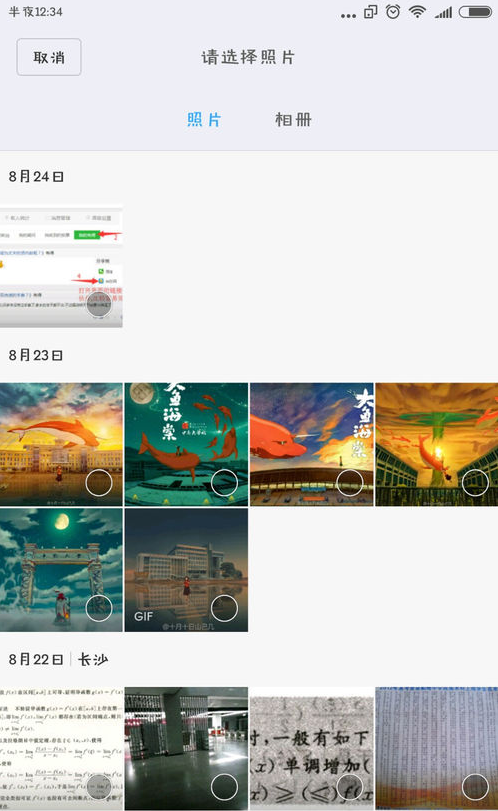
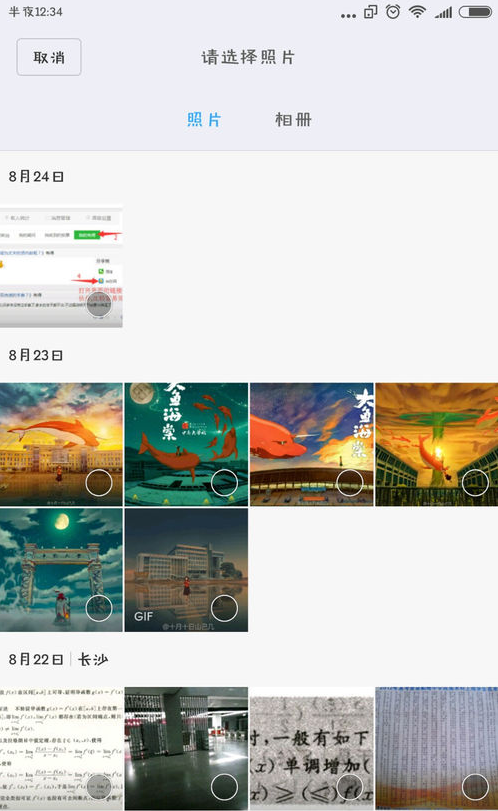
密码设置完成后,可选择将原系统中的图片导入到分身系统中,方便在两个环境中随时查看常用图像内容。
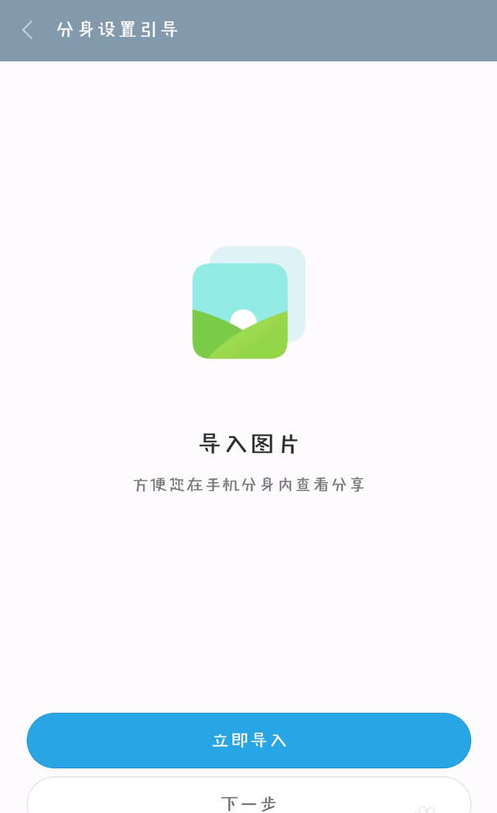
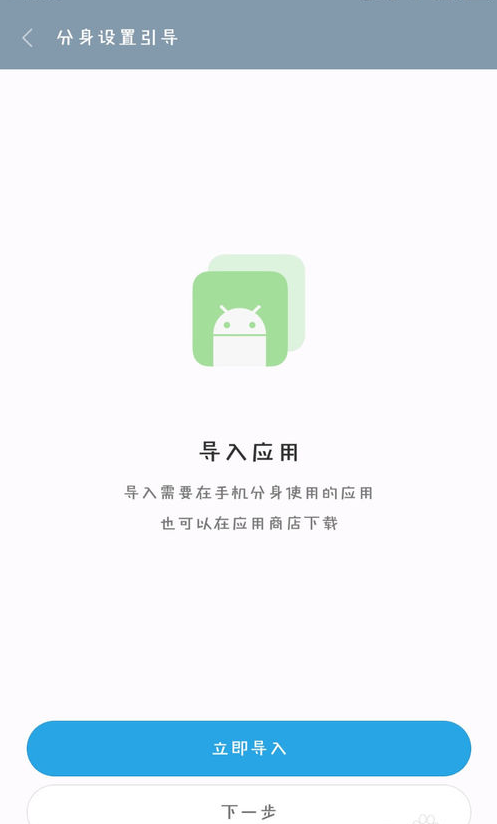
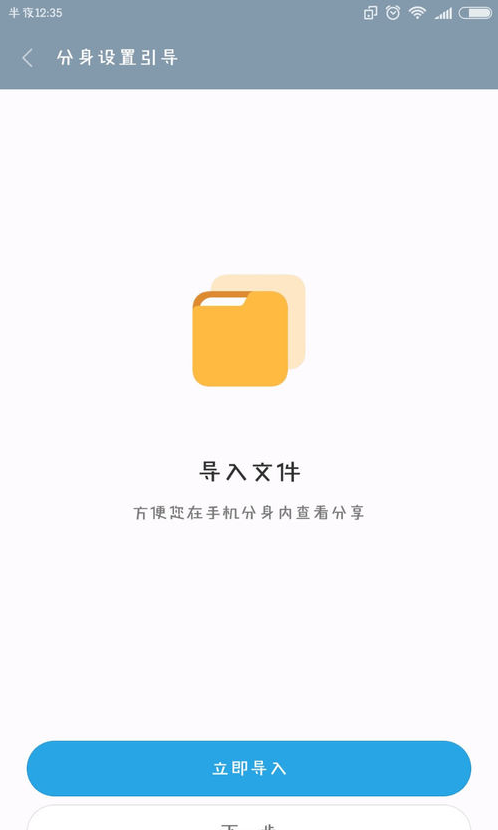
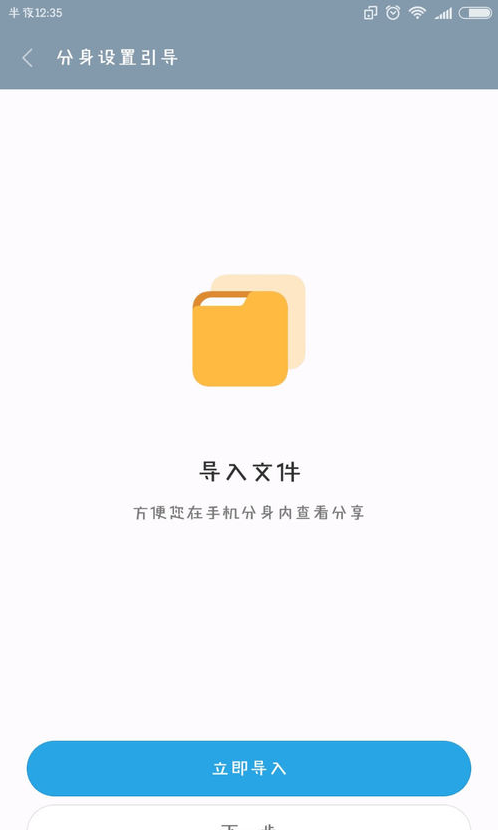
接着进行文件导入,操作方式与图片导入一致。建议将日常高频使用的文件同步至分身系统,提升使用便捷性。
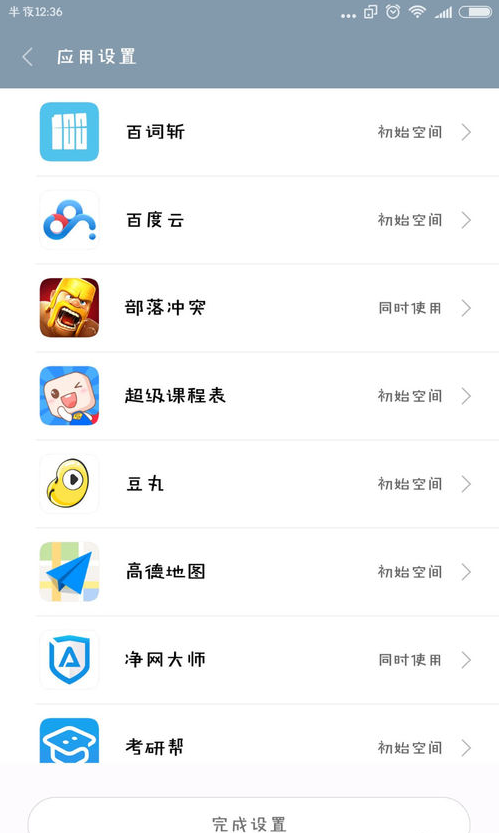
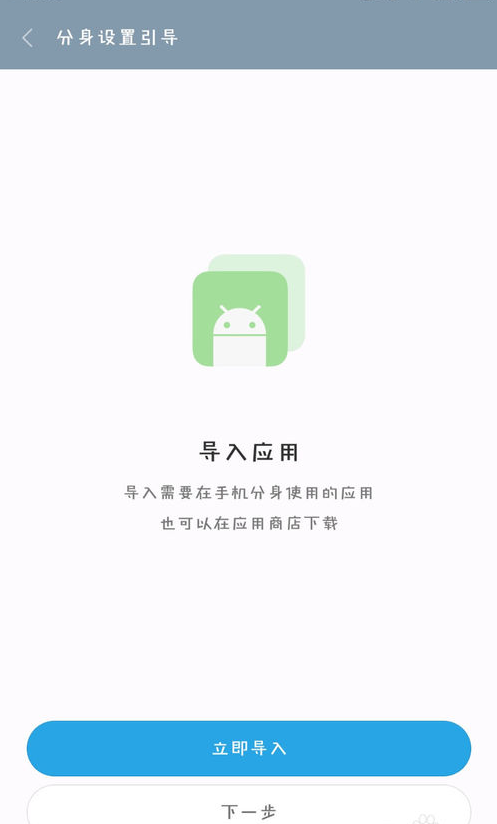
随后选择需要在分身系统中启用的应用。此功能允许你在主系统和分身系统中同时使用同一个App,且彼此完全隔离,非常适合管理双账号或保存私密信息。
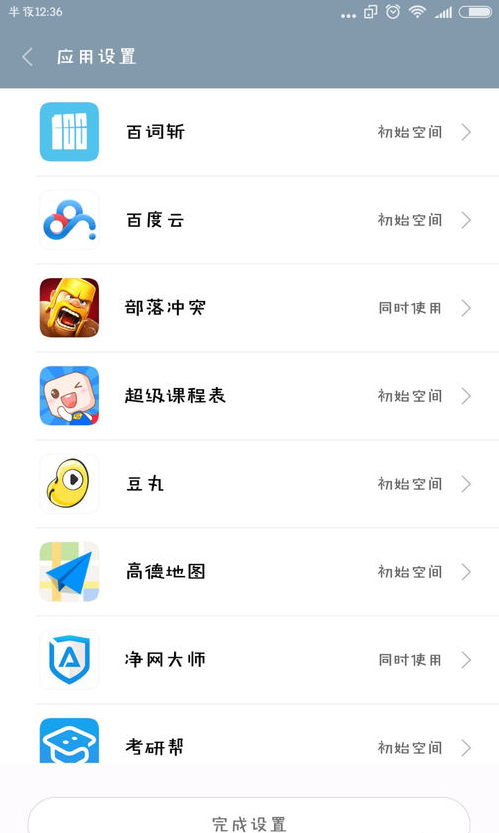
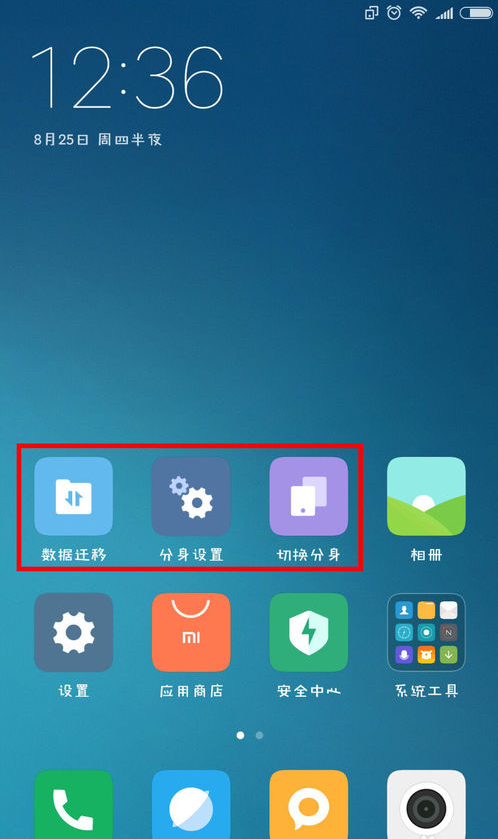
完成上述步骤后,分身设置基本就绪。如需调整之前的配置,可返回分身桌面,点击底部的三项设置入口进行修改。
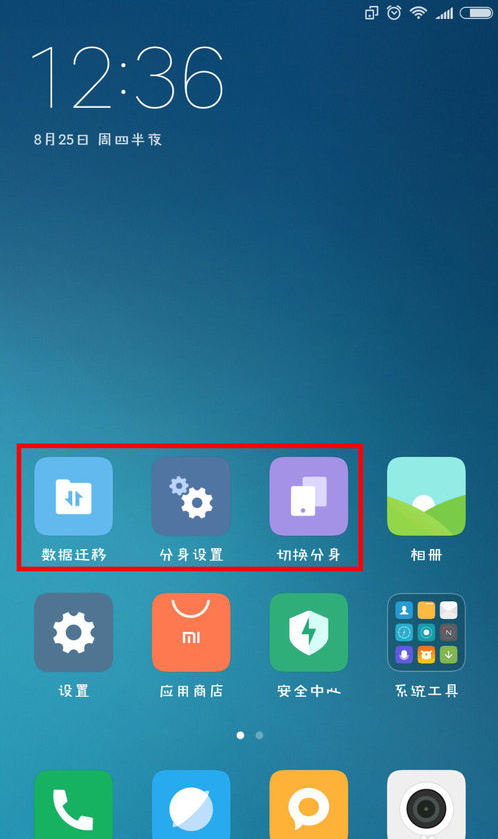
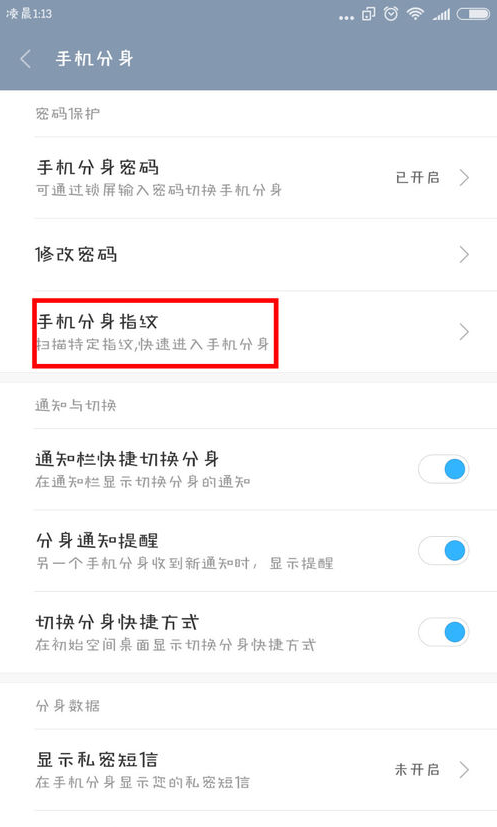
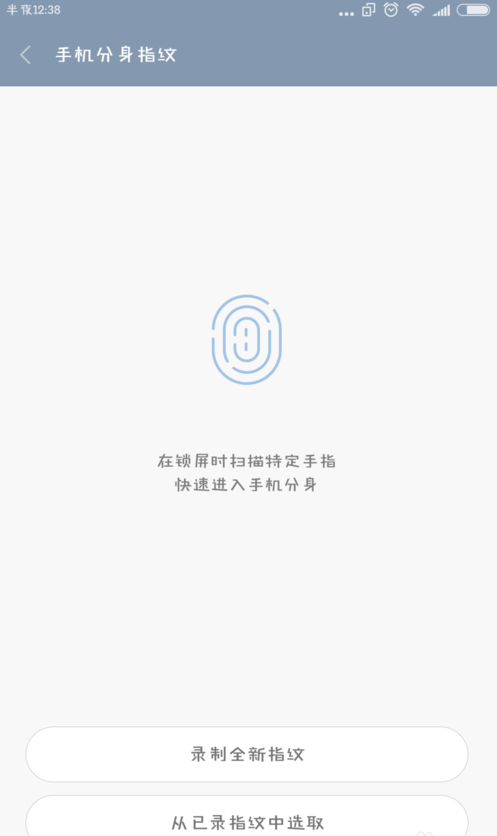
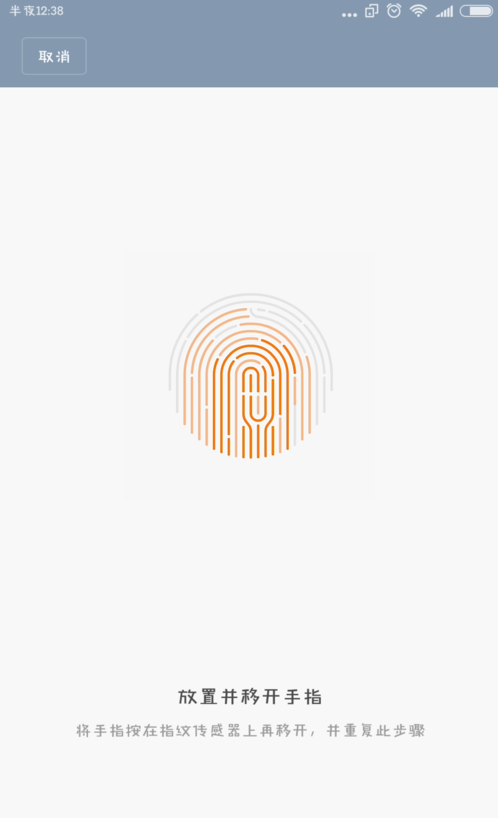
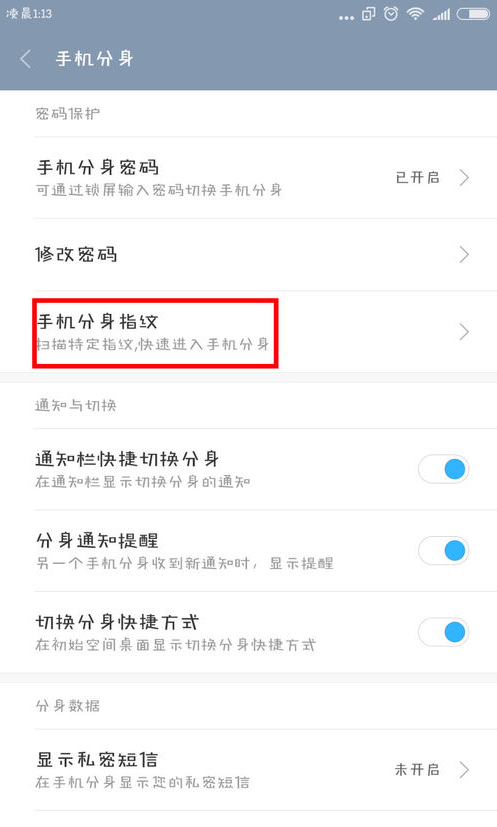
若想为分身系统设置指纹解锁,可在分身桌面上打开“分身设置”,选择“手机分身指纹”选项。
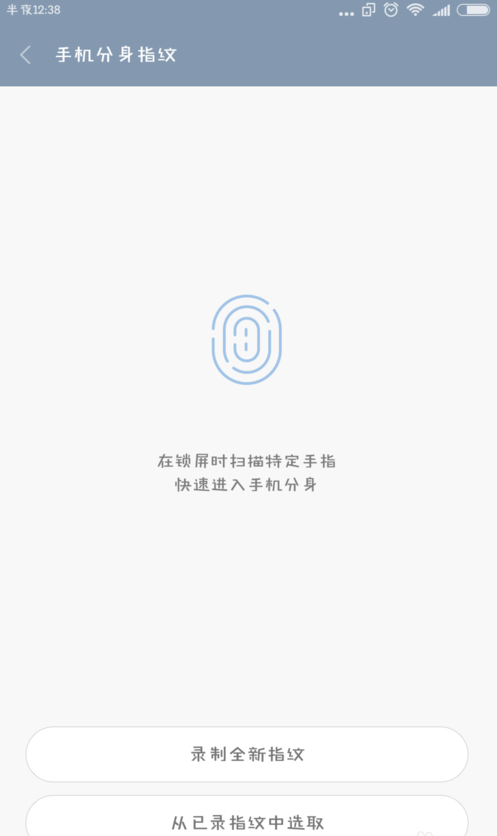
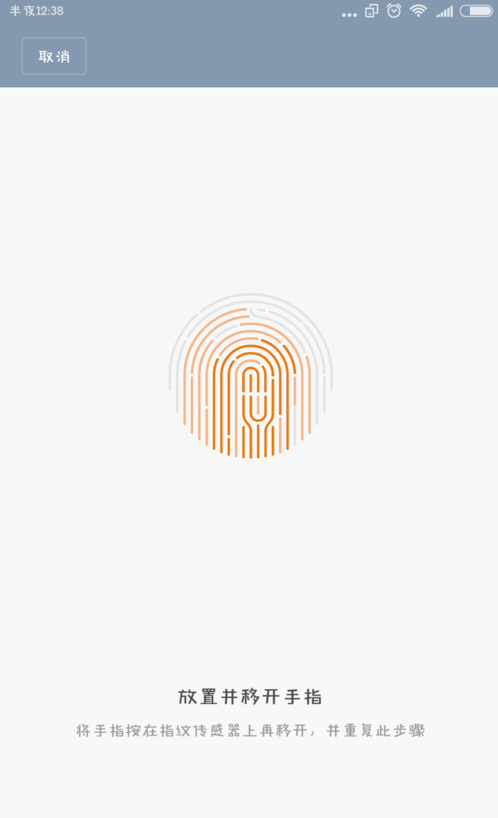
按照提示录入指纹,建议使用主系统中未登记过的指纹以增强隐私性,当然也可以复用已有指纹。
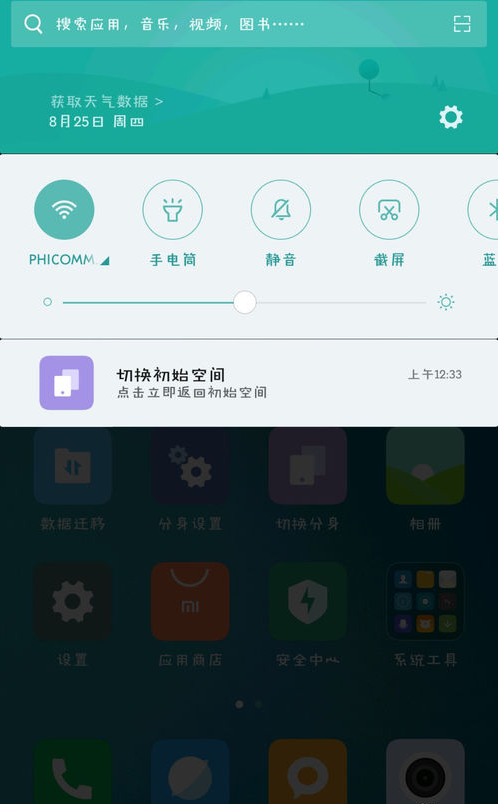
设置完成后,如何在主系统与分身系统之间切换?只需下拉通知栏,点击“手机分身”通知即可自由切换。此外,也可直接在桌面点击“系统切换”图标实现快速跳转。
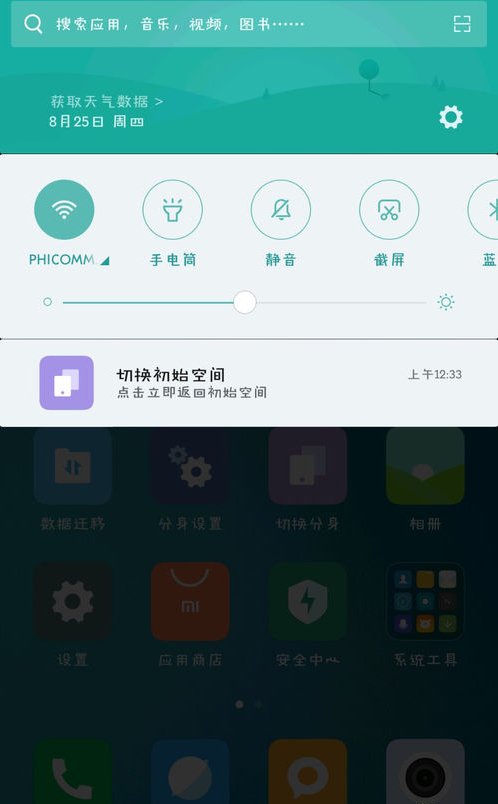
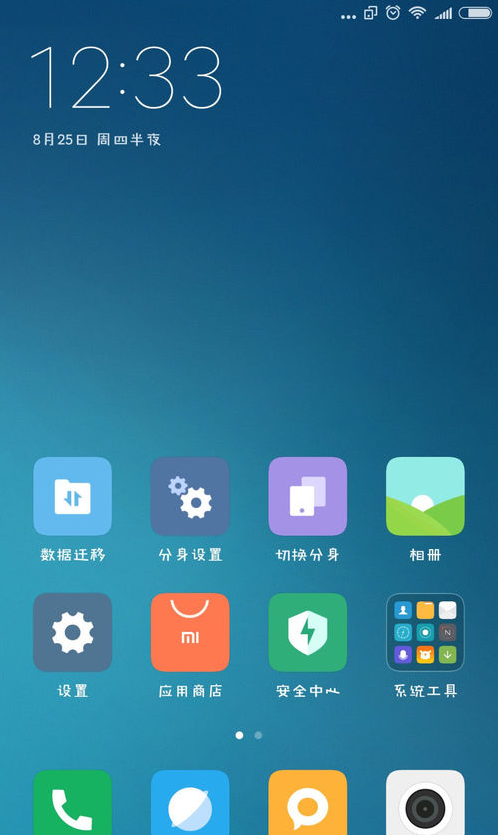
至此,小米应用分身的全部设置已顺利完成,赶快体验双系统带来的高效与私密吧!