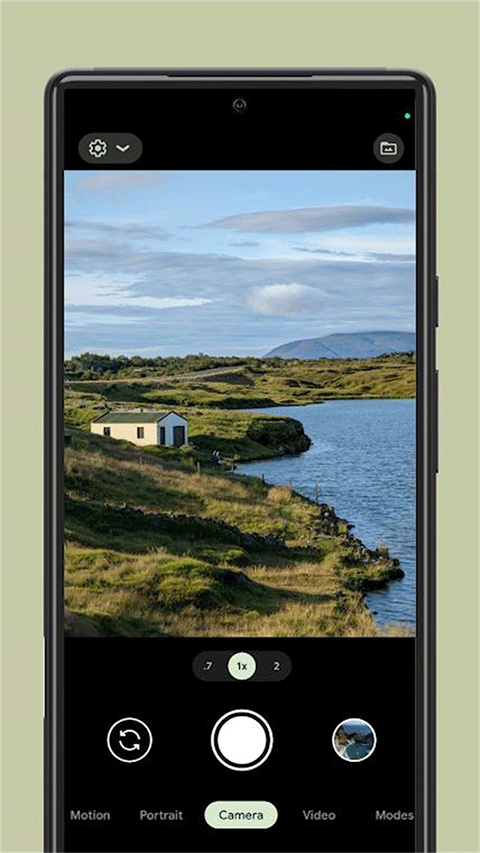
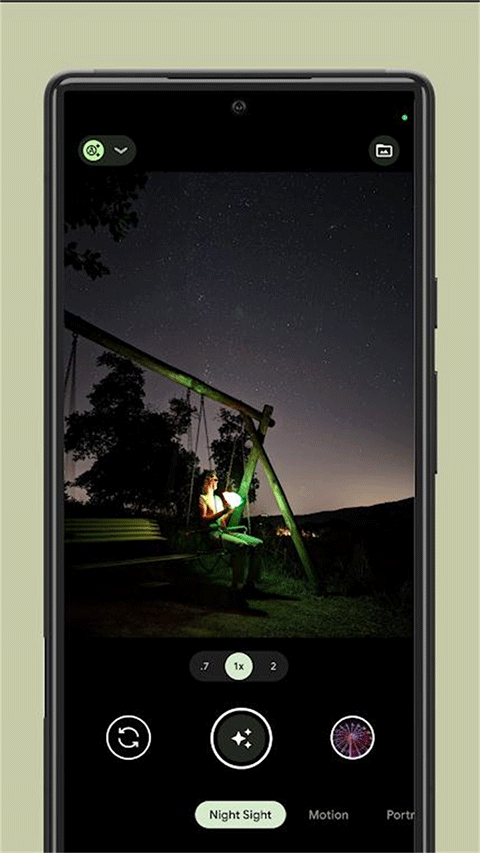
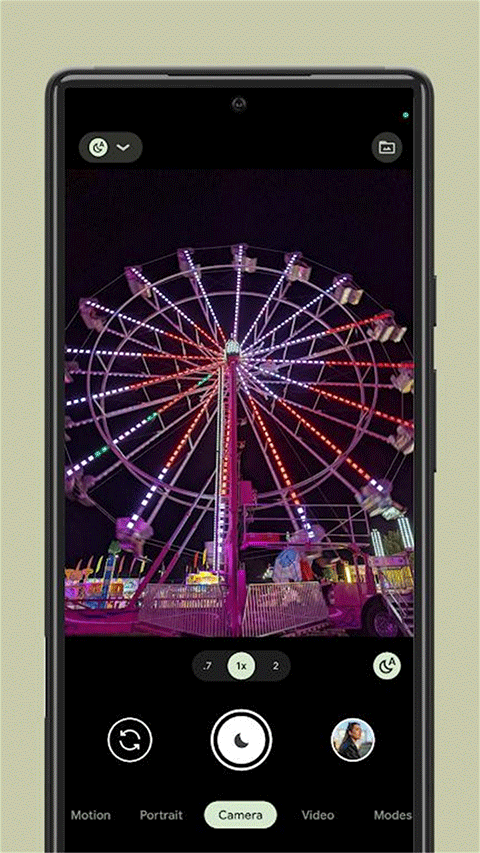
google相机

- 类型:常用工具
- 大小:40MB
- 时间:2026/5/27 19:33:25
- 版本:1.2895.614380649.0
- 厂商:暂无
- 备案号:暂无
Google相机是由谷歌官方精心打造的一款专业级手机摄影应用,不仅界面简洁美观,更融合了多项前沿影像技术。它支持全景、镜头模糊、Photo Sphere 等多种创意拍摄模式,即使只用一部普通手机,也能轻松拍出媲美专业设备的高清大片。无论是在强光逆光环境,还是昏暗室内场景,Google相机都能凭借强大的HDR+算法和智能优化,呈现出细节丰富、色彩自然的高质量照片与视频,让每位用户都能轻松记录生活中的精彩瞬间。
注意事项
1、若安装Google相机时提示“无签名无法安装”,可使用MT管理器对APK文件进行V2签名后再安装,操作简单快捷。
2、取景框画面偏暗属于正常现象,实际成片会明显更亮、细节更丰富。如希望取景框实时提亮,可在设置中开启“HDR+”模式,但可能对最终画质略有影响。
3、熟悉基本操作后,可尝试使用其他适配你机型的配置文件,这些文件通常可在网盘资源或相关社区中找到。
4、并非所有场景下Google相机都优于原生相机!成像风格因人而异,建议根据个人喜好和实际需求,灵活选择使用原相机或Google相机。
软件最佳参数设置
1、将高动态范围(HDR+)设为“自动”,以在不同光线条件下获得最佳成像效果。
2、启用慢速快门选项,有效减少因手抖导致的画面模糊。
3、开启自动对焦功能,确保主体清晰锐利。
4、启用自动曝光补偿,避免照片过曝或欠曝。
5、合理使用白平衡调节,还原真实色彩。
6、拍摄人像或特写时,可启用景深模式,营造专业级虚化效果,增强画面层次感。
7、结合内置滤镜与数码变焦功能,进一步提升照片表现力。
新手教程
更新时间:2024/7/8
【需要安装什么】
① Google相机APK主程序文件。
② 配置文件(即预先调校好的参数文件,放入指定目录即可生效)。
【安装与使用】
① 安装好Google相机APP后,需将配置文件移至指定路径。
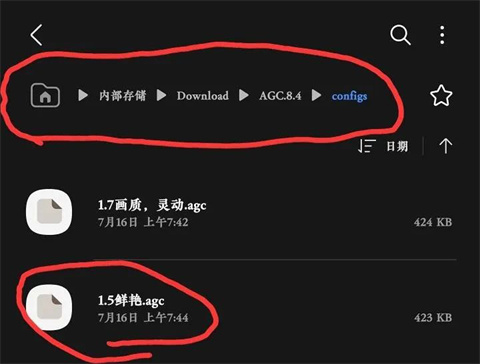
② 配置文件格式为.agc(文件名可自定义,不影响使用)。
③ 可在同一configs目录下存放多个配置文件,按需切换使用。
④ 打开Google相机(教程中已清除数据重新演示)。
首次启动时会弹出初始设置界面。
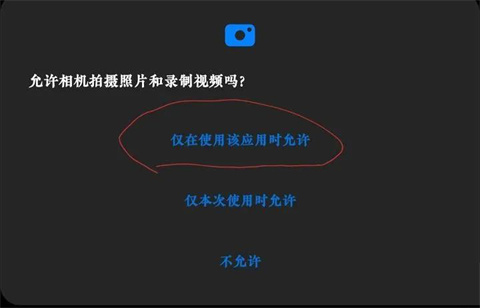
全部选择第一项即可。
⑤ 接着弹出权限请求,点击“完成”,其余选项无需处理。
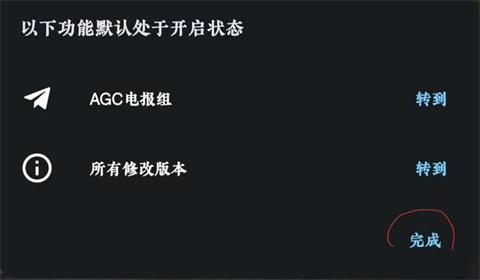
⑥ 随后会出现另一提示窗口。
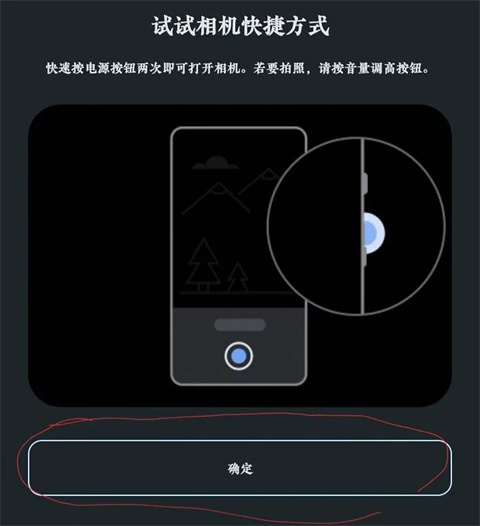
⑦ 此时Google相机尚不能正常使用,需手动加载配置文件。
进入相机预览界面(即打开后的主拍摄页面),持续向下滑动屏幕。
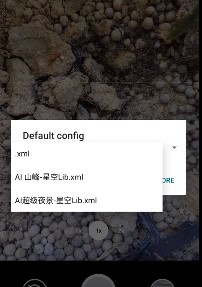
滑动后会出现配置加载入口,如下图所示。
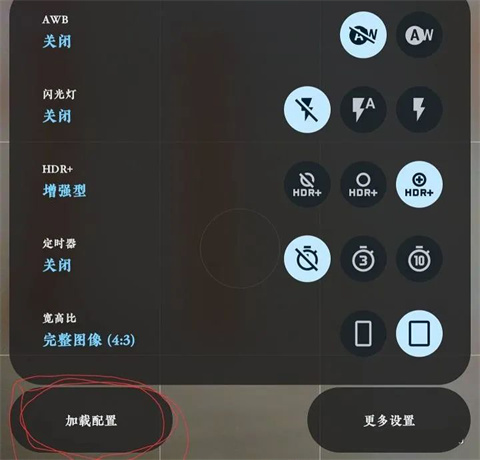
点击图中圈出的位置。
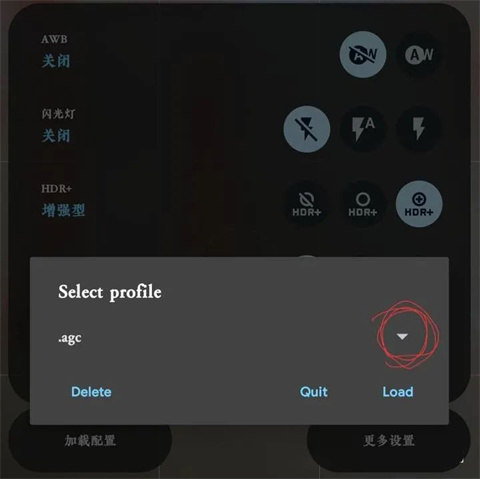
继续操作如下。
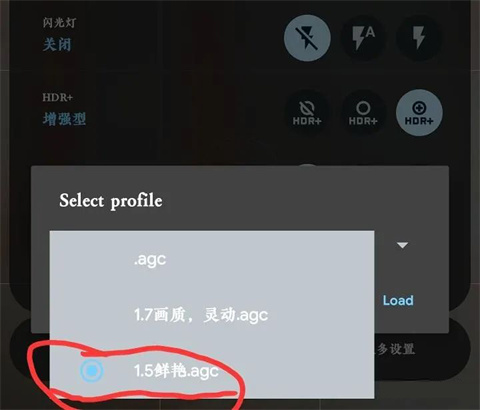
点击对应选项完成加载。
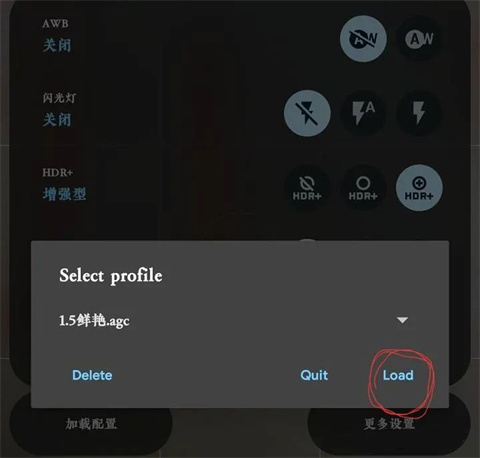
至此,Google相机已可正常使用。
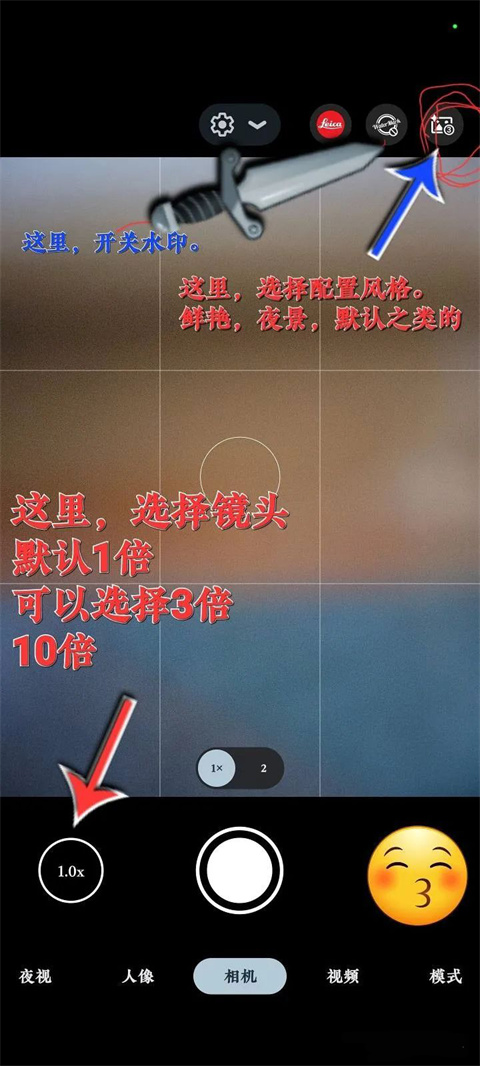
但此时为默认拍摄模式,效果较为普通。
接下来,请点击右上角红色圈出区域,进入模式选择界面。
界面分为两排选项,第一排暂不使用。
在第二排中:
选择“1”为默认模式(基础画质);
选择“2”为夜景模式(压光优化版);
选择“3”为鲜艳模式(色彩增强)。
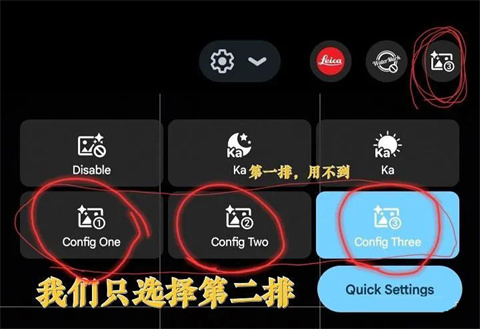
看到这里,恭喜你已完成全部设置!Google相机现已准备就绪,操作其实并不复杂,快去体验专业级拍照效果吧!
怎么导入配置文件?
更新时间:2024/7/8
1、进入Google相机设置界面;
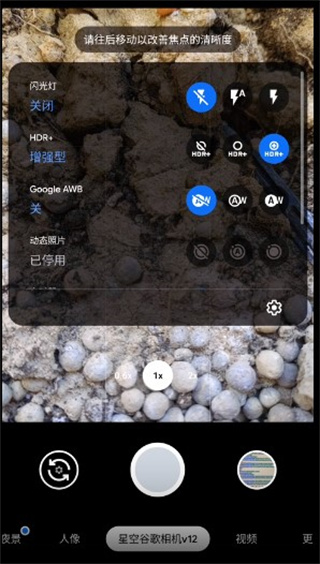
2、找到“配置文件”选项;
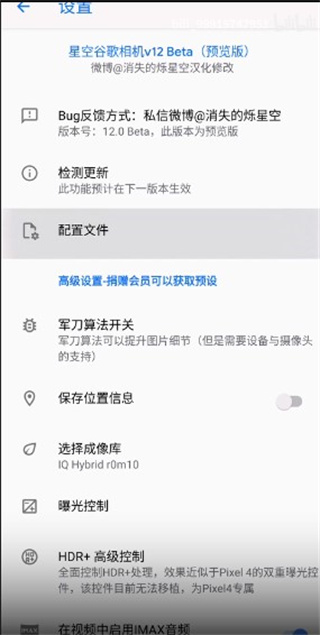
3、点击“保存”并确认“Save”;
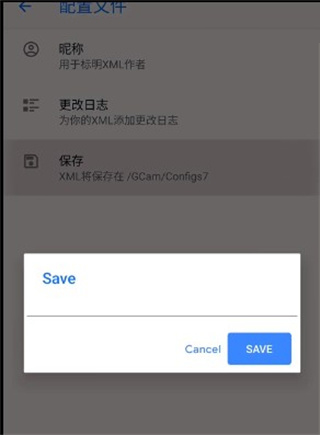
4、返回文件管理器,进入GCAM→configs7目录,即可看到待导入的配置文件;
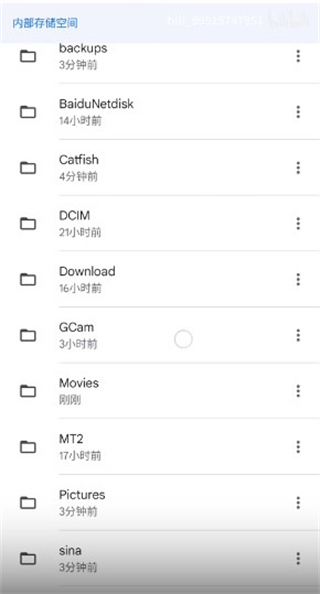
5、双击返回Google相机设置页面,即可看到已成功导入的配置文件。
谷歌相机怎么调节分辨率
更新时间:2024/7/8
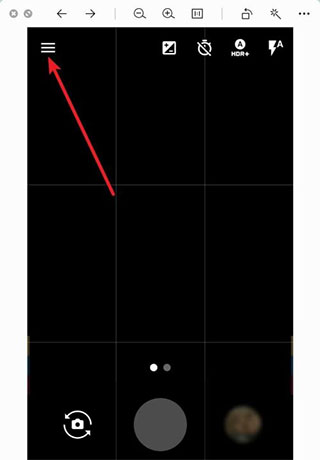
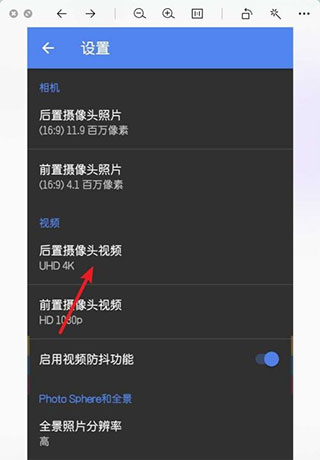
首先打开Google相机,点击右上角“三”图标。
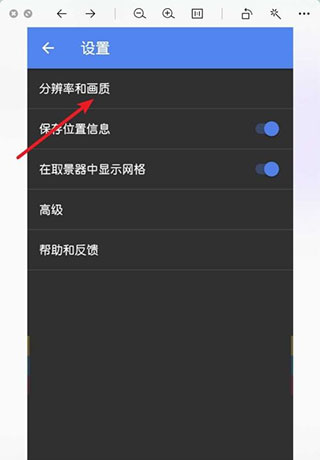
进入“设置” → “分辨率和画质”。
在照片设置中,点击对应镜头,选择所需分辨率。
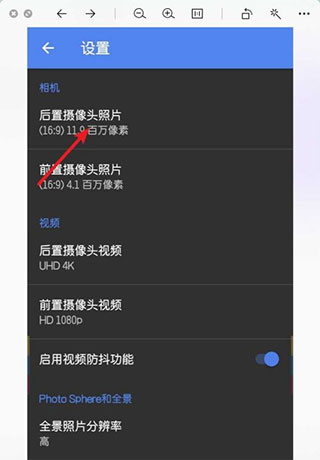
录制视频时,需单独点击录像镜头,再选择视频分辨率。
怎么设置中文
进入设置 → Google 相册 → 底部“语言”选项 → 选择“简体中文”即可。
软件怎么设置配置文件
Google相机在安卓设备上安装后通常无法直接使用,需配合适配的配置文件才能正常运行。本教程专为初次尝试的用户编写。
1、建议先通过Go安装器安装谷歌服务框架(谷歌三件套);
2、根据手机型号下载对应的配置文件;
百度网盘地址:https://pan.baidu.com/s/1HLNH4uL1fyOb0NdmPDiKww#list/path=%2F提取码:g83k
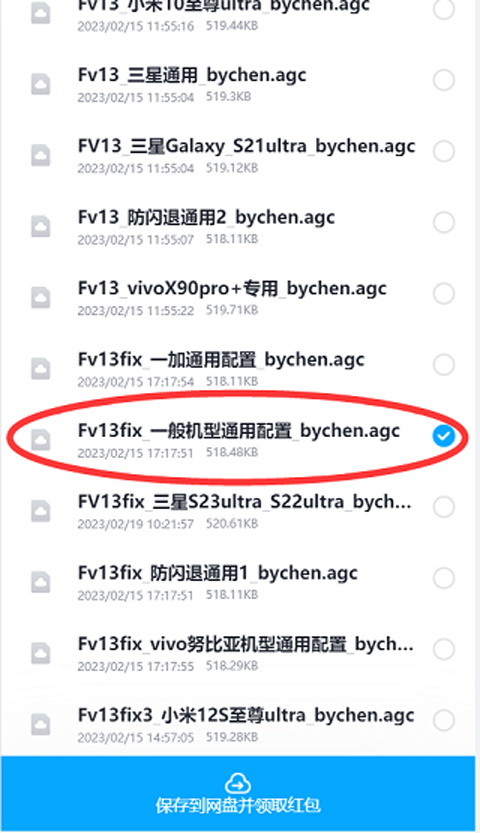
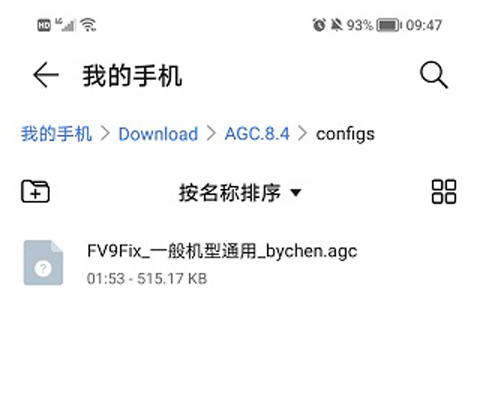
3、使用文件管理器将.agc文件移至 /Download/AGC.8.4/configs 目录(若无此文件夹请手动创建);
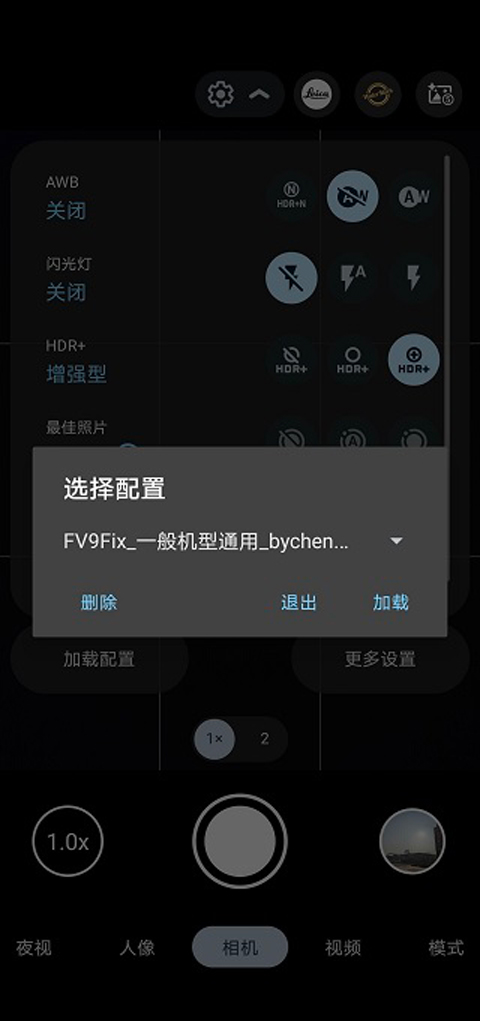
4、打开Google相机,点击顶部设置 → “加载配置”;
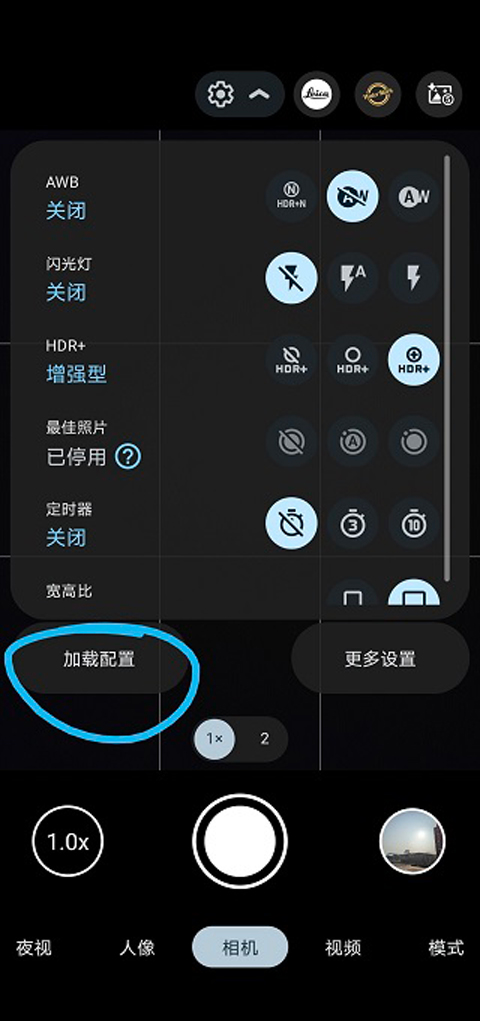
5、选择刚放入的配置文件,点击“加载”,重启应用即可正常使用。
软件怎么设置照相效果好
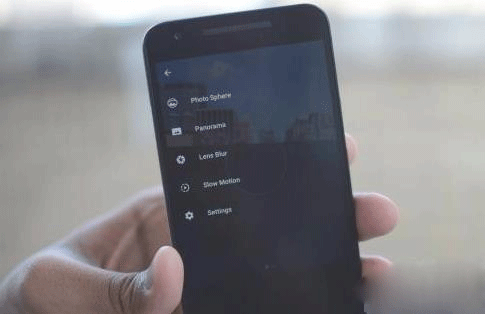
Google相机能在单摄手机上实现类似单反的景深效果,支持背景虚化及“先拍照后对焦”功能。
在设置末尾可调整“Lens Blur Quality”(镜头模糊质量),仅有High(高)和Low(低)两档。高质量处理速度较慢,但成像更精细。
例如在HTC ONE上,高质量输出分辨率为1920×1088,低质量则为1024×580。
Photo Sphere 全景拍摄最高支持5000万像素,只需在设置中选择“最高质量”即可启用。
最新版本已实现“所见即所得”,取景框内画面与最终成片完全一致,避免构图偏差。
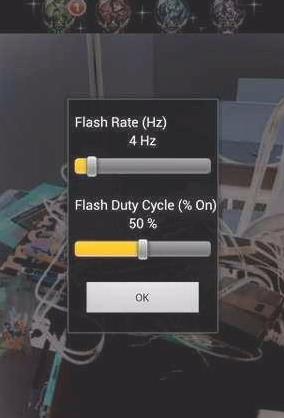
还可通过闪光灯设置,在自动模式下于光线不足时自动触发补光。
软件怎么翻转摄像头
1、打开Google相机;
2、进入拍摄主界面;
3、点击右下角的摄像头切换图标即可完成前后镜头翻转。
软件怎么设置网格拍照
1、启动Google相机应用;
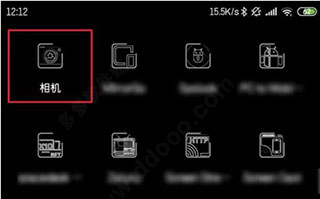
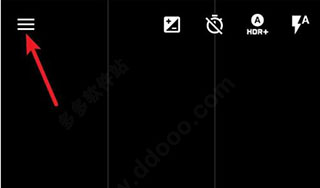
2、点击左上角三条横线菜单;
3、进入“设置”选项;
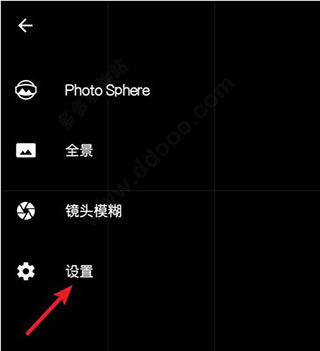
4、开启“取景器显示网格”开关;
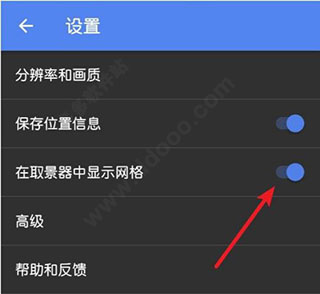
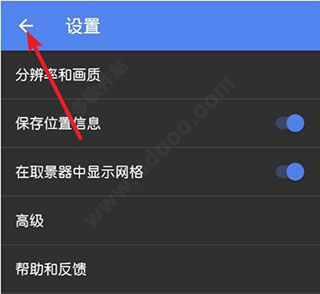
5、点击左上角返回按钮,回到拍摄界面;
6、此时取景框中已显示九宫格参考线;
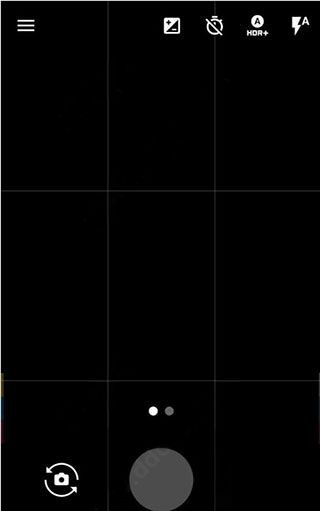
7、可借助网格线进行黄金分割构图,提升照片美感。
google相机如何安装
更新时间:2024/7/8
部分用户安装后遇到闪退问题,通常是因设备缺少谷歌服务框架所致。
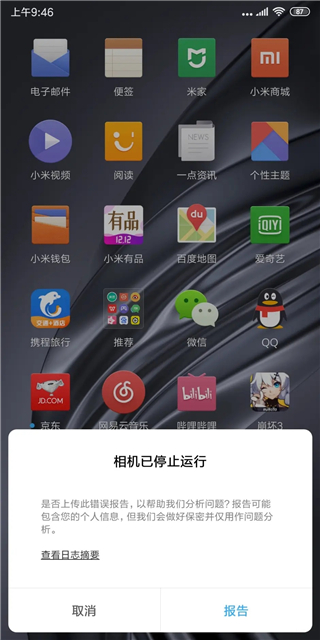
1、建议先下载“谷歌安装器”,运行后会自动检测框架完整性;
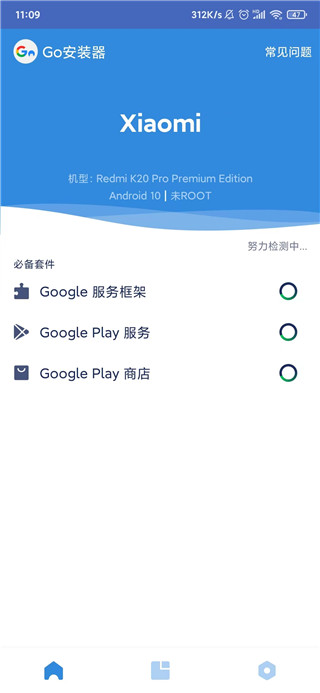
2、若缺失,安装器将自动补全,完成后可卸载该工具,不影响后续使用;
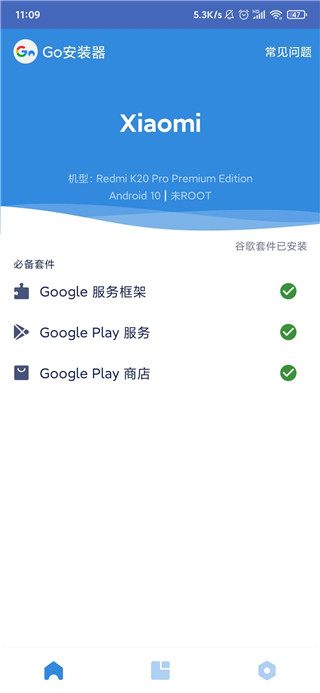
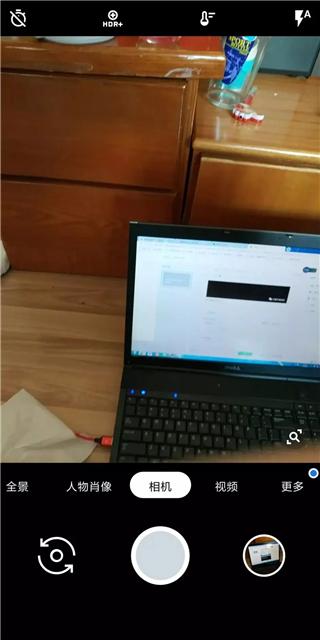
3、安装完成后即可正常启动Google相机,并开启HDR+等高级功能;
4、若仍无法运行,可能是系统未开放Camera2 API权限,此类设备暂不支持Google相机。
Google相机App官方版怎么导入素材
更新时间:2024/7/8
1、打开Google相机,进入设置;
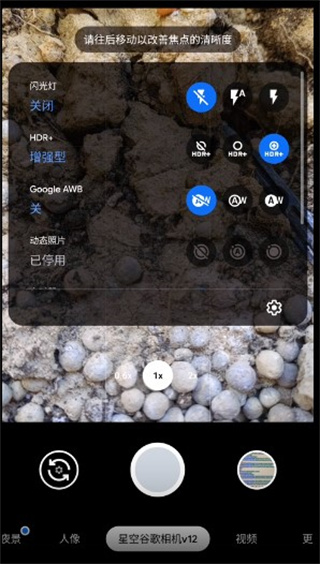
2、找到“配置文件”选项;
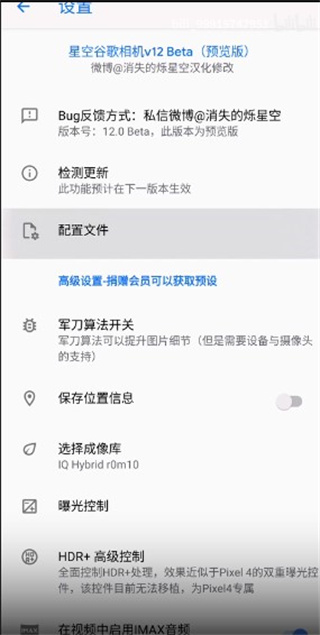
3、点击“保存”并确认“Save”;
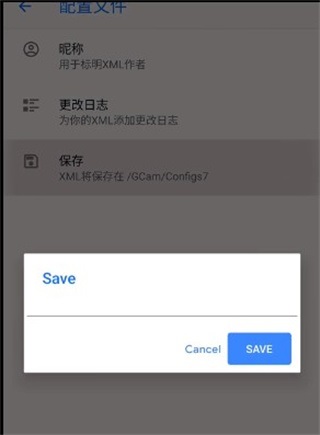
4、返回文件管理器,进入GCAM→configs7目录,查看待导入素材;
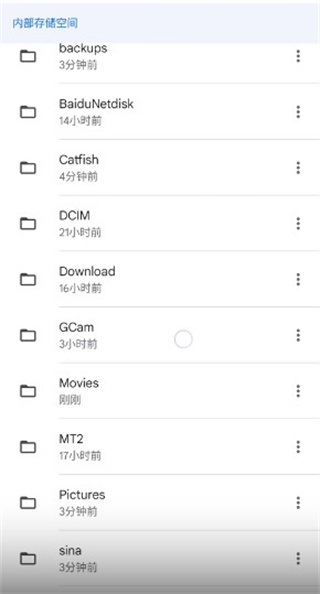
5、双击返回Google相机设置页面,即可看到已成功导入的素材。
1、android wear
支持通过 Android Wear 智能手表远程控制手机拍照,方便自拍或团体合影。
2、容易使用的界面
采用 Google Material Design 设计语言,界面清爽直观,操作流畅,轻松完成拍照与录像。
3、HDR+
在弱光或逆光环境下,HDR+ 技术通过多帧合成显著提升画面亮度、细节与动态范围,带来更纯净的成像效果(早期仅支持 Nexus 5 和 Nexus 6,现多数机型已适配)。
4、镜头模糊
“镜头模糊”模式可智能识别主体,实现自然的背景虚化效果,特别适合人像与自拍,营造专业摄影氛围。
5、视频
录制视频过程中,轻点屏幕即可即时抓拍高清静态画面,不错过任何精彩瞬间。
6、照片拼接
基于 Google 地图核心技术,支持拍摄 360° Photo Sphere 全景、广角及鱼眼照片,一键生成沉浸式视觉体验。